Кошик
Ваш кошик порожній :(
Це ніколи не пізно виправити :)


Переглядів: 775
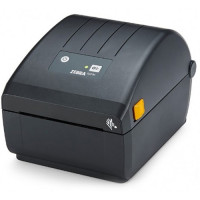


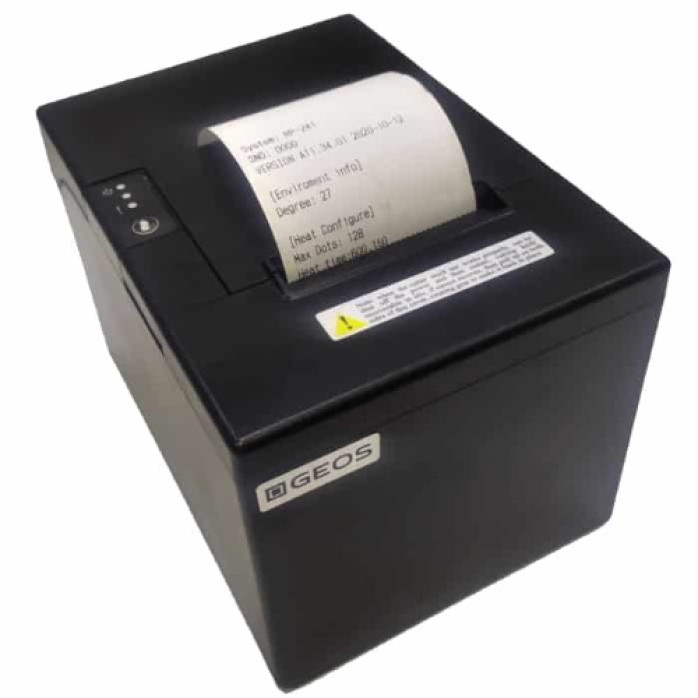
🧾 Професійне налаштування принтерів чеків GEOS для магазинів, кафе, ресторанів, аптек, салонів, складів, служб доставки та інших торгових об’єктів. Встановимо відповідний драйвер, підключимо обладнання до комп’ютера або локальної мережі, налаштуємо формат чека та перевіримо друк із потрібної програми.
Працюємо з популярними моделями:
GEOS RP-3101 USB + Ethernet — принтер для чекової стрічки 80 мм;
GEOS RP-241 USB + LAN — компактна модель для стрічки 57–58 мм.
Налаштування переважно виконується дистанційно через TeamViewer або AnyDesk.
Для отримання послуги не обов’язково перевозити чековий принтер. Майстер підключається до комп’ютера через TeamViewer або AnyDesk і виконує всі доступні програмні роботи:
встановлює драйвер;
додає принтер у Windows;
налаштовує USB або Ethernet;
перевіряє системну чергу друку;
вибирає правильний формат паперу;
налаштовує відступи та обрізання;
перевіряє друк із касової програми;
усуває помилки підключення;
виконує тестовий друк.
Клієнт за підказками майстра підключає кабель, вмикає принтер, встановлює рулон термопаперу або перезапускає обладнання.
Також можливий виїзд майстра по Львову. Виїзне обслуговування оплачується погодинно — 2500 грн за годину.
Залежно від моделі, інтерфейсу підключення та поставленого завдання налаштування може включати:
✅ визначення точної моделі принтера GEOS;
✅ перевірку сумісності з Windows;
✅ встановлення відповідного драйвера;
✅ видалення старих або конфліктних драйверів;
✅ підключення через USB;
✅ налаштування Ethernet або LAN;
✅ визначення IP-адреси принтера;
✅ створення порту TCP/IP;
✅ налаштування спільного доступу;
✅ вибір ширини чекової стрічки;
✅ налаштування формату сторінки;
✅ регулювання полів і відступів;
✅ вибір щільності друку;
✅ налаштування автоматичного обрізання;
✅ перевірку українських символів;
✅ налаштування друку логотипа;
✅ перевірку штрихкодів і QR-кодів;
✅ очищення завислої черги друку;
✅ перезапуск служби друку Windows;
✅ вибір принтера за замовчуванням;
✅ тестування з потрібної клієнту програми.
Остаточний перелік робіт залежить від технічних можливостей конкретної моделі та програмного забезпечення.
GEOS RP-3101 — настільний чековий термопринтер, призначений для використання в торгівлі, закладах харчування, службах доставки, на складах та в інших сферах обслуговування.
Модель працює з чековою стрічкою шириною 80 мм і залежно від комплектації використовує інтерфейси USB, Ethernet або RS-232. Передбачене автоматичне обрізання надрукованого чека.
Під час налаштування GEOS RP-3101 можемо:
встановити драйвер у Windows;
підключити принтер через USB;
визначити його IP-адресу;
додати принтер через TCP/IP;
налаштувати друк на стрічці 80 мм;
відрегулювати ширину області друку;
налаштувати автообрізання;
перевірити друк логотипа;
налаштувати українські символи;
підключити до касової або облікової програми;
перевірити роботу з декількох комп’ютерів;
усунути статус «Принтер не в мережі».
GEOS RP-3101 підходить для місць із постійним потоком клієнтів, де важливі швидкість друку та автоматичне обрізання чеків.
GEOS RP-241 — компактний чековий термопринтер для стрічки шириною 57–58 мм. Він може використовуватися з ПРРО, POS-системами, програмами обліку товарів, сервісами для кафе та ресторанів.
Модель оснащується інтерфейсами USB і LAN та має вбудований обрізувач чеків.
Під час налаштування GEOS RP-241 можемо:
встановити драйвер;
перевірити підключення через USB;
налаштувати мережеве підключення;
визначити або змінити IP-адресу;
створити порт TCP/IP;
вибрати формат чека 57–58 мм;
прибрати зайві поля;
налаштувати довжину сторінки;
перевірити автоматичне обрізання;
виконати тестовий друк;
підключити принтер до сумісної програми.
Через компактний формат GEOS RP-241 зручно використовувати на невеликих касових робочих місцях.
USB-підключення зазвичай використовується, коли принтер повинен працювати тільки з одним комп’ютером.
Під час налаштування перевіряємо:
чи визначається пристрій у Windows;
чи встановлений правильний драйвер;
який системний порт використовується;
чи немає конфлікту зі старими принтерами;
чи працює служба диспетчера друку;
чи вибраний GEOS у касовій програмі;
чи відповідає формат паперу встановленій стрічці.
Якщо принтер відображається як невідомий USB-пристрій, виконуємо програмну діагностику драйвера та підключення.
Мережеве підключення дозволяє встановити чековий принтер окремо від комп’ютера та використовувати його з декількох робочих місць.
Можемо виконати:
визначення IP-адреси принтера;
перевірку підключення до роутера або комутатора;
узгодження адреси з локальною мережею;
створення стандартного порту TCP/IP;
встановлення принтера на декількох комп’ютерах;
налаштування постійної IP-адреси;
перевірку мережевої доступності;
налаштування правил брандмауера;
усунення статусу «Автономна робота»;
перевірку друку після перезапуску роутера.
Якщо мережеві параметри налаштовані неправильно, комп’ютер може не бачити принтер, навіть коли кабель Ethernet підключений і індикатори порту працюють.
Для GEOS RP-241 зазвичай використовується стрічка 57–58 мм, а для GEOS RP-3101 — стрічка 80 мм. Формат у драйвері та програмі повинен відповідати встановленому паперу.
Ми налаштовуємо:
ширину сторінки;
фактичну область друку;
лівий і правий відступ;
верхнє та нижнє поле;
довжину чека;
автоматичне обрізання;
подачу паперу перед обрізанням;
розмір шрифту;
розміщення логотипа;
положення QR-коду або штрихкоду.
Правильний формат допомагає уникнути обрізаного тексту, зайвих порожніх ділянок і надмірного використання термострічки.
Якщо принтер друкує чек, але не відрізає його, причина не завжди полягає в несправності обрізувача. Функція може бути вимкнена в драйвері або касовій програмі.
Перевіряємо:
чи активоване обрізання в параметрах драйвера;
чи надсилає програма команду Cut;
чи правильно вибраний тип принтера;
чи достатньо паперу подається перед обрізанням;
чи працює функція під час тестового друку;
чи не використовується несумісний режим друку.
Механічний ремонт або заміна обрізувача до послуги налаштування не входить.
Якщо GEOS друкує знаки питання, квадрати або незрозумілі символи замість українського тексту, перевіряємо:
кодування касової програми;
таблицю символів принтера;
системну мову Windows;
параметри драйвера;
вибраний шрифт;
режим друку текстом або зображенням;
спосіб передавання команд на принтер.
Коректність українського тексту залежить від принтера, драйвера та програми, яка формує чек.
Чекові принтери GEOS можуть використовуватися з різними програмами, якщо вони підтримують друк через системний драйвер Windows, мережевий порт або відповідний протокол.
Допомагаємо перевірити друк із:
програмного РРО;
POS-системи;
програми складського обліку;
ресторанної програми;
програми для магазину;
системи доставки;
браузера;
PDF-документа;
іншого сумісного програмного забезпечення.
Також моделі GEOS RP-3101 та RP-241 використовуються разом із системами автоматизації кафе, ресторанів і торгових точок.
Ми налаштовуємо принтер у межах функцій, які підтримує програма. Розроблення модулів, зміна програмного коду або доопрацювання касової системи до стандартної послуги не входять.
За наявності відповідної функції в програмі можемо допомогти налаштувати друк:
логотипа компанії;
назви торгової точки;
контактної інформації;
рекламного повідомлення;
QR-коду;
штрихкоду;
інформації про знижки;
тексту в нижній частині чека.
Для термопринтера рекомендується використовувати контрастний чорно-білий логотип без дрібних деталей. Якість друку залежить від підготовки зображення, драйвера та програми.
Звертайтеся, якщо принтер чеків GEOS:
❌ не визначається комп’ютером;
❌ не з’являється у списку принтерів;
❌ показує статус «Не в мережі»;
❌ перебуває в автономному режимі;
❌ не друкує тестову сторінку;
❌ не працює з касовою програмою;
❌ друкує порожній чек;
❌ друкує незрозумілі символи;
❌ неправильно відображає українські літери;
❌ обрізає текст справа або зліва;
❌ використовує неправильний формат;
❌ залишає занадто великі поля;
❌ друкує надто дрібним шрифтом;
❌ не обрізає чек;
❌ друкує кілька порожніх сторінок;
❌ зникає після перезавантаження;
❌ не працює після перевстановлення Windows;
❌ перестав друкувати після оновлення;
❌ накопичує завдання в черзі;
❌ не підключається через Ethernet;
❌ змінив IP-адресу;
❌ друкує з одного комп’ютера, але не друкує з іншого.
Майстер проводить програмну діагностику та визначає, чи пов’язана проблема з драйвером, Windows, мережею, портом, касовою програмою або самим обладнанням.
Найпоширеніші причини:
не встановлений драйвер;
використовується неправильний драйвер;
змінено USB-порт;
вибраний неправильний системний порт;
IP-адреса принтера змінилася;
комп’ютер і принтер перебувають у різних мережах;
касова програма використовує інший принтер;
зависла черга друку;
зупинилася системна служба друку;
встановлено неправильний формат паперу;
антивірус або брандмауер блокує підключення;
після оновлення Windows змінилися параметри;
пошкоджений профіль принтера;
присутня апаратна несправність.
Під час налаштування послідовно перевіряємо програмні причини та виконуємо доступні дії для відновлення друку.
Якщо модель GEOS має відповідний роз’єм, сумісна грошова скринька може відкриватися за командою від касової програми через чековий принтер.
Можемо перевірити:
правильність підключення кабелю;
наявність функції в касовій програмі;
команду відкривання;
момент спрацювання скриньки;
взаємодію програми з принтером.
Ремонт замка, кабелю, плати або механізму грошової скриньки до послуги не входить.
Після перевстановлення Windows потрібно повторно встановити драйвер і відновити параметри друку. Зазвичай виконуються такі роботи:
видалення неправильних записів принтера;
встановлення сумісного драйвера;
підключення через USB або TCP/IP;
налаштування формату 58 або 80 мм;
перевірка автоматичного обрізання;
вибір принтера в касовій програмі;
налаштування українських символів;
виконання тестового друку.
Для мережевого принтера бажано використовувати постійну IP-адресу, щоб він не зникав після перезавантаження роутера.
Ми надаємо послуги з програмного підключення та налаштування. Не виконуємо в межах цієї послуги:
ремонт плати керування;
заміну термоголовки;
ремонт блока живлення;
ремонт механізму подачі паперу;
ремонт або заміну автообрізувача;
пайку USB- або Ethernet-роз’ємів;
відновлення після потрапляння рідини;
прошивання принтера;
ремонт кабелів та адаптерів;
ремонт грошових скриньок;
реєстрацію ПРРО;
оформлення електронного підпису;
розроблення або доопрацювання касового програмного забезпечення.
Якщо під час діагностики буде виявлена апаратна несправність, повідомимо клієнта про ймовірну причину проблеми.
Для дистанційної роботи необхідно підготувати:
комп’ютер або ноутбук із Windows;
принтер GEOS RP-3101 або GEOS RP-241;
блок живлення;
USB- або мережевий кабель;
рулон термопаперу відповідної ширини;
доступ до локальної мережі;
TeamViewer або AnyDesk;
програму, з якої потрібно друкувати;
приклад чека;
опис помилки;
фотографію наклейки з точною моделлю.
Якщо принтер раніше працював, повідомте, після чого виникла несправність: оновлення Windows, заміни комп’ютера, зміни роутера, перенесення робочого місця або перевстановлення касової програми.
🚀 дистанційне підключення без перевезення обладнання;
🧩 встановлення відповідного драйвера;
🔌 налаштування USB та Ethernet;
📏 правильний формат чека 58 або 80 мм;
✂️ перевірка автоматичного обрізання;
🔤 налаштування українського тексту;
🧾 перевірка друку з потрібної програми;
🌐 підключення декількох робочих місць;
🖼️ налаштування логотипа та QR-коду;
✅ тестування після завершення робіт.
Якщо GEOS RP-3101 або GEOS RP-241 не друкує, не визначається в Windows, не підключається через локальну мережу, неправильно обрізає чек або не працює з касовою програмою — замовляйте професійне налаштування.
Майстер встановить драйвер, налаштує USB або Ethernet, вибере правильний формат чекової стрічки та перевірить друк. Більшість програмних проблем можна усунути дистанційно через TeamViewer або AnyDesk.
Відгуків про цей товар ще не було.
Швидка та безпечна дистанційна настройка ПЗ на Windows та macOS (включно з процесорами Apple Silicon M1, M2, M3, M4, M5).
Зв'яжіться з нашим спеціалістом зручним для вас способом:
Ви також можете залишити заявку на сайті, і наш спеціаліст зателефонує вам найближчим часом.
Все відбувається максимально просто, безпечно та прозоро:
Завантажте одну з офіційних програм віддаленого доступу:
📌 Для підключення надішліть майстру: ID та пароль (TeamViewer) або 9-значний AnyDesk-адрес.
💡 Користувачам macOS потрібно надати дозвіл на керування в системних налаштуваннях.
Знаємо нюанси встановлення будь-якого софту на Windows та macOS.
Підключаємося та починаємо роботу одразу після вашого звернення.
Ви бачите всі дії майстра на своєму екрані та контролюєте процес.
Залишаємося на зв'язку та відповідаємо на запитання після налаштування.