Кошик
Ваш кошик порожній :(
Це ніколи не пізно виправити :)


Переглядів: 740



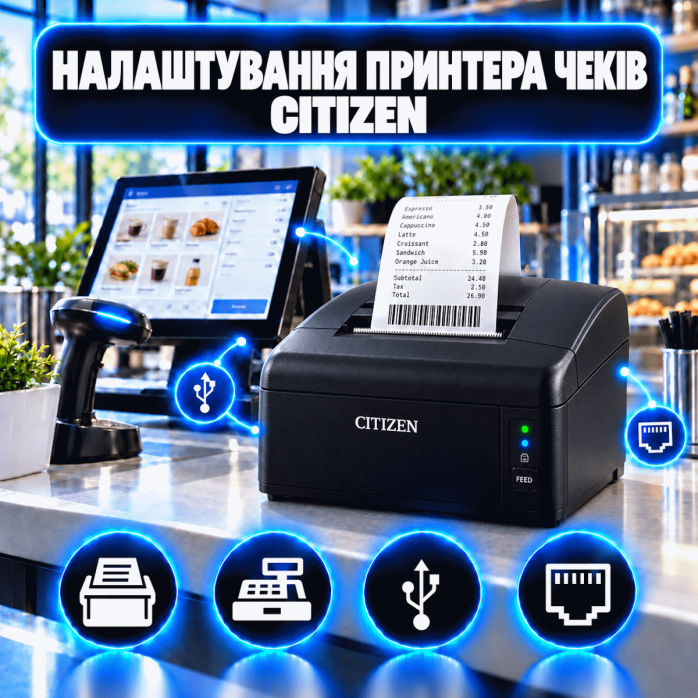
Принтер чеків Citizen не друкує, не визначається комп’ютером, втратив мережеве підключення або неправильно формує чек? Допоможемо встановити драйвер, вибрати порт, налаштувати ширину стрічки, автоматичне обрізання, кодування та роботу з касовою або обліковою програмою. 🧾
Працюємо зі стаціонарними, мобільними та вбудованими чековими принтерами Citizen. Налаштування переважно виконується дистанційно через TeamViewer або AnyDesk. Якщо пристрій справний і підключений до комп’ютера або мережі, більшість програмних несправностей можна усунути без перевезення обладнання.
За потреби можливий виїзд майстра по Львову. Вартість виїзного обслуговування становить 2500 грн за годину.
Залежно від моделі, інтерфейсу та використовуваної програми послуга може включати:
встановлення драйвера Citizen;
додавання принтера у Windows;
підключення через USB;
налаштування Ethernet;
визначення або зміна IP-адреси;
створення TCP/IP-порту;
налаштування COM-порту;
підключення через Bluetooth або Wi-Fi;
встановлення OPOS-компонентів;
вибір ширини чекової стрічки;
налаштування формату 58 або 80 мм;
регулювання полів і довжини чека;
налаштування щільності та швидкості;
перевірку автоматичного обрізувача;
налаштування логотипа;
перевірку QR-кодів і штрихкодів;
налаштування українських символів;
очищення завислої черги друку;
видалення конфліктних драйверів;
тестування з потрібної програми.
Для дистанційної роботи потрібно:
Підключити принтер Citizen до електромережі.
Установити рулон термопаперу.
Під’єднати пристрій через USB, Ethernet, COM, Bluetooth або Wi-Fi.
Увімкнути комп’ютер із доступом до інтернету.
Запустити TeamViewer або AnyDesk.
Надати майстру дані для одноразового підключення.
Майстер перевірить, чи визначається принтер у системі, встановить відповідний драйвер, налаштує порт і виконає пробний друк.
Для фізичних дій із принтером клієнт має допомогти встановити папір, закрити кришку, натиснути потрібну кнопку та показати результат друку.
USB — найпоширеніший варіант для одного касового комп’ютера. Після підключення Windows іноді встановлює універсальний драйвер, який не забезпечує правильну роботу всіх функцій.
Допомагаємо, якщо:
Windows не бачить Citizen;
принтер відображається як невідомий пристрій;
установився неправильний драйвер;
тестова сторінка не друкується;
завдання залишаються в черзі;
після зміни USB-порту зник друк;
створилося декілька копій принтера;
не працює автоматичне обрізання;
касова програма не знаходить обладнання.
Перевіряємо драйвер, порт, параметри сторінки, формат стрічки та друк із потрібної програми.
Мережеве підключення дозволяє використовувати один принтер із декількох комп’ютерів і розмістити його окремо від касового робочого місця.
Можемо виконати:
визначення поточної IP-адреси;
перевірку доступності принтера;
зміну мережевих параметрів;
створення TCP/IP-порту;
додавання Citizen у Windows;
підключення на декількох комп’ютерах;
усунення конфлікту IP-адрес;
перевірку брандмауера;
повторне підключення після заміни роутера;
тестування мережевого друку.
Після заміни маршрутизатора Citizen може залишитися зі старою IP-адресою. У такому випадку комп’ютер надсилатиме документи на адресу, за якою принтер більше недоступний.
Деякі моделі та касові системи використовують підключення RS-232. Для стабільної роботи параметри COM-порту в Windows і програмі мають збігатися.
Перевіряємо:
номер COM-порту;
швидкість передавання;
біти даних;
парність;
стопові біти;
керування потоком;
доступність порту;
параметри у касовій програмі;
тестове передавання документа.
Неправильні параметри можуть призводити до відсутності друку, появи випадкових символів або неповного чека.
Мобільні та окремі стаціонарні моделі Citizen можуть підтримувати бездротове підключення.
Допомагаємо:
виконати Bluetooth-сполучення;
перевірити створений порт;
підключити принтер до Wi-Fi;
зазначити параметри мережі;
визначити IP-адресу;
додати пристрій у Windows;
вибрати Citizen у сумісній програмі;
виконати тестовий друк;
усунути повторні відключення.
Можливість роботи зі смартфоном або планшетом залежить від конкретної моделі, операційної системи та підтримки з боку програми.
Деякі торгові та касові системи використовують технологію OPOS, а не звичайний системний драйвер Windows.
За потреби виконуємо:
встановлення сумісних OPOS-компонентів;
створення логічного імені принтера;
вибір фізичного порту;
перевірку зв’язку з Citizen;
тестування пристрою;
перевірку доступності в касовій програмі;
усунення конфлікту системного та OPOS-друку.
Можливість такого налаштування залежить від моделі принтера та вимог касового програмного забезпечення.
Неправильний формат паперу може спричинити обрізання тексту, зміщення QR-коду, великі порожні поля або надмірне подавання стрічки.
Ми налаштовуємо:
формат 58 або 80 мм;
фактичну ширину області друку;
ліве та праве поля;
верхній і нижній відступи;
автоматичну довжину чека;
масштабування;
розмір тексту;
розміщення логотипа;
ширину товарних позицій;
розмір QR-коду;
подавання паперу;
повне або часткове обрізання.
Деякі 80-міліметрові моделі Citizen можуть працювати зі стрічкою меншої ширини після встановлення напрямної та вибору відповідного формату.
Якщо Citizen друкує, але не відрізає чек, це не завжди означає несправність механізму. Обрізання може бути вимкнене у драйвері, касовій програмі або шаблоні документа.
Перевіряємо:
режим автоматичного обрізання;
повне або часткове відрізання;
обрізання після завершення документа;
подавання паперу перед обрізанням;
параметри драйвера;
команди ESC/POS;
налаштування касової програми.
Якщо механізм не спрацьовує навіть під час внутрішнього тесту принтера, проблема може бути апаратною.
Якщо замість українських букв на чеку друкуються квадрати, знаки питання або випадкові символи, перевіряємо:
вибрану кодову сторінку;
кодування тексту;
системні регіональні параметри;
режим друку через драйвер;
передавання ESC/POS-команд;
сумісність шрифту;
назви товарів;
спеціальні символи;
QR-коди та штрихкоди.
Підтримка конкретного кодування залежить від моделі Citizen і способу, яким програма передає документ.
Чекові принтери Citizen використовуються у магазинах, кафе, ресторанах, аптеках, готелях, салонах, пунктах видачі та сервісних центрах.
Допомагаємо підготувати принтер до роботи з програмою, якщо вона підтримує відповідну модель, стандартний системний друк, ESC/POS або OPOS.
Налаштування може включати:
вибір Citizen як основного принтера чеків;
зазначення потрібного порту;
вибір формату 58 або 80 мм;
налаштування шаблона;
перевірку товарних позицій;
тестування логотипа;
друк QR-коду;
налаштування обрізання;
перевірку друку з браузера;
вибір принтера за замовчуванням.
Ми виконуємо підключення та налаштування друку. Реєстрація РРО або ПРРО, створення електронного підпису, бухгалтерське обслуговування та фіскальні операції до послуги не входять.
Citizen може використовуватися в ресторані або кафе для друку замовлень на кухні чи барі.
Допомагаємо:
підключити принтер до локальної мережі;
створити мережевий порт;
перевірити друк із робочого місця;
налаштувати формат замовлення;
збільшити розмір тексту;
перевірити друк коментарів;
налаштувати автоматичне обрізання;
підключити сумісне звукове сповіщення;
перевірити друк після кожного замовлення.
Правильний розподіл замовлень між кухнею, баром та касою залежить від можливостей використовуваної ресторанної програми.
Мобільні моделі Citizen можуть використовуватися кур’єрами, сервісними інженерами, працівниками складу, торговими представниками та службами доставки.
Налаштування може включати:
підключення через USB;
Bluetooth-сполучення;
налаштування Wi-Fi;
вибір формату паперу;
перевірку мобільної програми;
тестовий друк зі смартфона;
налаштування щільності;
перевірку роботи від акумулятора;
усунення повторних відключень.
Сумісність із конкретною мобільною програмою потрібно перевіряти окремо.
Citizen CT-S280;
Citizen CT-S281;
Citizen CT-S300;
Citizen CT-S310;
Citizen CT-S310II;
Citizen CT-S601II;
Citizen CT-S651II;
Citizen CT-S751;
Citizen CT-S801II;
Citizen CT-S851II;
Citizen CT-S2000;
Citizen CT-S4500;
Citizen CT-E301;
Citizen CT-E351;
Citizen CT-E651;
Citizen CT-D150;
Citizen CT-D151.
Citizen CT-P291;
Citizen CT-P293;
Citizen LT-281;
Citizen PMU2300III;
Citizen PMU3300.
Citizen CMP-20;
Citizen CMP-20II;
Citizen CMP-25L;
Citizen CMP-30;
Citizen CMP-30II;
Citizen CMP-40L.
Також можемо перевірити можливість налаштування іншої моделі. Для точного визначення потрібного драйвера бажано надіслати фотографію наклейки на корпусі та зазначити доступні інтерфейси.
Звертайтеся, якщо:
Windows не бачить Citizen;
не встановлюється драйвер;
принтер визначається неправильно;
тестова сторінка не друкується;
чек не виходить після продажу;
завдання зависають у черзі;
касова програма не знаходить принтер;
друк починається із затримкою;
текст обрізається;
неправильно вибрано формат паперу;
чек виходить надто довгим;
з’являються великі порожні поля;
принтер друкує порожній чек;
українські символи відображаються неправильно;
не друкується логотип;
QR-код має неправильний розмір;
не працює автоматичний обрізувач;
Citizen недоступний за IP-адресою;
мережевий друк зник після заміни роутера;
не працює USB, Ethernet, COM, Bluetooth або Wi-Fi;
OPOS не знаходить принтер;
після оновлення Windows зник пристрій;
у системі створено декілька копій принтера;
друк працює з одного комп’ютера, але не працює з іншого.
Якщо принтер відображається у системі, але документ не виходить, перевіряємо:
стан черги;
автономний режим;
вибраний порт;
диспетчер друку;
правильність драйвера;
формат документа;
доступність мережевого принтера;
параметри касової програми;
датчик паперу;
стан кришки.
Після усунення причини виконуємо тестову сторінку та перевіряємо друк із потрібної програми.
Можливі причини:
рулон установлений термочутливим боком назовні;
використовується звичайний папір;
щільність друку надто низька;
встановлено неправильний драйвер;
документ передається в несумісному форматі;
наявна несправність термоголовки.
Спочатку потрібно перевірити правильність установлення термопаперу. Дистанційно можемо перевірити драйвер, формат і програмні параметри.
Якщо принтер підключений через Ethernet або Wi-Fi, після заміни мережевого обладнання його стара IP-адреса може не відповідати новій локальній мережі.
Для відновлення роботи може знадобитися:
визначити поточну IP-адресу;
перевірити діапазон мережі;
змінити параметри Citizen;
створити новий TCP/IP-порт;
видалити старе підключення;
повторно вибрати принтер у програмі;
виконати тестовий друк.
Повне перевстановлення може знадобитися після оновлення Windows, перенесення принтера на інший комп’ютер, зміни USB-порту або невдалої самостійної інсталяції.
Роботи можуть включати:
перевірку встановлених драйверів;
видалення неправильних пристроїв;
очищення черги друку;
перезапуск диспетчера друку;
видалення дублікатів;
установлення сумісного драйвера;
створення правильного порту;
вибір формату паперу;
налаштування обрізання;
тестування з потрібної програми.
Ми виконуємо програмне підключення та налаштування Citizen, але:
не ремонтуємо електронні плати;
не замінюємо термоголовки;
не ремонтуємо механізми подавання;
не замінюємо автоматичні обрізувачі;
не ремонтуємо блоки живлення;
не ремонтуємо акумулятори;
не виконуємо пайку роз’ємів;
не прошиваємо принтери;
не змінюємо фіскальну пам’ять;
не реєструємо РРО або ПРРО;
не виконуємо бухгалтерські операції;
не розробляємо касові програми.
Якщо під час перевірки буде виявлено апаратну несправність, повідомимо про це до виконання подальших робіт.
Перед зверненням бажано підготувати:
точну модель Citizen;
фотографію наклейки на корпусі;
версію операційної системи;
тип підключення;
ширину чекової стрічки;
назву касової або облікової програми;
опис несправності;
скриншот помилки;
інформацію про те, чи працював принтер раніше.
🧾 Налаштування принтера чеків Citizen включає встановлення драйвера, підключення через USB, Ethernet, COM, Bluetooth або Wi-Fi, вибір формату паперу, налаштування автоматичного обрізання, кодування та тестового друку. Послуга надається дистанційно через TeamViewer або AnyDesk, а також із виїздом майстра по Львову.
Відгуків про цей товар ще не було.
Швидка та безпечна дистанційна настройка ПЗ на Windows та macOS (включно з процесорами Apple Silicon M1, M2, M3, M4, M5).
Зв'яжіться з нашим спеціалістом зручним для вас способом:
Ви також можете залишити заявку на сайті, і наш спеціаліст зателефонує вам найближчим часом.
Все відбувається максимально просто, безпечно та прозоро:
Завантажте одну з офіційних програм віддаленого доступу:
📌 Для підключення надішліть майстру: ID та пароль (TeamViewer) або 9-значний AnyDesk-адрес.
💡 Користувачам macOS потрібно надати дозвіл на керування в системних налаштуваннях.
Знаємо нюанси встановлення будь-якого софту на Windows та macOS.
Підключаємося та починаємо роботу одразу після вашого звернення.
Ви бачите всі дії майстра на своєму екрані та контролюєте процес.
Залишаємося на зв'язку та відповідаємо на запитання після налаштування.