Кошик
Ваш кошик порожній :(
Це ніколи не пізно виправити :)


Переглядів: 533



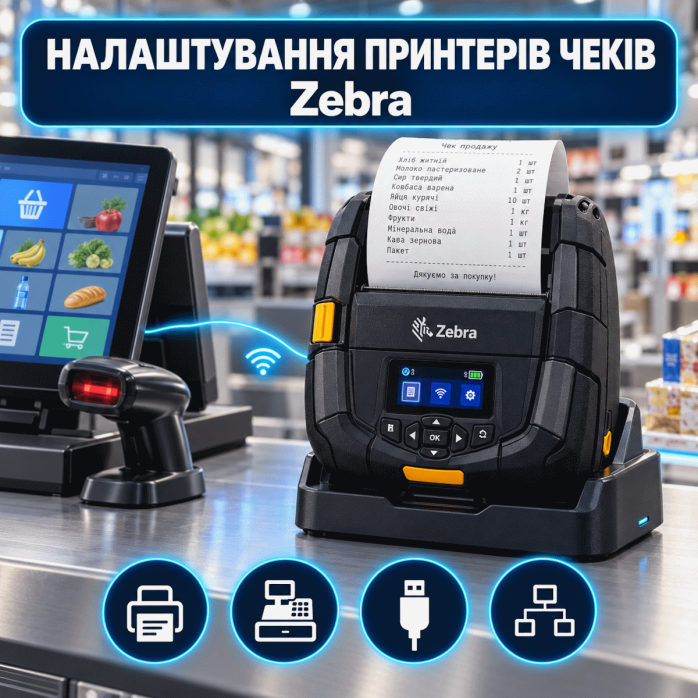
🧾 Професійно налаштовуємо принтери Zebra для друку чеків, квитанцій, замовлень, талонів, цінників, етикеток, штрихкодів і супровідних документів. Встановлюємо драйвери, підключаємо обладнання до Windows, налаштовуємо формат паперу та усуваємо програмні проблеми з друком.
Основна спеціалізація Zebra — принтери етикеток, штрихкодів, мобільні та промислові принтери. Окремі моделі підходять для друку чеків і квитанцій, а частину принтерів етикеток можна використовувати для друку документів на безперервній термострічці. Можливість роботи залежить від моделі, драйвера та програми, з якої надсилається документ.
Послуга переважно надається дистанційно через TeamViewer або AnyDesk. Майстер підключається до комп’ютера, встановлює необхідне програмне забезпечення, перевіряє підключення та виконує тестовий друк.
Залежно від моделі, способу підключення та завдань виконуємо:
встановлення драйвера Zebra;
оновлення або перевстановлення драйвера;
видалення старих і конфліктних драйверів;
встановлення Zebra Setup Utilities;
підключення принтера через USB;
налаштування мережевого підключення Ethernet;
підключення через Wi-Fi для сумісних моделей;
налаштування Bluetooth-з’єднання;
налаштування COM-порту;
створення TCP/IP-порту у Windows;
вибір принтера за замовчуванням;
налаштування розміру чека, етикетки або квитанції;
вибір орієнтації та полів;
налаштування швидкості друку;
регулювання щільності та температури друку;
калібрування датчиків;
налаштування друку за проміжком або чорною міткою;
налаштування безперервного матеріалу;
перевірку друку штрихкодів і QR-кодів;
налаштування термодруку або термотрансферного режиму;
перевірку роботи риббона;
очищення завислої черги друку;
усунення статусу «Не в мережі»;
тестування принтера у Windows;
перевірку друку з програми клієнта.
Для дистанційної роботи принтер має бути підключений до комп’ютера через USB, COM або знаходитися в одній локальній мережі з ним. Також потрібен доступ до інтернету та встановлена програма:
TeamViewer;
AnyDesk.
Спеціаліст дистанційно перевіряє Windows, визначає модель обладнання, встановлює драйвер, вибирає правильний порт і налаштовує параметри друку.
Якщо проблему неможливо вирішити віддалено, доступний виїзд майстра по Львову. Виїзна робота оплачується погодинно — 2500 грн за годину.
Налаштовуємо настільні, мобільні, промислові та спеціалізовані принтери Zebra, зокрема:
Zebra ZQ110;
Zebra ZQ220;
Zebra ZQ310 та ZQ320;
Zebra ZQ511 та ZQ521;
Zebra ZQ610, ZQ620 і ZQ630;
Zebra KR203;
Zebra ZD220;
Zebra ZD230;
Zebra ZD410;
Zebra ZD420;
Zebra ZD421;
Zebra ZD500;
Zebra ZD510-HC;
Zebra ZD620;
Zebra ZD621;
Zebra GK420d;
Zebra GK420t;
Zebra GX420d;
Zebra GX420t;
Zebra GC420d;
Zebra GC420t;
Zebra LP 2824 та LP 2844;
Zebra TLP 2824 та TLP 2844;
Zebra ZT230;
Zebra ZT410 та ZT420;
Zebra ZT411 та ZT421.
Якщо потрібної моделі немає у списку, повідомте її точну назву. Можливість налаштування визначається за доступністю драйвера, версією Windows та інтерфейсом підключення.
Залежно від моделі принтера та можливостей облікової програми Zebra може використовуватися для друку:
товарних чеків;
квитанцій;
замовлень;
талонів;
складських документів;
документів видачі товару;
транспортних і логістичних етикеток;
цінників;
бирок;
штрихкодів;
QR-кодів;
серійних номерів;
маркування товарів;
етикеток для маркетплейсів;
адресних наклейок;
браслетів для відвідувачів або пацієнтів.
Ми налаштовуємо системний друк, формат матеріалу та коректне підключення. Створення складних індивідуальних шаблонів або програмної інтеграції оцінюється окремо.
USB-підключення найчастіше використовується для настільних моделей. Під час налаштування:
перевіряємо, чи визначається принтер у Windows;
встановлюємо сумісний драйвер;
знаходимо правильний USB-порт;
видаляємо дублікати принтера;
призначаємо потрібний пристрій за замовчуванням;
перевіряємо чергу друку;
виконуємо тестовий друк;
перевіряємо роботу з потрібної програми.
Якщо після зміни USB-роз’єму програма перестала друкувати, перевіряємо створені копії пристрою та вибираємо актуальний порт.
Для мережевих моделей виконуємо:
пошук принтера у локальній мережі;
визначення IP-адреси;
перевірку доступності пристрою;
створення Standard TCP/IP Port;
встановлення драйвера на один або декілька комп’ютерів;
усунення конфліктів IP-адрес;
перевірку налаштувань роутера та локальної мережі;
налаштування повторного підключення після заміни роутера;
перевірку стабільності мережевого друку.
Якщо принтер періодично зникає, причиною може бути автоматична зміна його IP-адреси. У такому випадку перевіряємо мережеві параметри та перепідключаємо порт Windows.
Для сумісних мобільних і настільних моделей Zebra можемо перевірити:
підключення до доступної мережі Wi-Fi;
правильність мережевих параметрів;
видимість принтера у локальній мережі;
створення порту Windows;
з’єднання через Bluetooth;
визначення віртуального COM-порту;
доступність принтера для програми;
повторне підключення після зміни мережі.
Можливість дистанційного налаштування бездротового з’єднання залежить від поточного стану пристрою та наявності доступу до його параметрів.
Калібрування необхідне після заміни розміру або типу матеріалу. Воно допомагає принтеру правильно визначити початок і кінець етикетки, чека або квитанції.
Калібрування потрібне, якщо Zebra:
пропускає етикетки;
протягує декілька порожніх етикеток;
друкує між етикетками;
зупиняє матеріал у неправильному місці;
не бачить чорну мітку;
не розпізнає проміжок;
друкує зі зміщенням;
після кожного документа подає зайву паперову стрічку;
показує помилку відсутності матеріалу;
не друкує після встановлення нового рулону.
Під час налаштування вибирається відповідний тип носія: матеріал із проміжком, із чорною міткою або безперервна стрічка.
Принтери Zebra можуть працювати з різними мовами керування, зокрема ZPL та EPL. Старі програми іноді надсилають команди EPL, тоді як нові моделі налаштовані на роботу із ZPL.
Можемо перевірити:
чи підтримує програма конкретну модель;
якою мовою надсилаються завдання;
чи використовується системний драйвер Windows;
чому замість документа друкується програмний код;
чому на папері з’являються незрозумілі символи;
чому шаблон зі старого принтера друкується неправильно;
чи відповідає драйвер фактичній моделі пристрою.
Якщо програма потребує зміни власного шаблону або програмного коду, така робота не належить до стандартного налаштування принтера.
Для принтерів Zebra налаштовуємо друк:
товарних етикеток;
цінників;
наліпок зі штрихкодом;
QR-кодів;
адресних етикеток;
складського маркування;
логістичних наклейок;
етикеток служб доставки;
бирок для одягу;
серійних номерів;
маркування обладнання;
інвентарних номерів.
Перевіряємо фактичний розмір матеріалу, орієнтацію, поля, щільність, швидкість і якість друку. Це допомагає уникнути обрізання тексту, зміщення штрихкоду та невідповідності макета реальному розміру етикетки.
Можемо перевірити роботу принтера Zebra у програмах, які підтримують стандартний друк через Windows або відповідну мову команд. Це можуть бути:
касові та POS-програми;
ПРРО;
складські системи;
товарооблікові програми;
редактори етикеток;
програми доставки;
медичні системи;
логістичні програми;
браузерні сервіси;
офісні програми;
корпоративні системи підприємства.
Ми встановлюємо принтер і перевіряємо системну частину друку. Не виконуємо розробку модулів, зміну програмного коду або створення інтеграції з нуля.
Якщо ПРРО підтримує друк через стандартний принтер Windows, можна вибрати Zebra та налаштувати відповідну ширину документа.
Водночас не всі моделі Zebra є класичними чековими принтерами. Багато з них розроблено для друку етикеток. Тому сумісність із конкретною програмою та можливість коректного друку чеків перевіряються індивідуально.
Ми виконуємо технічне підключення принтера, але не реєструємо касу, не налаштовуємо податковий облік і не змінюємо фіскальні параметри ПРРО.
Допомагаємо усунути такі програмні несправності:
Zebra не визначається комп’ютером;
Windows не знаходить драйвер;
принтер не з’являється у списку пристроїв;
Zebra встановлена, але не друкує;
завдання зависають у черзі;
принтер показує статус «Не в мережі»;
Zebra друкує порожні етикетки;
після одного документа виходить декілька порожніх етикеток;
принтер пропускає етикетки;
друк зміщений вправо або вліво;
частина чека чи етикетки обрізається;
штрихкод не зчитується;
друк надто світлий або темний;
риббон мнеться чи рветься;
після оновлення Windows зник принтер;
після заміни роутера не працює мережевий друк;
програма не бачить Zebra;
замість тексту друкуються символи або команди ZPL;
неправильний розмір чека чи етикетки;
принтер безперервно протягує матеріал;
з’являється помилка Media Out;
принтер не бачить чорну мітку;
документ друкується у неправильній орієнтації;
мобільний принтер не підключається через Bluetooth або Wi-Fi.
Налаштування можливе на:
Windows 7;
Windows 8.1;
Windows 10;
Windows 11;
Windows Server — за наявності сумісного драйвера.
Можливість роботи старих Zebra LP, TLP, GK або GX із новими версіями Windows перевіряється окремо. Іноді для таких моделей необхідно правильно вибрати сумісний драйвер або вручну призначити порт.
Ми займаємося програмним підключенням і налаштуванням, але:
не ремонтуємо електронні плати;
не замінюємо друкувальну головку;
не ремонтуємо механізм протягування;
не замінюємо ролики та датчики;
не відновлюємо пошкоджені роз’єми;
не виконуємо пайку;
не розбираємо принтер дистанційно;
не заправляємо витратні матеріали;
не ремонтуємо акумулятори мобільних моделей;
не прошиваємо принтери;
не створюємо програмні інтеграції з нуля;
не змінюємо фіскальні налаштування касового програмного забезпечення.
За наявності механічної або електронної несправності обладнання потрібно передати до профільного сервісного центру.
Перед початком роботи бажано підготувати:
комп’ютер або ноутбук із Windows;
підключений принтер Zebra;
USB-кабель або доступ до локальної мережі;
TeamViewer або AnyDesk;
рулон відповідного паперу чи етикеток;
риббон для термотрансферного друку;
точний розмір матеріалу;
назву програми, з якої потрібно друкувати;
фотографію наклейки з моделлю принтера;
тестовий документ або шаблон.
Після завершення роботи ви отримуєте:
встановлений сумісний драйвер Zebra;
правильно вибраний порт;
робоче USB, Ethernet, Wi-Fi, Bluetooth або COM-підключення;
налаштований формат матеріалу;
виконане калібрування;
перевірену тестову сторінку;
коректну роботу принтера у Windows;
перевірку друку з програми клієнта, якщо вона підтримує підключений пристрій.
🖨️ Налаштування принтерів Zebra допоможе швидко підготувати обладнання до друку чеків, квитанцій, етикеток і штрихкодів, усунути помилки драйвера та забезпечити стабільну роботу принтера.
Відгуків про цей товар ще не було.
Швидка та безпечна дистанційна настройка ПЗ на Windows та macOS (включно з процесорами Apple Silicon M1, M2, M3, M4, M5).
Зв'яжіться з нашим спеціалістом зручним для вас способом:
Ви також можете залишити заявку на сайті, і наш спеціаліст зателефонує вам найближчим часом.
Все відбувається максимально просто, безпечно та прозоро:
Завантажте одну з офіційних програм віддаленого доступу:
📌 Для підключення надішліть майстру: ID та пароль (TeamViewer) або 9-значний AnyDesk-адрес.
💡 Користувачам macOS потрібно надати дозвіл на керування в системних налаштуваннях.
Знаємо нюанси встановлення будь-якого софту на Windows та macOS.
Підключаємося та починаємо роботу одразу після вашого звернення.
Ви бачите всі дії майстра на своєму екрані та контролюєте процес.
Залишаємося на зв'язку та відповідаємо на запитання після налаштування.