Кошик
Ваш кошик порожній :(
Це ніколи не пізно виправити :)


Переглядів: 551



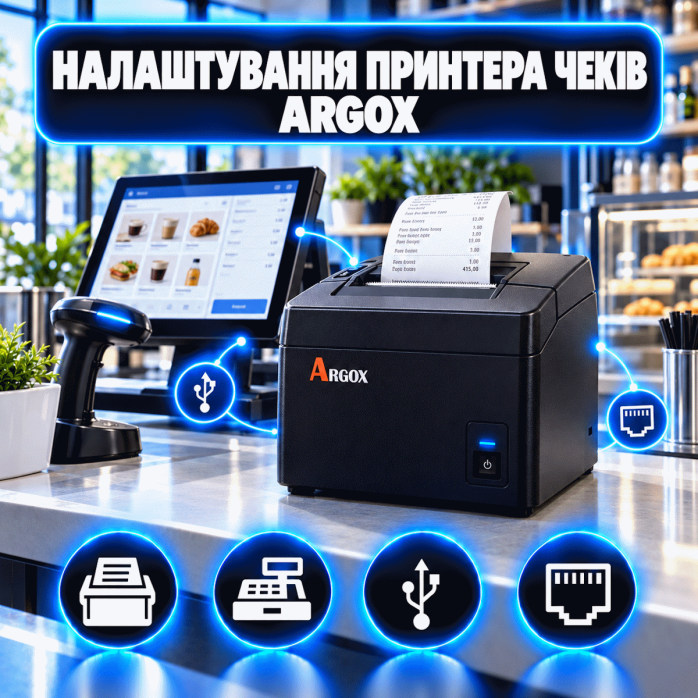
🧾 Налаштування принтера чеків Argox — це послуга з програмного підключення торгового обладнання до комп’ютера, встановлення драйверів, вибору правильного порту, налаштування формату матеріалу та перевірки друку з облікової, складської або торгової програми.
Обладнання Argox часто шукають як принтери чеків, однак більшість моделей цього бренду призначена насамперед для друку етикеток, цінників, наклейок, штрихкодів, товарних ярликів і складського маркування. Можливість друку конкретного документа залежить від моделі, ширини матеріалу та програми, з якої надсилається завдання.
Послуга надається дистанційно через AnyDesk або TeamViewer. Також можливий виїзд майстра по Львову — виїзні роботи оплачуються за тарифом 2500 грн за годину.
⚠️ Ми виконуємо лише програмне підключення та налаштування Argox. Не ремонтуємо електроніку й механіку, не розбираємо пристрої, не замінюємо термоголовки, не прошиваємо обладнання та не виконуємо фізичне обслуговування.
Перелік робіт залежить від моделі, інтерфейсу підключення, операційної системи та програми, з якої необхідно друкувати.
Послуга може включати:
встановлення драйвера Argox;
підбір драйвера для конкретної моделі;
видалення старих або конфліктних драйверів;
підключення через USB;
налаштування COM-порту RS-232;
підключення через Ethernet;
додавання принтера за IP-адресою;
створення стандартного TCP/IP-порту;
встановлення сумісної службової програми Argox;
додавання пристрою до Windows;
підключення до одного або декількох комп’ютерів;
налаштування ширини й висоти етикетки;
налаштування чекової або етикеткової стрічки;
вибір прямого термічного чи термотрансферного друку;
налаштування ріббона для сумісних моделей;
вибір орієнтації;
налаштування полів і відступів;
налаштування швидкості й температури друку;
калібрування матеріалу програмними засобами;
налаштування датчика проміжку або чорної мітки;
усунення друку порожніх етикеток;
виправлення зміщення макета;
очищення завислої черги друку;
тестовий друк після завершення робіт.
Допомагаємо з актуальними та поширеними в Україні моделями Argox, зокрема:
Argox OS-214 Plus
Argox OS-214TT Plus
Argox OS-2130D
Argox OS-214EX
Argox CP-2140
Argox CP-2140EX
Argox D2-250
Argox D2-350
Argox O4-250
Argox O4-350
Argox P4-250
Argox P4-350
Argox iX4-250
Argox iX4-350
Argox R-400 Plus
Argox G-6000
Також налаштовуємо модифікації Pro, EX, Ethernet, USB, RS-232 та інші версії цих моделей. Частина старих принтерів уже не належить до поточного модельного ряду виробника, але продовжує використовуватися в українських магазинах, на складах і підприємствах.
Можливість встановлення залежить від наявності драйвера для конкретної моделі та версії Windows.
Більшість проблем із підключенням і друком можна усунути віддалено. Майстер підключається до комп’ютера через AnyDesk або TeamViewer, перевіряє систему, встановлює драйвер та налаштовує параметри друку.
Для дистанційної роботи потрібно:
увімкнути принтер Argox;
підключити його до комп’ютера або мережі;
встановити рулон етикеток чи іншого матеріалу;
встановити ріббон, якщо використовується термотрансферний друк;
підготувати програму, з якої потрібно друкувати;
перебувати поруч з обладнанням;
мати декілька етикеток для тестування.
Клієнт за потреби натискає кнопку подавання, перевстановлює рулон або повідомляє результат тестового друку.
Допомагаємо підключити сумісні моделі Argox до комп’ютерів із Windows 10 та Windows 11. Для старих моделей можливість роботи з новою системою перевіряється індивідуально.
Під час налаштування перевіряємо:
чи визначається принтер у диспетчері пристроїв;
чи відповідає драйвер конкретній моделі;
чи правильно вибраний USB- або COM-порт;
чи доступний мережевий принтер за IP-адресою;
чи передаються завдання до черги;
чи відповідає формат сторінки розміру етикетки;
чи правильно працює датчик матеріалу;
чи не конфліктує новий драйвер зі старим;
чи бачить Argox робоча програма.
Підтримка інших операційних систем залежить від конкретної моделі та наявності відповідного драйвера.
USB — найпоширеніший спосіб підключення настільних принтерів Argox.
Якщо комп’ютер не бачить пристрій, можемо:
видалити неправильно встановлений принтер;
очистити старі драйвери;
перевстановити драйвер Argox;
перевірити диспетчер пристроїв;
визначити призначений порт;
додати принтер вручну;
вибрати його як пристрій за замовчуванням;
перевірити друк тестової сторінки;
налаштувати друк із робочої програми.
Фізична несправність USB-кабелю або роз’єму не належить до програмного налаштування.
На підприємствах і в торгових системах старі моделі Argox можуть працювати через послідовний порт RS-232 або USB–COM-перехідник.
Допомагаємо:
визначити номер COM-порту;
встановити драйвер перехідника;
вибрати порт у програмі;
перевірити параметри обміну даними;
усунути конфлікт номерів COM-портів;
відновити підключення після перевстановлення Windows;
перевірити передавання тестового завдання.
Для правильного обміну даними параметри порту в Windows, програмі та обладнанні мають збігатися.
Моделі з Ethernet можна підключити безпосередньо до локальної мережі та використовувати з кількох комп’ютерів.
Послуга може включати:
пошук принтера в мережі;
визначення його IP-адреси;
налаштування постійної IP-адреси;
додавання TCP/IP-порту;
перевірку доступності пристрою;
встановлення драйвера на робочих місцях;
підключення декількох користувачів;
відновлення друку після заміни роутера;
повторне підключення після зміни IP-адреси;
усунення статусу «Не в мережі».
Постійна IP-адреса допомагає уникнути втрати принтера після перезапуску маршрутизатора.
Якщо в драйвері вказаний неправильний формат, текст може обрізатися, макет зміщуватися, а принтер — пропускати одну або декілька етикеток.
Допомагаємо налаштувати:
ширину етикетки;
висоту етикетки;
розмір чекової стрічки;
книжкову або альбомну орієнтацію;
поля та відступи;
положення тексту й штрихкоду;
відстань між етикетками;
друк на матеріалі з проміжком;
друк за чорною міткою;
безперервну стрічку;
кількість копій;
правильне завершення завдання.
Розмір у драйвері повинен відповідати фактичному матеріалу та параметрам макета в програмі.
Якщо зображення надто світле, розмите або нерівномірне, причиною можуть бути неправильні програмні параметри.
Можемо налаштувати:
швидкість друку;
інтенсивність нагрівання;
щільність зображення;
темність тексту й штрихкоду;
режим прямого термодруку;
режим термотрансферного друку;
параметри для різних типів матеріалу;
тестовий друк із кількома значеннями.
Кінцевий результат також залежить від стану термоголовки, якості етикеток, типу ріббона та механіки принтера.
Калібрування потрібне, коли принтер неправильно визначає початок і кінець етикетки.
Ознаки неправильного калібрування:
принтер видає декілька порожніх етикеток;
друк починається між етикетками;
макет поступово зміщується;
після одного завдання подається зайва стрічка;
принтер не зупиняється після завершення етикетки;
датчик не бачить проміжок;
неправильно визначається чорна мітка.
Допомагаємо вибрати тип матеріалу, налаштувати датчик і провести доступне програмне калібрування. Якщо датчик фізично пошкоджений або забруднений, потрібне апаратне обслуговування.
Залежно від моделі, ширини матеріалу й можливостей програми Argox може використовуватися для друку:
нефіскальних чеків;
товарних чеків;
цінників;
етикеток;
наклейок;
штрихкодів;
QR-кодів;
складських ярликів;
транспортних етикеток;
бирок для одягу;
інвентарних номерів;
маркування коробок і продукції.
Argox не замінює фіскальний реєстратор і самостійно не виконує фіскалізацію. Ми налаштовуємо лише друк інформації, яку передає встановлена на комп’ютері програма.
Допомагаємо налаштувати системний друк із програм, які підтримують відповідний драйвер або модель принтера.
Це можуть бути:
програми складського обліку;
торгові програми;
BAS та 1С;
програми для створення етикеток;
системи обліку товарів;
складські WMS-системи;
програми служб доставки;
Excel і Word;
браузерні системи;
інше програмне забезпечення з функцією друку.
Під час налаштування перевіряємо:
вибір потрібного принтера;
формат сторінки;
орієнтацію;
поля;
масштаб;
кількість копій;
відповідність макета етикетці;
коректність передавання завдання.
Ми виконуємо технічне підключення принтера. Створення складної інтеграції, програмування конфігурації або зміна облікової системи оцінюються окремо.
Моделі Argox можуть підтримувати один або два способи друку.
Прямий термодрук використовує термочутливу етикетку без ріббона. Він підходить для маркування з відносно коротким терміном використання.
Термотрансферний друк використовує фарбувальну стрічку — ріббон. Такий спосіб застосовується для довговічніших етикеток і різних типів матеріалу.
Під час налаштування важливо правильно вибрати метод у драйвері. Якщо вказано неправильний режим, принтер може видавати помилку, друкувати порожні етикетки або неправильно працювати з ріббоном.
Звертайтеся, якщо:
комп’ютер не бачить принтер Argox;
не встановлюється драйвер;
Windows показує невідомий пристрій;
програма не бачить Argox;
вибрано неправильний USB-порт;
не працює COM-порт;
мережевий принтер має статус «Не в мережі»;
після заміни роутера зник друк;
змінилася IP-адреса;
завдання зависають у черзі;
черга друку не очищується;
виходять порожні етикетки;
після друку подається зайвий матеріал;
Argox пропускає одну чи декілька етикеток;
текст або штрихкод обрізається;
макет друкується боком;
друк зміщений праворуч або ліворуч;
зображення надто світле;
принтер не бачить проміжок;
неправильно працює чорна мітка;
після перевстановлення Windows зник принтер;
драйвер конфліктує з раніше встановленою версією.
Ми виконуємо програмне налаштування принтера Argox, тому не займаємося:
ремонтом електронних плат;
ремонтом блока живлення;
розбиранням корпусу;
заміною термоголовки;
ремонтом механізму подавання;
заміною валів, роликів, ременів і датчиків;
ремонтом відсіку ріббона;
фізичним очищенням термоголовки;
ремонтом USB-, Ethernet- або COM-роз’єму;
прошивкою або перепрошивкою;
скиданням внутрішніх лічильників;
ремонтом після потрапляння рідини;
ремонтом різака або відділювача;
ремонтом обладнання після механічного пошкодження.
Якщо Argox не вмикається, не подає матеріал, видає сторонні звуки, перегрівається або показує апаратну помилку, необхідно звернутися до профільного сервісного центру.
Для попередньої оцінки надішліть:
точну модель Argox;
фотографію наклейки з моделлю;
версію Windows;
спосіб підключення: USB, RS-232 або Ethernet;
назву програми, з якої потрібно друкувати;
ширину та висоту етикетки;
тип матеріалу;
інформацію про використання ріббона;
фотографію або скриншот помилки;
фотографію результату неправильного друку;
інформацію про те, чи працював принтер раніше.
Після завершення робіт принтер Argox буде підключено до комп’ютера або локальної мережі, встановлено сумісний драйвер, створено необхідний формат матеріалу та перевірено тестовий друк.
📞 Замовляйте налаштування принтера чеків та етикеток Argox дистанційно або з виїздом майстра по Львову. Допоможемо встановити драйвер, вибрати порт, налаштувати розмір етикетки, підключити торгову програму й усунути програмні помилки друку.
Відгуків про цей товар ще не було.
Швидка та безпечна дистанційна настройка ПЗ на Windows та macOS (включно з процесорами Apple Silicon M1, M2, M3, M4, M5).
Зв'яжіться з нашим спеціалістом зручним для вас способом:
Ви також можете залишити заявку на сайті, і наш спеціаліст зателефонує вам найближчим часом.
Все відбувається максимально просто, безпечно та прозоро:
Завантажте одну з офіційних програм віддаленого доступу:
📌 Для підключення надішліть майстру: ID та пароль (TeamViewer) або 9-значний AnyDesk-адрес.
💡 Користувачам macOS потрібно надати дозвіл на керування в системних налаштуваннях.
Знаємо нюанси встановлення будь-якого софту на Windows та macOS.
Підключаємося та починаємо роботу одразу після вашого звернення.
Ви бачите всі дії майстра на своєму екрані та контролюєте процес.
Залишаємося на зв'язку та відповідаємо на запитання після налаштування.