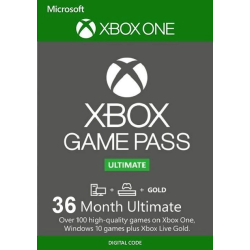
Підписки Xbox - це ігровий сервіс, що надає користувачам доступ до широкого асортименту онлайн ігор та різноманітних функцій для покращення ігрового досвіду.
За допомогою підписки Xbox, гравці можуть насолоджуватися безліччю ігор з різних жанрів, включаючи ексклюзиви Xbox та будь-які доступні для платформи Xbox One і Xbox Series X/S. Підписка дозволяє отримати безкоштовний доступ до нових ігор, які додаються щомісяця, і покращений режим гри в режимі мультиплеєру.
Крім того, власники підписки Xbox отримують доступ до різноманітних ігрових знижок та спеціальних пропозицій, які дозволяють їм економити гроші на покупках нових ігор та додатків. Учасники також можуть скористатися функцією cloud gaming, яка дає можливість стрімінгу ігор прямо на пристрої з підтримкою даної функції, без необхідності завантажувати їх.
Підписка Xbox дозволяє гравцям одночасно грати з друзями та спілкуватися з ними у багатокористувацьких іграх, що створює можливості для веселої та конкурентної гри. Крім того, сервіс об’єднує геймерів через спільноти, форуми та інші віртуальні простори, де можна обговорювати ігри, ділитися досвідом та знайомитися з новими людьми.
Загалом, підписка Xbox є ідеальним варіантом для будь-якого геймера, який шукає надійний доступ до великої кількості ігор, ексклюзивних пропозицій та можливостей для спілкування з іншими гравцями. Вона дозволяє насолоджуватися найкращими ігровими моментами без зайвих зусиль та витрат.
Новини та статті
🎮 Геймпад DualSense не заряджається або не підключається до PS5: причини та що робитиГеймпад DualSense не реагує на натискання кнопки PS, не заряджається від кабелю або не підключається до PlayStation 5? Така проблема може з’явитися раптово: після тр..
🎮 Xbox Series X або Series S перегрівається: ознаки, причини та що робитиXbox Series X і Xbox Series S створені для сучасних ігор, швидкого завантаження та тривалих ігрових сесій. Під час роботи процесор, графічна частина, накопичувач і компоненти жи..
Як підключити принтер через Wi-Fi до ноутбука та комп’ютера 🖨️📶Бездротовий принтер дозволяє друкувати документи без постійного USB-підключення до ноутбука або комп’ютера. Це зручно вдома, в офісі, магазині чи навчальному закладі: один принтер може бу..
Принтер показує «Не в мережі»: як повернути його в робочий стан 🖨️💻Ви надсилаєте документ на друк, але він залишається в черзі, а Windows показує статус «Принтер не в мережі», «Автономний режим» або Offline? При цьому сам принтер може бути увімкнений..
Як налаштувати спільний доступ до принтера в локальній мережі 🖨️🌐Один принтер для кількох комп’ютерів — зручне рішення для офісу, магазину або дому. Працівникам не потрібно щоразу переносити документи на флешку чи перепідключати USB-кабель: достатньо..
Сканер не бачить комп’ютер: причини та налаштування сканування 📄💻Потрібно відсканувати договір, фотографію або документи для роботи, але сканер не бачить комп’ютер? Або навпаки: ви відкриваєте програму сканування у Windows, а вона повідомляє «Сканер ..
Як налаштувати сканування з БФП у папку комп’ютера 📄💻Щодня скануєте договори, накладні, заяви або інші документи й хочете, щоб вони одразу з’являлися в папці на комп’ютері? Сучасні багатофункціональні пристрої дозволяють організувати такий процес: пр..
Не друкує чековий принтер: перевірка підключення, драйвера та налаштувань 🧾🖨️Касова програма працює, продаж оформлений, але чековий принтер не реагує? Замість чека виходить порожня стрічка, у Windows з’являється статус «Не в мережі», а документи зали..