Корзина
Ваша корзина пуста!
Это никогда не поздно исправить :)


Просмотров: 3432


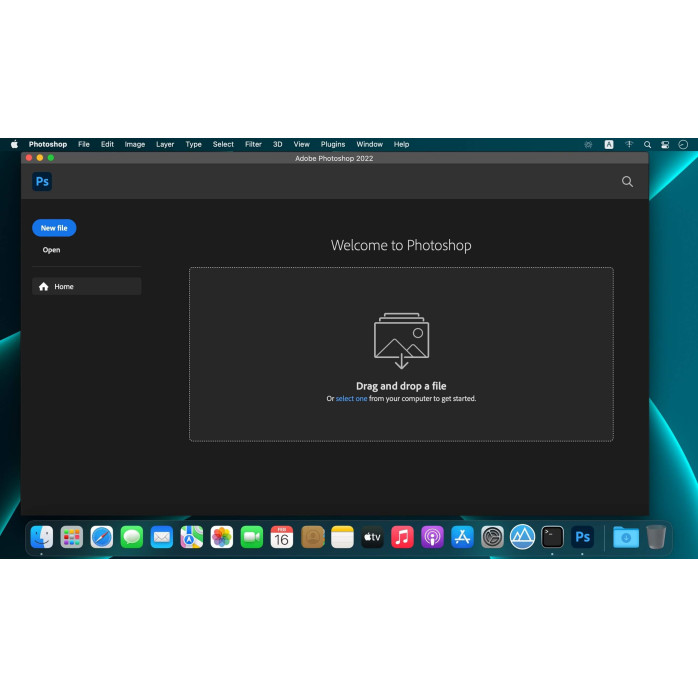
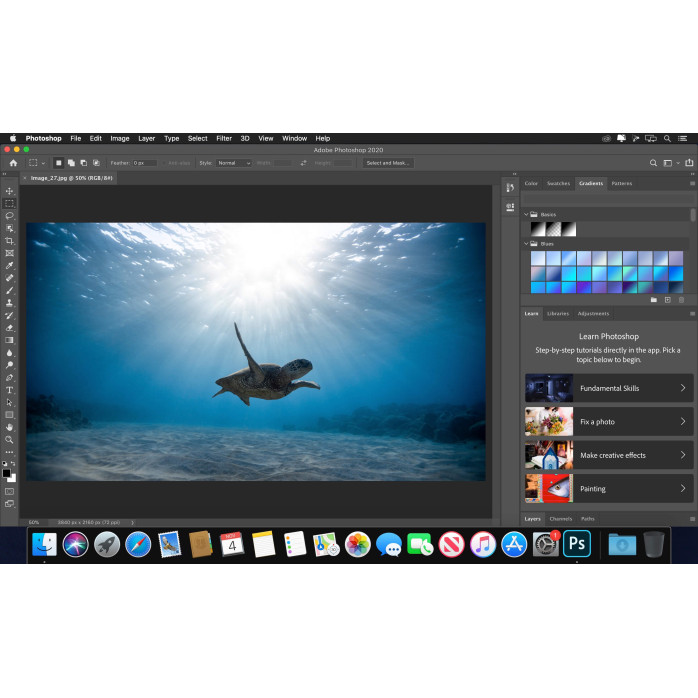
Adobe Photoshop – это самое мощное программное обеспечение для редактирования изображений, доступное для пользователей Mac. Благодаря оптимизации под macOS, Photoshop работает быстро, стабильно и использует все преимущества экосистемы Apple, включая чипы Apple Silicon (M1, M2, M3), поддержку Retina-дисплеев и интеграцию с iCloud.
В этой статье мы рассмотрим возможности Adobe Photoshop на Mac, его преимущества и процесс установки.
🔸 Максимальная производительность – Adobe Photoshop оптимизирован под macOS, что обеспечивает быструю работу даже с большими файлами.
🔸 Идеальная интеграция – поддержка iCloud, iPad, Apple Pencil и других устройств Apple.
🔸 Расширенные функции для дизайна и фотообработки – огромное количество инструментов для ретуши, рисования, создания 3D-графики.
🔸 Поддержка Apple Silicon – на новых Mac с чипами M1, M2, M3 Photoshop работает в 1,5–2 раза быстрее по сравнению с Intel-процессорами.
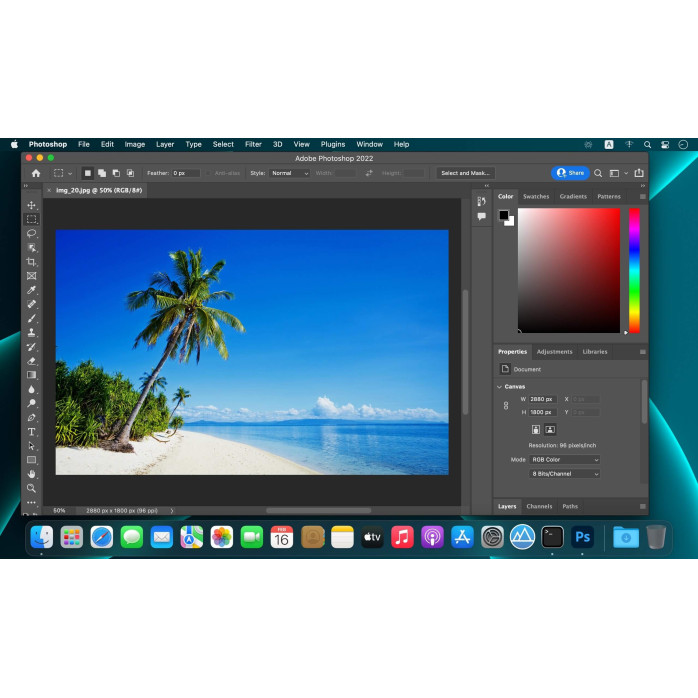
🔸 Удобный интерфейс – адаптирован для Retina-дисплеев, обеспечивая высокую детализацию.
✅ Улучшение качества изображений
✅ Удаление недостатков и объектов
✅ Работа со светом, тенями, цветами
✅ Расширенный набор кистей для рисования
✅ Векторные инструменты и текстовые эффекты
✅ Работа со слоями и смарт-объектами
✅ Adobe Firefly AI – нейросети для создания контента
✅ Удаление и добавление объектов с помощью искусственного интеллекта
✅ Расширение изображений и генерация фона
✅ Создание анимированных GIF-файлов
✅ Работа с 3D-объектами и текстурами
✅ Экспорт в форматы для видеоредакторов
1️⃣ Скачайте Adobe Creative Cloud с сайта adobe.com.
2️⃣ Авторизуйтесь в своем аккаунте Adobe.
3️⃣ Выберите Adobe Photoshop и нажмите «Установить».
4️⃣ После загрузки откройте программу и активируйте лицензию.
Если вы используете iPad, можно скачать Photoshop из App Store, а затем подключить его к Mac через Sidecar.
✔ Высокая скорость работы на чипах Apple M1/M2/M3
✔ Оптимизированная поддержка Retina-дисплеев
✔ Работа с iCloud и iPad через Sidecar
✔ Стабильная работа и меньше сбоев по сравнению с Windows
✔ Доступ к Adobe Creative Cloud и синхронизация файлов
Если вам нужно правильно установить и настроить Adobe Photoshop, обращайтесь в «Львов Сервис».
✅ Быстрая установка и активация
✅ Оптимизация под ваш Mac (Intel или Apple Silicon)
✅ Настройка графических планшетов и дополнительных устройств
✅ Установка плагинов и дополнительных шрифтов
✅ Гарантия стабильной работы
📞 Телефон: +38 063 243 69 90
📍 Адрес: Львов, ул. Иосифа Слипого, 3
🌐 Сайт: lvivservice.com.ua
🚀 Заказывайте установку Adobe Photoshop на Mac в «Львов Сервис» – работайте с комфортом и без сбоев!
На данный товар ещё нет отзывов.
Быстрая и безопасная дистанционная настройка ПО на Windows и macOS (включая устройства на процессорах Apple Silicon M1, M2, M3, M4, M5).
Связаться с нашим специалистом можно любым удобным для вас способом:
Также вы можете оставить заявку на сайте, и наш специалист свяжется с вами в ближайшее время.
Все проходит максимально просто, безопасно и прозрачно:
Скачайте одну из официальных программ удаленного доступа:
📌 Для подключения отправьте мастеру: ID и пароль (TeamViewer) или 9-значный AnyDesk-адрес.
💡 Пользователям macOS необходимо предоставить разрешение на управление в системных настройках.
Знаем нюансы установки любого софта на Windows и macOS.
Подключаемся и начинаем работу сразу после вашего обращения.
Вы видите все действия мастера на своем экране и контролируете процесс.
Остаемся на связи и отвечаем на вопросы после настройки.