Просмотров: 2718
Описание Установка SketchUp Pro на Mac
Установка SketchUp Pro на Mac: профессиональная установка и настройка 🏗️💻
SketchUp Pro – это одна из самых популярных программ для 3D-моделирования, которая активно используется архитекторами, дизайнерами интерьеров, инженерами и конструкторами. SketchUp Pro отличается интуитивно понятным интерфейсом, высокой скоростью работы и гибкостью в создании сложных моделей. Установка программы на Mac требует особого подхода, так как операционная система macOS имеет собственные требования к программному обеспечению.
Компания "Львів Сервіс" предоставляет услугу установки и настройки SketchUp Pro на Mac, чтобы вы могли работать без сбоев и максимально эффективно использовать все возможности программы.
🔹 Почему стоит выбрать SketchUp Pro для Mac?
🔹 Оптимизированная работа на macOS – SketchUp Pro адаптирован для Mac, что обеспечивает стабильность и высокую производительность.
🔹 Глубокая интеграция с Apple Silicon – программа поддерживает чипы M1, M2, M3, что обеспечивает скорость обработки крупных 3D-моделей.
🔹 Совместимость с macOS Ventura, Sonoma и будущими обновлениями – гарантирует длительное использование без проблем.
🔹 Интуитивный интерфейс и поддержка жестов – удобное управление моделями с помощью трекпада MacBook или Magic Mouse.
🔹 Поддержка iCloud Drive и синхронизация с облачными хранилищами – удобное управление файлами между устройствами Apple.
🔧 Что входит в услугу установки SketchUp Pro на Mac?
✔️ Загрузка и установка последней официальной версии SketchUp Pro
✔️ Проверка совместимости с macOS и оптимизация параметров
✔️ Активация лицензии и настройка индивидуальных параметров
✔️ Настройка горячих клавиш и быстрого доступа
✔️ Интеграция с другими программами для архитектуры и дизайна (AutoCAD, Revit, Adobe Photoshop, V-Ray)
✔️ Тестирование работы и консультация по основным функциям SketchUp Pro
✅ Преимущества установки SketchUp Pro в "Львів Сервіс"
🔹 Гарантированная правильная установка без ошибок и конфликтов с macOS
🔹 Быстрая настройка и оптимизация производительности
🔹 Установка дополнительных библиотек и текстур
🔹 Обучение основным инструментам и функциям программы
🔹 Техническая поддержка и консультации
📍 Как заказать установку SketchUp Pro на Mac?
1️⃣ Позвоните или напишите нам:
📞 Телефон: +38 096 60 985 60
💻 E-mail: support@lvivservice.com.ua
2️⃣ Договоритесь об удобном времени для установки – выезд мастера или удалённая настройка.
3️⃣ Мы установим, настроим и протестируем программу – SketchUp Pro будет работать идеально.
4️⃣ Получите готовый к работе 3D-редактор – моделируйте легко и профессионально!
🕒 График работы: Пн-Пт, 10:00–18:00
🚀 Заказывайте установку и настройку SketchUp Pro на Mac в "Львів Сервіс" – получайте максимальную продуктивность в 3D-моделировании!
Установка SketchUp Pro на Mac в сервисном центре "Львов Сервис"
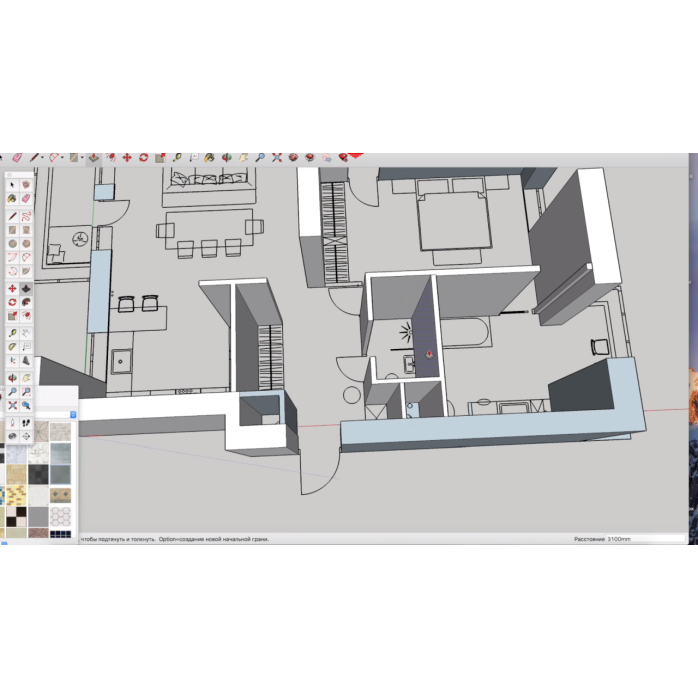
SketchUP Pro - представляет собой профессиональную версию программы, позволяющую создавать 3D-модели, демонстрировать их как презентацию, обмениваться ими. Приложение будет полезно везде, где есть необходимость применения 3D-моделей, проектирование пристройки для дома, обучение школьников геометрии или создание модели для Google Earth. Множество простых инструментов и привлечение интеллектуальной системы рисования позволяют легко создавать и редактировать модели, экспортировать их, создать видеофильм или распечатать результаты работы. Вместо ввода значений координат можно использовать многофункциональную систему управления расположением объекта с помощью меток, текстовых подсказок, линий разных цветов. Использование инструментов максимально приближено к реальной жизни, ведь так гораздо легче научиться и главное запомнить, как ими пользоваться.

Возможности SketchUp Pro:
- Создавать, документировать и делать презентацию проекта, используя один единственный чертеж.
- Рисовать, изменять, измерять, вращать, масштабировать и перемещать геометрические фигуры.
- Расположение и аннотирование множества масштабируемых изображений на одной странице
- Здания, мебель, интерьер, строительные сооружения и многое другое проектируется в считанные минуты.
- Экспорт 3D моделей в CAD и другие 3D форматы
- Экспорт 2D векторные изображения
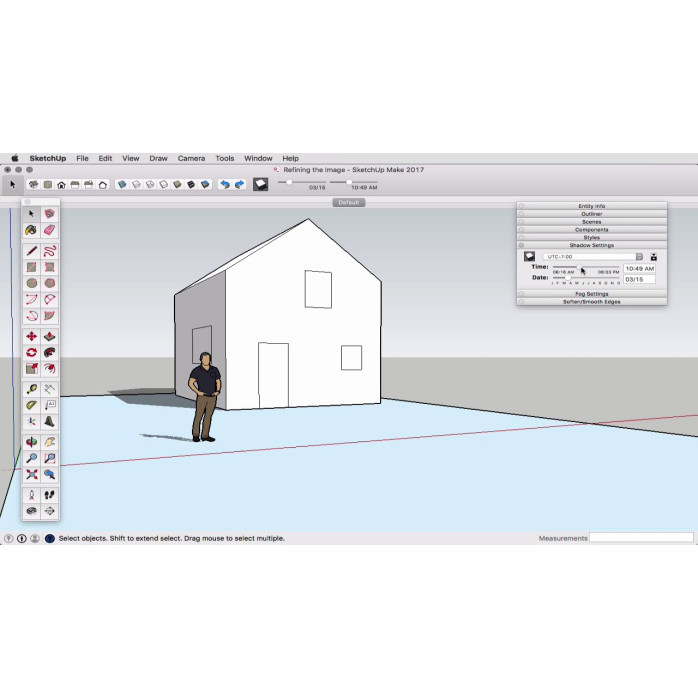
- Моделировать тени в реальном времени для любого участка на земле.
- Создание многостраничных документов и презентаций
- Создание настраиваемых элементов и обозначений для презентаций с использованием векторных 2D инструментов
- Создание рендеринга эффектов в виде очерков и тумана, подписание моделей с помощью 3D текста, эмблем и водяных знаков.
- Сопоставление существующих моделей к фоновым изображениям
- Получение профессиональной поддержки по электронной почте
- Используйте точные размеры и указывайте их с помощью текста.
- Установка плоскости сечения для просмотра и работы внутри моделей.
- Использовать в моделях заготовленные текстуры, такие как кирпич, дерево, черепица, стекло или создавать новые текстуры.
- Добавлять заготовленные компоненты, например деревья, автомобили, двери и окна, а также людей или создавать новые компоненты.
- Сглаживать поверхности.
- Имитировать расположение камеры в пространстве.
- Использовать органическое моделирование (с помощью песочницы).
- Импорт двухмерных изображений (.jpg, .png, .tif, .tga, .bmp) и трехмерных моделей (.3ds, .dem, .ddf, .dwg, .dxf, .skp).
- Экспорт 2D-изображений моделей - JPEG (.jpg), png, tif, tga, bmp
- Размещение моделей SketchUp в Google Планета Земля осуществляется с помощью команды Разместить модель. Экспорт файла Google Планета Земля непосредственно в формат KMZ.
- Обмен моделями в службе 3D-моделей.
- Предусмотрена печать части модели, отображаемой в области рисования SketchUp.
- Печатайте и экспортируйте растровые изображения с выбранным разрешением.
- Экспорт анимации и проходов в MOV- или AVI-файлы.
- Экспорт в 2D-форматы: PDF, EPS, Epix (.epx), AutoCAD (dwg, dxf)
- Экспорт 3D-моделей в форматы: 3DS, AutoCAD (dwg, dxf), fbx, obj, xsi, vrml

Используя SketchUp, можно выполнять следующие действия:
- Рисовать, изменять, измерять, вращать, масштабировать и перемещать геометрические фигуры.
- Используйте точные размеры и указывайте их с помощью текста.
- Установка плоскости сечения для просмотра и работы внутри моделей.
- Использовать в моделях заготовленные текстуры, такие как кирпич, дерево, черепица, стекло или создавать новые текстуры.
- Добавлять заготовленные компоненты, например деревья, автомобили, двери и окна, а также людей или создавать новые компоненты.
- Сглаживать поверхности.
- Моделировать тени в реальном времени для любого участка на земле.
- Имитировать расположение камеры в пространстве.
- Создавать проходы.
- Создавать презентации.
- Использовать органическое моделирование (с помощью песочницы).
Импорт 2D-изображений в следующих форматах:
- Портативный Network Graphics (.png)
- Tagged Image File (.tif)
- Targa File (*.tga)
- Рисунок Windows (.bmp)

Імпортувати наступні 3D-моделі та інформацію.
- SketchUp (.skp).
- Рельеф Google Планета Земля. Примечание. Предусмотрена возможность получения текущего изображения (черно-белый снимок) местности, отображаемой в Google Планета Земля с помощью кнопки Получить текущий вид. Импортируются две версии местных изображений: 2D и 3D, при этом можно переключаться между ними с помощью кнопки Переключить местность. Изображения местности используются только для ссылок и не включаются в модель при ее размещении в Google Планета Земля. Изображение включает в себя ссылки на широту и долготу модели в Google Планета Земля, поэтому они могут быть также использованы для изучения теней. Программа Google Планета Земля не экспортирует собственные 3D-модели зданий (здания, отображаемые при выборе слоя Дома в Google Планета Земля). Эта информация защищена и не может распространяться без разрешения правообладателя, следовательно, импорт таких зданий в SketchUp не предусмотрен.
- 3DS(.3ds). Примечание. Для создания импортированного 3DS-файла с текстурами необходимо сохранить файлы текстур в той же папке, в которой будет создан сам 3DS-файл.
- DEM (.dem, .ddf)
- Экспорт 2D-изображений моделей.
- Изображение JPEG (.jpg)
- Портативный Network Graphics (.png)
- Tagged Image File (.tif)
- Рисунок Windows (BMP).
- Экспорт анимации и проходов в MOV- или AVI-файлы.
- Размещение моделей в Google Планета Земля. Размещение моделей SketchUp в Google Планета Земля осуществляется с помощью команды Разместить модель. SketchUp автоматически определит используемую версию Google Планета Земля (3 или 4) и создаст соответствующий файл KMZ. (Новые версии SketchUp и Google Планета Земля в настоящее время поддерживают отображение текстур и изображений в Google Планета Земля.)
- Экспорт файла Google Планета Земля непосредственно в формат KMZ (Google Планета Земля 3 или 4). Файлы Google Планета Земля 3 могут просматриваться в обеих версиях Google Планета Земля, но текстуры отображаются только в Google Планета Земля 4. Файлы Google Планета Земля 4 в Google Планета Земля 3 не будут отображаться.
- Обмен моделями в службе 3D-моделей. При отправке моделей, размещенных в Google Планета Земля, будут созданы файлы SketchUp (.skp) и Google Планета Земля 3 (.kmz). Если установлена новая версия SketchUp, при отправке будет создан файл Google Планета Земля 4 (.kmz).
- Предусмотрена печать части модели, отображаемой в области рисования программы SketchUp.
- Печатайте и экспортируйте растровые изображения с выбранным разрешением.
- Создавайте дополнительные программы с помощью Ruby.
SketchUp Pro – инструмент 3D-моделирования для профессионального проектирования. Профессиональная версия SketchUp позволяет специалистам по проектированию анализировать и увязывать сложные конструкторские идеи. В дополнение ко всем возможностям, предоставляемым программой SketchUp, при использовании версии SketchUp Pro также доступны следующие функции:
Экспорт в следующие дополнительные 2D-форматы.
- Portable Document Format (.pdf)
- Encapsulated PostScript Format (.eps)
- Epix (.epx)
- AutoCAD (.dwg, .dxf)
Экспорт 3D-моделей в следующие дополнительные форматы.
- 3DS (.3ds)
- AutoCAD DWG (.dwg)
- AutoCAD DXF (.dxf)
- FBX (.fbx)
- OBJ (.obj)
- XSI (.XSI)
- VRML (.vrml)
-
🔒 Какая гарантия услугу Установка SketchUp Pro на Mac?
-
⚙️ Как заказать и получить услугу Установка SketchUp Pro на Mac?
-
💰 Какая стоимость услуги Установка SketchUp Pro на Mac?
Отзывы о Установка SketchUp Pro на Mac
Вопросы и ответы (FAQ) Установка SketchUp Pro на Mac
Как воспользоваться Установка SketchUp Pro на Mac
Удалённая установка программного обеспечения
Мы предоставляем услуги удалённой установки любого программного обеспечения на Windows и MacOS, включая устройства на процессорах Apple M1, M2, M3 и M4.
Как воспользоваться услугой?
Связаться с нашим специалистом можно:
🕙 График работы: Ежедневно с 10:00 до 22:00
Также вы можете оставить заявку на сайте, и наш специалист свяжется с вами в ближайшее время.
Процесс удалённой установки программ
Наш специалист дистанционно установит и настроит программное обеспечение на вашем устройстве. Весь процесс проходит в несколько простых шагов:
1️⃣ Вы оставляете заявку
🔹 Позвоните или напишите нам любым удобным способом (телефон, мессенджеры, Telegram).
🔹 Обсудите с нашим специалистом, какие программы необходимо установить.
🔹 Стоимость услуги зависит от объёма работ и оговаривается перед началом работы.
2️⃣ Устанавливаете программу для удалённого доступа
Для выполнения настройки на расстоянии необходимо установить одну из программ:
✅ TeamViewer для Windows
✅ TeamViewer для MacOS
✅ AnyDesk для Windows
✅ AnyDesk для MacOS
📌 Инструкция для TeamViewer:
🔹 Скачайте и установите программу.
🔹 Запустите TeamViewer и предоставьте нашему специалисту ID и пароль для подключения.
🔹 Для MacOS необходимо дополнительно разрешить доступ к управлению компьютером – инструкция здесь.
📌 Инструкция для AnyDesk:
🔹 Установите и запустите программу.
🔹 Сообщите нашему специалисту ваш AnyDesk-адрес (9-значный номер).
🔹 Подтвердите запрос на подключение и предоставьте необходимые разрешения.
3️⃣ Выполнение работы
🔹 Наш специалист подключается к вашему устройству и производит установку программ.
🔹 При необходимости настраивает программу под ваши нужды и консультирует по её использованию.
4️⃣ Оплата услуги
🔹 После успешной установки и настройки программ вы оплачиваете услугу на карту.
🔹 Реквизиты для оплаты предоставляются после завершения работы.
Почему стоит выбрать «Львов Сервис»?
✔ Опытные специалисты – мы знаем, как быстро и правильно установить любое ПО.
✔ Быстрое подключение – мы приступим к работе сразу после согласования всех деталей.
✔ Безопасность ваших данных – вы сами наблюдаете за процессом и контролируете подключение.
✔ Поддержка после установки – в случае вопросов мы всегда готовы помочь!
Если вам нужно установить офисные программы, видеоредакторы, CAD-системы, антивирусы или любое другое ПО, свяжитесь с нами прямо сейчас!