Корзина
Ваша корзина пуста!
Это никогда не поздно исправить :)


Просмотров: 76


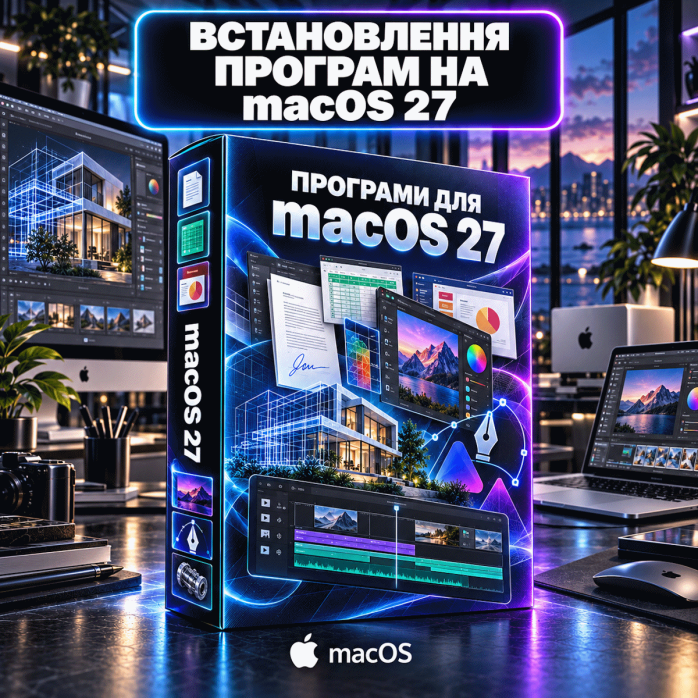
После перехода на macOS 27 пользователи Mac часто сталкиваются с проблемами при установке привычных программ. Старый установщик может не открываться, система блокирует запуск приложения, плагины не появляются в программе, а версия, которая нормально работала на предыдущей macOS, внезапно закрывается или показывает сообщение о несовместимости.
Мы предоставляем услугу удалённой установки программ на macOS 27 для обучения, офисной работы, архитектуры, дизайна, 3D-моделирования, обработки фотографий, видеомонтажа, создания музыки, программирования и других профессиональных задач.
Перед началом работы мы проверяем:
модель вашего Mac;
тип процессора — Intel или Apple Silicon;
объём оперативной памяти;
количество свободного места на диске;
точную версию macOS 27;
совместимость необходимой программы с системой;
наличие предыдущих версий;
состояние системных компонентов;
возможные конфликты плагинов и расширений.
Услуга доступна:
💻 удалённо через AnyDesk;
🏢 в нашем сервисном центре во Львове;
🍎 для MacBook Air и MacBook Pro;
🖥️ для iMac и iMac Pro;
⚙️ для Mac mini;
🚀 для Mac Studio;
🧰 с устранением распространённых ошибок установки;
✅ с проверкой запуска программ после завершения работы.
macOS 27 — новое поколение операционной системы Apple. После крупных обновлений изменяются требования к безопасности, драйверам, системным расширениям, плагинам, разрешениям доступа и компонентам, которые используют профессиональные программы.
Даже если установщик запускается, это ещё не означает, что программа будет работать правильно. Могут возникать проблемы с открытием файлов, сохранением проектов, рендерингом, печатью, доступом к папкам, подключением плагинов или использованием графического ускорения.
Перед установкой важно учитывать:
существует ли отдельная версия программы для macOS;
поддерживает ли она macOS 27;
работает ли она на процессорах Apple Silicon;
требуется ли технология Rosetta;
совместимы ли плагины с конкретной версией основной программы;
остались ли на Mac компоненты предыдущей установки;
предоставлены ли программе необходимые разрешения;
достаточно ли свободного места для установки и работы;
поддерживается ли нужный формат файлов;
не блокирует ли запуск система безопасности macOS.
Мы проверяем эти моменты до установки, чтобы не тратить время на версию, которая не подходит для вашего Mac.
Современные компьютеры Mac могут работать на двух основных типах процессоров:
Intel;
Apple Silicon серий M1, M2, M3, M4, M5 и новее.
Для одной и той же программы могут существовать разные сборки:
версия для Intel;
версия для Apple Silicon;
универсальная версия;
версия, запускаемая через Rosetta.
Если установить неправильный вариант, программа может:
не запускаться;
работать медленнее;
использовать слишком много оперативной памяти;
не видеть плагины;
закрываться при открытии проекта;
показывать сообщение о несовместимости;
не использовать возможности процессора и графики в полной мере.
Во время установки мы определяем архитектуру вашего Mac и подбираем совместимый вариант программы.
Мы работаем с программами разных категорий. Ниже представлен большой список популярного программного обеспечения, которое пользователи чаще всего заказывают для Mac.
Окончательная возможность установки зависит от модели компьютера, версии программы, процессора и актуальной совместимости с macOS 27.
Устанавливаем и настраиваем офисные программы Microsoft для Mac:
Microsoft Word;
Microsoft Excel;
Microsoft PowerPoint;
Microsoft Outlook;
Microsoft OneNote;
Microsoft Teams;
Microsoft OneDrive;
Microsoft Access через Windows на Mac, поскольку отдельной версии Access для macOS нет;
Microsoft Project через Windows;
Microsoft Visio через Windows.
После установки можем проверить:
запуск всех программ;
открытие документов DOC и DOCX;
работу таблиц XLS и XLSX;
открытие презентаций PPT и PPTX;
правильность отображения шрифтов;
переключение языков;
сохранение документов;
печать;
открытие файлов из Finder;
выбор программ по умолчанию;
работу макросов в поддерживаемых документах;
доступ к пользовательским папкам.
Пользователи могут столкнуться со следующими ошибками:
Word не открывается на Mac;
Excel закрывается после запуска;
PowerPoint не открывает презентацию;
Outlook не запускается;
Office зависает при запуске;
Word не сохраняет документ;
Excel не открывает файл XLSX;
документы открываются с неправильными шрифтами;
в Word исчезает форматирование;
не работает печать из Word;
программа постоянно просит предоставить доступ к папкам;
файлы не открываются двойным нажатием;
остатки старой версии мешают установке;
установщик Office не запускается;
после обновления macOS программы закрываются;
Outlook не видит локальные данные;
не работают надстройки;
макросы блокируются системой безопасности;
OneDrive не синхронизирует файлы.
Устанавливаем Adobe Photoshop для профессиональной обработки фотографий, создания дизайна, рекламных материалов, баннеров, макетов, иллюстраций и контента для сайтов и социальных сетей.
Во время установки проверяем:
запуск Photoshop;
работу графического ускорения;
создание нового документа;
открытие PSD, PSB, JPG, PNG, TIFF и других файлов;
сохранение проектов;
доступ к папкам;
работу шрифтов;
распознавание плагинов;
настройку рабочего диска;
отображение интерфейса;
работу на Apple Silicon.
Photoshop не открывается;
Photoshop вылетает при запуске;
программа зависает на Loading Plugins;
Photoshop показывает пустое или чёрное окно;
не работает графический процессор;
Graphics Processor is incompatible;
не открываются PSD-файлы;
возникает ошибка Error 62;
Scratch Disks Are Full;
Could Not Complete Your Request;
программа не видит плагин;
плагин несовместим с процессором Apple Silicon;
фильтр не появился в меню;
Photoshop не имеет доступа к папке;
не работает перетаскивание файлов;
установщик зависает;
предыдущая версия удалена не полностью;
программа закрывается во время сохранения;
не отображаются установленные шрифты;
файлы открываются с неправильными цветами.
Устанавливаем Adobe Illustrator для создания логотипов, векторной графики, полиграфии, упаковки, рекламных макетов, иконок и технических иллюстраций.
Проверяем:
запуск программы;
создание документа;
открытие AI, EPS, PDF и SVG;
работу с текстом и шрифтами;
сохранение файлов;
экспорт в PDF, SVG, PNG и другие форматы;
работу графического ускорения;
отображение панелей;
работу установленных плагинов.
Illustrator не запускается;
программа зависает во время инициализации;
Illustrator закрывается после открытия файла;
не открывается AI или EPS;
исчезают шрифты;
текст отображается неправильно;
не работает GPU Performance;
возникает ошибка во время экспорта PDF;
плагин не отображается;
Illustrator не имеет доступа к папке;
повреждены настройки программы;
остатки старой версии блокируют новую установку;
программа работает через Rosetta вместо Apple Silicon;
интерфейс зависает на больших документах.
Устанавливаем программы для организации, сортировки и профессиональной обработки фотографий:
Adobe Lightroom;
Adobe Lightroom Classic;
Adobe Camera Raw;
дополнительные профили и поддерживаемые плагины;
наборы пресетов, предоставленные пользователем.
Проверяем запуск, импорт фотографий, доступ к папкам, работу каталога, открытие RAW-файлов и использование графического ускорения.
Lightroom Classic не запускается;
Lightroom зависает при открытии каталога;
каталог повреждён;
программа не видит фотографии;
папка отмечена как отсутствующая;
Lightroom не импортирует RAW;
Camera Raw не поддерживает файл;
фотографии отображаются чёрными;
не работает GPU Acceleration;
импорт зависает;
программа не имеет доступа к внешнему диску;
пресеты не появились после установки;
плагин не поддерживает Apple Silicon;
Lightroom закрывается во время экспорта;
недостаточно места для кэша;
возникают ошибки при переносе каталога со старого Mac.
Устанавливаем Adobe Acrobat Pro для просмотра, редактирования, объединения, разделения, конвертации и подготовки PDF-документов.
Можем проверить:
открытие PDF-файлов;
редактирование текста;
объединение документов;
разделение страниц;
распознавание текста;
заполнение форм;
печать;
экспорт документов;
выбор Acrobat как стандартной программы для PDF.
Acrobat не запускается на Mac;
PDF открывается только в Preview;
программа зависает при открытии документа;
не работает печать;
не запускается распознавание текста;
установщик требует Rosetta;
Acrobat закрывается при редактировании;
повреждены настройки;
не работают плагины;
PDF-файл открывается пустым;
неправильно отображаются шрифты;
программа не имеет доступа к папке;
не работает предварительный просмотр;
старые компоненты конфликтуют с новой версией.
Устанавливаем программы для монтажа, анимации и обработки видео:
Adobe Premiere Pro;
Adobe After Effects;
Adobe Media Encoder;
Adobe Audition;
Adobe Animate;
Adobe Character Animator;
Adobe Bridge;
Adobe InDesign;
Adobe XD, если необходима совместимая с системой версия;
Adobe Substance 3D Painter;
Adobe Substance 3D Designer;
Adobe Substance 3D Sampler;
Adobe Substance 3D Stager.
Проверяем запуск, доступ к папкам, использование графического ускорения, импорт медиафайлов, работу плагинов и экспорт тестового проекта.
Premiere Pro не запускается;
After Effects зависает на Initializing;
Media Encoder не видит очередь;
Dynamic Link не работает;
программа не видит видеокарту;
Hardware Encoding недоступно;
чёрный экран в окне просмотра;
нет звука;
не импортируется MP4, MOV или HEVC;
отсутствует кодек;
After Effects не видит плагин;
плагин работает только через Rosetta;
Premiere закрывается во время экспорта;
экспорт зависает на определённом проценте;
недостаточно оперативной памяти;
переполнен медиакэш;
программа не имеет доступа к внешнему диску;
проект из старой версии открывается с ошибкой;
сторонние переходы и эффекты не появляются;
повреждённые шрифты приводят к вылету программы.
Устанавливаем AutoCAD for Mac для создания и редактирования чертежей DWG и DXF.
Во время работы проверяем:
запуск AutoCAD;
создание нового чертежа;
открытие DWG и DXF;
сохранение файлов;
отображение шрифтов;
работу командной строки;
печать и создание PDF;
использование шаблонов;
доступ к внешним ссылкам;
работу основных плагинов, совместимых с Mac;
правильное использование графики Metal.
AutoCAD не запускается;
AutoCAD зависает при запуске;
Fatal Error во время запуска;
AutoCAD закрывается после открытия DWG;
чертёж открывается пустым;
не отображаются шрифты SHX;
вместо текста появляются знаки вопроса;
не находятся файлы CTB или STB;
не работает печать в PDF;
не подключаются внешние ссылки;
отсутствуют шаблоны;
не работают LISP-файлы;
плагин создан только для Windows;
панели инструментов не отображаются;
повреждён профиль AutoCAD;
программа не имеет доступа к папкам;
чертёж открывается только для чтения;
AutoCAD работает медленно;
курсор двигается рывками;
графическое ускорение вызывает артефакты;
установщик не поддерживает текущую версию macOS;
старая версия AutoCAD несовместима с macOS 27.
Важно: версия AutoCAD для Mac отличается от AutoCAD для Windows. Некоторые специализированные модули и вертикальные продукты Autodesk не имеют отдельной версии для macOS.
Устанавливаем Graphisoft Archicad для архитектурного проектирования, BIM-моделирования, создания документации и визуализации.
Можем установить и проверить:
Archicad;
BIMx Desktop Viewer;
библиотеки Archicad;
совместимые дополнения;
пользовательские шаблоны;
плагины визуализации;
связь с поддерживаемыми программами;
открытие PLN, PLA и других форматов;
работу 2D- и 3D-окон.
Archicad не запускается;
программа закрывается при открытии проекта;
Archicad зависает на заставке;
нет доступа к системному диску;
необходимо предоставить Full Disk Access;
библиотеки не загружаются;
появляются отсутствующие библиотечные элементы;
не открывается старый PLN;
файл проекта повреждён;
3D-окно работает медленно;
интерфейс тормозит после обновления macOS;
не работает дополнение;
плагин несовместим с конкретной версией Archicad;
Teamwork не подключается;
BIMcloud недоступен;
не открывается BIMx;
возникают проблемы с отображением текстур;
не работает рендеринг;
программа установлена для неправильной архитектуры процессора;
старая версия Archicad несовместима с macOS 27.
Поскольку совместимость Archicad с новыми выпусками macOS зависит от конкретной версии программы и её обновлений, перед установкой мы обязательно проверяем конфигурацию вашего Mac.
Устанавливаем SketchUp Pro для 3D-моделирования интерьеров, мебели, домов, архитектурных объектов и ландшафтов.
Также можем помочь с установкой совместимых компонентов:
SketchUp;
LayOut;
Style Builder;
Extension Warehouse;
плагинов для моделирования;
расширений для работы с мебелью;
инструментов для чертежей;
совместимых рендеров;
библиотек материалов и пользовательских компонентов.
SketchUp не запускается;
программа закрывается после запуска;
чёрное или пустое 3D-окно;
SketchUp не видит видеокарту;
модель работает очень медленно;
не устанавливается RBZ-плагин;
расширение не появилось в меню;
плагин несовместим с Apple Silicon;
плагину требуется Rosetta;
не запускается LayOut;
LayOut зависает при открытии документа;
не отображаются текстуры;
программа не имеет доступа к папке;
не открывается SKP из более старой или новой версии;
отсутствуют компоненты;
расширение заблокировано системой;
неправильные права доступа к папке Plugins;
SketchUp закрывается во время экспорта;
не работает плагин рендеринга;
плагин появился в версии для Windows, но не поддерживает macOS.
Устанавливаем Rhino для Mac для промышленного дизайна, ювелирного моделирования, архитектуры, мебели, сложных NURBS-поверхностей и подготовки 3D-моделей.
Проверяем:
запуск Rhino;
открытие 3DM;
работу 2D- и 3D-окон;
отображение моделей;
работу Grasshopper;
установку совместимых плагинов;
импорт и экспорт файлов;
доступ к папкам и библиотекам.
Rhino не запускается;
программа зависает после открытия модели;
Grasshopper не открывается;
компонент Grasshopper не появился;
плагин заблокирован;
плагин разработан только для Windows;
не работает рендер;
чёрный экран в окне просмотра;
неправильно отображаются объекты;
Rhino закрывается во время импорта;
не открывается большой 3DM-файл;
программа использует слишком много памяти;
плагин для Intel не работает на Apple Silicon;
требуется запуск через Rosetta;
неправильные права доступа к папке плагинов.
Устанавливаем Blender для 3D-моделирования, скульптинга, анимации, визуализации, видеомонтажа и создания графики.
Можем настроить:
Blender;
Cycles и Eevee;
поддерживаемые аддоны;
скрипты;
библиотеки материалов;
папки ресурсов;
рабочую среду;
использование Metal;
импорт и экспорт 3D-форматов.
Blender не запускается на Mac;
программа вылетает при запуске;
Cycles не видит графический процессор;
Metal недоступен;
рендер завершается с ошибкой;
чёрное окно рендера;
Blender закрывается из-за нехватки памяти;
аддон не устанавливается;
аддон не появляется в списке;
Python-ошибка при включении аддона;
скрипт не поддерживает новую версию Blender;
не открывается старый BLEND-файл;
исчезают текстуры;
Blender не видит внешние файлы;
нет доступа к папкам;
указан неправильный путь к библиотеке;
возникают проблемы с кириллицей в названиях папок;
программа работает через Rosetta вместо нативного режима.
Устанавливаем программы Maxon для 3D-графики, анимации, моушн-дизайна и цифровой скульптуры:
Cinema 4D;
ZBrush;
Redshift;
совместимые плагины Cinema 4D;
пользовательские материалы и библиотеки;
GoZ;
дополнительные кисти и настройки ZBrush.
Cinema 4D не запускается;
программа зависает на Initializing Plugins;
Redshift не видит графику;
рендер не запускается;
плагин не отображается;
Cinema 4D закрывается при открытии сцены;
ZBrush не запускается;
ZBrush закрывается во время загрузки;
не работает GoZ;
не появляются кисти;
программа не видит библиотеки;
плагин разработан для Intel;
плагин несовместим с Apple Silicon;
требуется запуск через Rosetta;
нет доступа к папке документов;
повреждены настройки;
недостаточно оперативной памяти;
сцена создана в более новой версии программы.
Устанавливаем:
CLO;
Marvelous Designer;
совместимые библиотеки материалов;
аватары;
шаблоны;
вспомогательные компоненты.
Программы используются для создания цифровой одежды, моделирования ткани, подготовки лекал и 3D-визуализации изделий.
CLO не запускается;
Marvelous Designer закрывается после запуска;
не работает 3D-окно;
программа медленно моделирует ткань;
не видит графическое ускорение;
не открывается проект;
не импортируется аватар;
отсутствуют материалы;
программа не имеет доступа к папкам;
выбрана неправильная версия для процессора Mac;
установщик заблокирован macOS;
повреждены предыдущие настройки.
В зависимости от актуальной совместимости с macOS 27 можем устанавливать:
CorelDRAW;
Affinity Photo;
Affinity Designer;
Affinity Publisher;
Pixelmator Pro;
Capture One;
DxO PhotoLab;
ON1 Photo RAW;
Topaz Photo AI;
Topaz Gigapixel;
Topaz Video AI;
Luminar Neo;
Krita;
GIMP;
Inkscape;
Clip Studio Paint EX;
Sketch;
Figma Desktop;
Canva Desktop.
Также можем помочь с установкой шрифтов, кистей, пресетов, профилей и плагинов, если они совместимы с macOS 27 и версией основной программы.
Устанавливаем:
DaVinci Resolve;
Final Cut Pro;
Apple Motion;
Apple Compressor;
CapCut Desktop;
OBS Studio;
HandBrake;
VLC Media Player;
IINA;
ScreenFlow;
Camtasia;
Filmora;
видеоконвертеры и вспомогательные утилиты.
DaVinci Resolve не запускается;
программа не видит видеофайлы;
Media Offline;
видео отображается без звука;
кодек не поддерживается;
экспорт зависает;
Final Cut Pro закрывается;
библиотека Final Cut повреждена;
нет доступа к внешнему SSD;
видео воспроизводится рывками;
программа не видит графический процессор;
OBS не имеет разрешения на запись экрана;
OBS не видит микрофон;
программа не имеет доступа к камере;
не записывается системный звук;
HandBrake закрывается во время конвертации;
плагин переходов не отображается;
шаблоны Motion установлены в неправильную папку.
Устанавливаем и настраиваем:
Logic Pro;
GarageBand;
Ableton Live;
FL Studio;
Cubase;
Studio One;
Pro Tools;
REAPER;
Adobe Audition;
Audacity;
Native Instruments Kontakt;
Native Access;
Arturia Software Center;
iZotope;
Waves;
FabFilter;
Guitar Rig;
AmpliTube;
DaVinci Fairlight;
аудиоредакторы и конвертеры.
Также можем проверить совместимые аудиоплагины форматов AU, VST, VST3 и AAX.
Logic Pro не видит плагин;
Ableton Live не сканирует VST;
FL Studio не запускается;
Cubase зависает во время сканирования плагинов;
Audio Unit не прошёл проверку;
плагин заблокирован системой;
старый плагин работает только на Intel;
плагин несовместим с Apple Silicon;
программа запускается через Rosetta;
нет звука;
Mac не видит аудиоинтерфейс;
драйвер звуковой карты не устанавливается;
микрофон не отображается;
программе не предоставлен доступ к микрофону;
возникает задержка звука;
Kontakt не видит библиотеку;
библиотека расположена на внешнем диске без необходимого доступа;
проект открывается без части плагинов;
аудиоплагин приводит к закрытию основной программы;
не работает MIDI-клавиатура;
требуется совместимый драйвер оборудования.
Устанавливаем:
Xcode;
Visual Studio Code;
JetBrains IntelliJ IDEA;
PyCharm;
WebStorm;
PhpStorm;
CLion;
Android Studio;
Sublime Text;
Docker Desktop;
Git;
GitHub Desktop;
Node.js;
Python;
Java JDK;
.NET;
PHP;
Composer;
Homebrew;
MySQL;
PostgreSQL;
MongoDB;
MAMP;
XAMPP;
локальные веб-серверы;
клиенты FTP и SFTP;
программы для работы с базами данных;
Postman;
DBeaver;
TablePlus;
терминальные утилиты.
Homebrew command not found;
Permission Denied в Terminal;
Python not found;
pip command not found;
Node command not found;
npm завершается с ошибкой;
Java Runtime не найден;
Android Studio не запускается;
эмулятор работает медленно;
Docker Desktop не запускается;
Docker не хватает памяти;
порт уже используется;
MySQL Server не запускается;
Apache не запускается;
PHP не найден;
Composer не устанавливается;
Git просит установить Command Line Tools;
Xcode Command Line Tools не установлены;
неправильная архитектура пакета;
установщик предназначен для Intel;
пакет не поддерживает ARM;
возникают проблемы с правами доступа к папкам;
macOS блокирует запуск утилиты;
shell использует неправильный путь;
не работают переменные среды;
локальный сайт не открывается.
На macOS 27 можем помочь с установкой программного обеспечения для:
принтеров;
сканеров;
многофункциональных устройств;
принтеров этикеток;
плоттеров;
чековых принтеров;
сетевых принтеров;
профессиональных фотопринтеров.
Работаем с оборудованием разных производителей:
HP;
Canon;
Epson;
Brother;
Xerox;
Kyocera;
Ricoh;
Konica Minolta;
Samsung;
Pantum;
Zebra;
Dymo;
TSC;
Godex;
OKI;
Sharp;
Fujitsu;
другие производители.
драйвер не поддерживает macOS 27;
принтер не отображается;
Mac не находит сетевой принтер;
принтер постоянно находится в режиме Offline;
задание зависает в очереди;
печатаются пустые страницы;
выбран неправильный формат бумаги;
отсутствует двусторонняя печать;
нет дополнительных параметров;
принтер определяется как AirPrint с ограниченными функциями;
сканер не обнаруживается;
программа сканирования не запускается;
нет доступа к сетевому устройству;
старый системный драйвер заблокирован;
расширение производителя не разрешено;
принтер печатает в неправильном размере;
этикетка печатается со смещением;
после одной этикетки выходят пустые;
не работает печать через USB;
устройство находится в другой подсети.
Настройка принтеров, сканеров и МФУ является отдельной услугой и может выполняться вместе с установкой программ.
Устанавливаем:
Google Chrome;
Mozilla Firefox;
Microsoft Edge;
Opera;
Brave;
AnyDesk;
TeamViewer;
RustDesk;
Microsoft Remote Desktop;
Windows App;
Zoom;
Microsoft Teams;
Slack;
Discord;
Telegram;
Viber;
WhatsApp;
Google Drive;
Dropbox;
OneDrive;
Synology Drive;
VPN-клиенты;
FTP-клиенты;
менеджеры загрузок;
программы для подключения к серверам и сетевым дискам.
программа не имеет доступа к записи экрана;
AnyDesk не позволяет управлять Mac;
TeamViewer показывает экран, но не принимает нажатия;
Zoom не видит камеру;
Teams не видит микрофон;
Discord не записывает звук;
Remote Desktop не подключается;
VPN-клиент не запускается;
системное расширение VPN заблокировано;
Google Drive не синхронизирует папку;
OneDrive зависает при входе;
нет доступа к сетевому диску;
SMB-сервер не подключается;
сертификат сервера не принимается;
программа не имеет доступа к файлам и папкам;
после обновления macOS исчезли разрешения.
Устанавливаем и настраиваем популярные вспомогательные программы:
The Unarchiver;
Keka;
Commander One;
ForkLift;
CleanMyMac;
AppCleaner;
DaisyDisk;
iStat Menus;
Paragon NTFS for Mac;
Tuxera NTFS;
MacFUSE;
OpenVPN;
WireGuard;
Tailscale;
VLC;
IINA;
HandBrake;
Transmission;
qBittorrent;
программы для резервного копирования;
утилиты для работы с дисками;
менеджеры буфера обмена;
файловые менеджеры;
программы для создания скриншотов;
архиваторы;
конвертеры файлов;
утилиты для мониторинга системы.
Перед установкой системных утилит особенно важно проверить их совместимость с macOS 27, поскольку они могут использовать системные расширения, файловые драйверы или расширенные разрешения.
Не все программы имеют отдельную версию для macOS. В таком случае на совместимых компьютерах Mac можно установить Parallels Desktop, создать виртуальную машину Windows и запускать часть Windows-программ отдельно от macOS.
Через Windows на Mac могут использоваться:
Microsoft Access;
Microsoft Visio;
Microsoft Project;
специализированные бухгалтерские программы;
отдельные инженерные программы;
программы для диагностики;
Windows-версии офисных приложений;
узкопрофильные корпоративные системы;
программы, не имеющие версии для Mac.
Однако Parallels Desktop не гарантирует совместимость абсолютно со всеми Windows-программами. Необходимо учитывать архитектуру процессора, Windows ARM, драйверы, подключение USB-устройств, графическое ускорение и системные требования конкретной программы.
Важно: SolidWorks, Autodesk 3ds Max, Revit, Civil 3D и многие другие специализированные Windows-программы не имеют полноценной нативной версии для macOS. Возможность их использования через виртуальную среду необходимо проверять индивидуально.
Новые механизмы защиты macOS могут блокировать даже совместимый установщик, если программа устарела, неправильно загружена или не имеет необходимых разрешений.
Ниже представлены типичные сообщения, с которыми пользователи обращаются к нам.
Сообщение может выглядеть следующим образом:
App is damaged and can’t be opened;
программа повреждена;
приложение необходимо переместить в корзину;
файл невозможно проверить;
установщик не открывается.
Возможные причины:
файл загружен не полностью;
архив был повреждён;
установщик был изменён после создания;
macOS заблокировала приложение;
версия не поддерживает macOS 27;
файл имеет неправильные атрибуты;
установщик создан для другой архитектуры.
Мы проверяем целостность файла, совместимость версии и настройки безопасности системы.
Распространённые сообщения:
developer cannot be verified;
Apple cannot check it for malicious software;
приложение загружено из интернета;
программа заблокирована из соображений безопасности;
macOS не может проверить, содержит ли программа вредоносное ПО.
Это может произойти с программами, плагинами, драйверами, скриптами и старыми установщиками.
В таких случаях необходимо определить, действительно ли файл безопасен и совместим, и только после этого настраивать его запуск. Простое отключение всех механизмов защиты без проверки может создать угрозу для системы.
Варианты сообщения:
This application is not supported on this Mac;
You can’t open the application because it is not supported;
приложению требуется другая версия macOS;
программа создана для Intel;
приложение несовместимо с процессором Apple Silicon;
PowerPC applications are no longer supported.
Причиной может быть:
слишком старая версия программы;
неправильная архитектура;
отсутствие поддержки macOS 27;
использование 32-битной программы;
установщик создан только для Windows;
несовместимый плагин или драйвер.
Rosetta помогает запускать часть программ, созданных для процессоров Intel, на компьютерах Mac с Apple Silicon.
Проблемы могут возникать, если:
Rosetta не установлена;
программа неправильно определяет архитектуру;
основная программа работает нативно, а плагин создан для Intel;
плагин не видит основную программу;
после обновления macOS компонент перестал запускаться;
программа требует принудительного запуска через Rosetta.
Мы проверяем, какой режим необходим конкретной программе и её плагинам.
Программа может не иметь разрешения:
читать файлы;
записывать данные;
открывать папку Documents;
работать с Desktop;
использовать Downloads;
видеть внешний диск;
получать доступ к сетевой папке;
устанавливать плагины;
изменять системные каталоги.
Типичные сообщения:
Permission Denied;
Access Denied;
Operation Not Permitted;
Read Only;
Cannot Write to Folder;
You Don’t Have Permission;
Failed to Create Directory.
Для решения проверяются права пользователя, разрешения macOS, владелец папки и параметры Privacy & Security.
Даже если сама программа занимает несколько гигабайт, установщику может потребоваться значительно больше свободного пространства для распаковки временных файлов.
Возможные сообщения:
Not Enough Disk Space;
Insufficient Storage;
Installation Failed;
Scratch Disk Full;
Cannot Complete Installation;
Disk Is Full.
Перед установкой крупных пакетов необходимо проверить:
свободное место на системном диске;
объём временных файлов;
кэши программ;
локальные резервные копии;
старые установщики;
остатки предыдущих версий;
большие каталоги фотографий и видео.
Это одна из самых распространённых проблем в Photoshop, Illustrator, After Effects, Premiere Pro, SketchUp, Rhino, Blender, Cinema 4D, Archicad и музыкальных программах.
Причины:
плагин установлен не в ту папку;
плагин не поддерживает версию программы;
компонент создан для Intel;
основная программа работает в режиме Apple Silicon;
плагин заблокирован macOS;
файл не имеет разрешения на выполнение;
программа не выполнила повторное сканирование;
старая версия плагина оставила конфликтующие файлы;
плагин существует только для Windows;
требуется дополнительный компонент;
путь содержит кириллицу или специальные символы.
Мы проверяем совместимость плагина, путь установки и режим запуска основной программы.
Возможные причины:
установщик не поддерживает macOS 27;
файл загружен с ошибкой;
недостаточно прав администратора;
повреждены временные файлы;
возникает конфликт с предыдущей версией;
не работает фоновый компонент;
установщик ожидает системное разрешение;
на диске недостаточно места;
установлены неправильные дата или время;
имеются проблемы с файловой системой;
программа создана для другого типа процессора.
Типичные причины:
несовместимая версия;
повреждённые настройки;
проблемный плагин;
конфликт шрифтов;
отсутствующий системный компонент;
недостаточно оперативной памяти;
повреждённый кэш;
ошибка графического ускорения;
неправильный режим Intel или Apple Silicon;
нет доступа к необходимым папкам;
программа открывает повреждённый последний проект;
остатки предыдущей версии мешают запуску.
Такие проблемы встречаются в Photoshop, AutoCAD, Archicad, SketchUp, Blender, Cinema 4D, DaVinci Resolve и других графических программах.
Возможные причины:
несовместимое графическое ускорение;
устаревшая версия программы;
ошибка Metal;
недостаточно оперативной памяти;
слишком большой проект;
повреждённый кэш;
плагин конфликтует с графикой;
программа работает через Rosetta;
внешний монитор имеет нестандартное масштабирование;
система использует слишком много памяти;
на диске мало свободного места.
macOS может ограничивать доступ программ к внешним накопителям.
Проблема также может быть связана с форматом диска:
APFS;
Mac OS Extended;
exFAT;
FAT32;
NTFS.
По умолчанию macOS может читать NTFS, но полноценная запись часто требует дополнительного совместимого драйвера.
Типичные проблемы:
диск доступен только для чтения;
программа не видит папку;
невозможно сохранить проект;
файл копируется с ошибкой;
плагин не загружает библиотеку;
видеоредактор показывает Media Offline;
Lightroom не находит фотографии;
Logic или Kontakt не видит библиотеку.
Проблемы со шрифтами могут проявляться в Word, PowerPoint, Photoshop, Illustrator, CorelDRAW, AutoCAD, Archicad и других программах.
Возможные причины:
шрифт повреждён;
присутствуют дубликаты шрифтов;
используется устаревший формат;
неправильная кодировка;
шрифт не поддерживает кириллицу;
кэш шрифтов не обновился;
программа была открыта во время установки;
шрифт установлен только для другого пользователя;
старая версия шрифта конфликтует с новой.
В зависимости от заказа мы выполняем:
🔍 определение точной модели Mac;
🧠 проверку процессора Intel или Apple Silicon;
💾 проверку свободного места;
⚙️ проверку версии macOS 27;
✅ проверку совместимости необходимой программы;
🧹 проверку остатков предыдущих версий;
📦 установку программы;
🔄 установку Rosetta, если она действительно необходима;
🧩 установку необходимых системных компонентов;
🔐 настройку разрешений macOS;
📁 настройку доступа к папкам;
💽 проверку внешних дисков;
🖥️ проверку графического ускорения;
🔤 установку предоставленных пользователем шрифтов;
🧰 установку совместимых плагинов;
📚 подключение предоставленных библиотек и материалов;
🖨️ проверку печати;
📄 настройку программ по умолчанию;
🚀 тестовый запуск;
📂 открытие тестового файла;
🛡️ устранение распространённых ошибок запуска.
Мы устанавливаем и проверяем заказанные программы, но не проводим обучение работе с ними, не создаём готовые проекты и не предоставляем постоянное сопровождение после завершения услуги.
Большинство программ можно установить удалённо через AnyDesk.
Для этого необходимо:
включить Mac;
подключить его к стабильному интернету;
загрузить AnyDesk;
предоставить программе разрешения на запись экрана и управление;
иметь достаточно свободного места;
знать пароль администратора своего Mac.
Во время работы вы видите все действия мастера на экране. В любой момент сеанс удалённого подключения можно прекратить.
Удалённо можно установить как одну программу, так и подготовить полный комплект программ для нового Mac.
Если вы приобрели новый MacBook, iMac, Mac mini или Mac Studio, мы можем комплексно подготовить его к работе.
В комплект могут входить:
браузеры;
Microsoft Office;
программа для PDF;
архиватор;
мессенджеры;
облачные хранилища;
программы для видеосвязи;
графические редакторы;
профессиональные программы;
программы для удалённой работы;
файловый менеджер;
медиаплеер;
программы для резервного копирования;
драйверы принтера;
пользовательские шрифты;
подключение сетевых папок;
программы для Windows через Parallels Desktop.
Комплект формируется индивидуально под работу конкретного пользователя.
После приобретения нового Mac не всегда стоит просто копировать все старые программы. Устаревшие компоненты, плагины и настройки могут быть несовместимы с macOS 27 или процессорами Apple Silicon.
Более безопасный вариант — установить актуальные совместимые версии программ, а затем перенести:
документы;
проекты;
фотографии;
каталоги Lightroom;
шаблоны;
пресеты;
шрифты;
библиотеки;
рабочие файлы;
настройки, поддерживающие перенос.
Перед переносом важных данных рекомендуется создать резервную копию.
Если удалённая установка невозможна, Mac не запускается, система работает нестабильно или необходима дополнительная диагностика, вы можете привезти устройство в наш сервисный центр.
📍 Наш адрес: Львов, ул. Иосифа Слепого, 3.
Принимаем:
MacBook Air;
MacBook Pro;
iMac;
Mac mini;
Mac Studio;
Mac Pro.
Перед приездом желательно согласовать время и сообщить список программ, которые необходимо установить.
Самостоятельная установка одной простой программы обычно не вызывает сложностей. Проблемы начинаются, когда речь идёт о профессиональных пакетах, старых версиях, плагинах, библиотеках, Intel-компонентах, системных расширениях и программах, которые ещё не полностью адаптированы к macOS 27.
Профессиональная установка помогает:
не тратить время на несовместимые версии;
избежать конфликтов старых и новых компонентов;
правильно подобрать версию для Apple Silicon;
определить, нужна ли Rosetta;
предоставить только необходимые системные разрешения;
правильно установить плагины;
избежать дублирования программ;
проверить запуск сразу после установки;
найти причину ошибки;
подготовить новый Mac к работе;
установить полный комплект программ за один сеанс.
Необходимо установить Microsoft Office, AutoCAD, Archicad, Photoshop, Illustrator, Lightroom, SketchUp, Rhino, Blender, Cinema 4D, ZBrush, DaVinci Resolve, Final Cut Pro, Logic Pro, Ableton Live, CorelDRAW, Adobe Acrobat Pro, Parallels Desktop или другие программы на Mac?
Мы проверим совместимость вашего компьютера, подберём подходящую версию программы, выполним установку, настроим необходимые разрешения и проверим запуск.
Работаем с:
MacBook Air;
MacBook Pro;
iMac;
Mac mini;
Mac Studio;
Mac Pro;
процессорами Intel;
Apple Silicon M1, M2, M3, M4, M5 и новее.
💻 Удалённая установка программ на macOS 27 по всей Украине — через AnyDesk.
🍎 Подготовим ваш Mac к работе и поможем запустить необходимые программы без лишних ошибок и длительных самостоятельных поисков!
На данный товар ещё нет отзывов.
Быстрая и безопасная удаленная настройка ПО на Windows и macOS (включая процессоры Apple Silicon M1, M2, M3, M4, M5).
Свяжитесь с нашим специалистом удобным для вас способом:
Вы также можете оставить заявку на сайте, и наш специалист перезвонит вам в ближайшее время.
Все проходит максимально просто, безопасно и прозрачно:
Скачайте одну из официальных программ удаленного доступа:
📌 Для подключения отправьте мастеру: ID и пароль (TeamViewer) или 9-значный AnyDesk-адрес.
💡 Пользователям macOS необходимо предоставить разрешение на управление в системных настройках.
Знаем все тонкости установки любого ПО на Windows и macOS.
Подключаемся и приступаем к работе сразу после вашего обращения.
Вы видите все действия мастера на своем экране и контролируете процесс.
Остаемся на связи и отвечаем на любые вопросы после завершения настройки.