Корзина
Ваша корзина пуста!
Это никогда не поздно исправить :)


Просмотров: 592


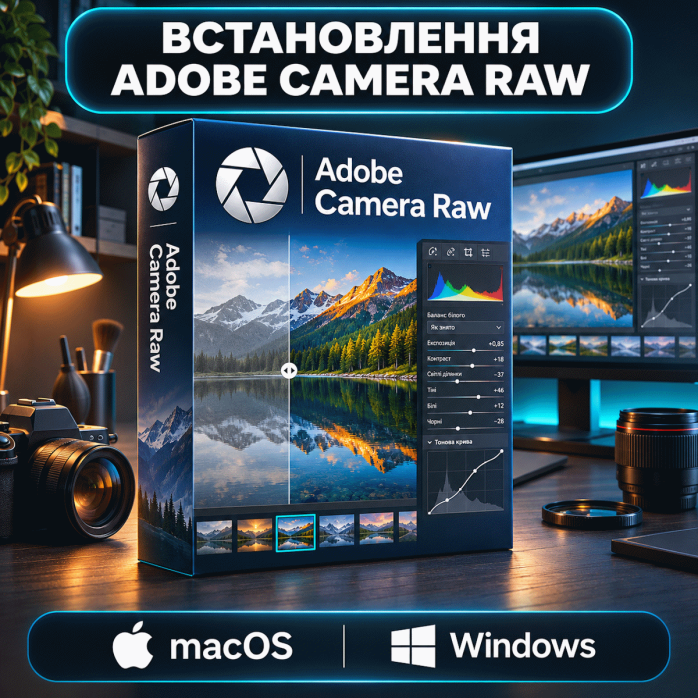
📸 «Львів Сервіс» предоставляет услугу установки, обновления и проверки Adobe Camera Raw для работы с RAW-фотографиями. Поможем подобрать совместимую версию компонента, проверить его подключение к Photoshop и протестировать открытие снимка с вашей камеры.
Если Photoshop не открывает RAW, Camera Raw не запускается или после обновления появилась ошибка, сначала проверим совместимость программной среды. Причина может быть в версии компонента, поддержке конкретной камеры, настройках или состоянии самого файла.
🌐 Работаем дистанционно через AnyDesk или TeamViewer по всей Украине. Привозить компьютер не нужно. Объём работ и стоимость согласовываем до подключения.
Adobe Camera Raw, или ACR, — это не отдельный фоторедактор с обычным самостоятельным запуском. Это компонент, который обеспечивает обработку поддерживаемых изображений в совместимых программах Adobe и расширяет возможности Bridge.
Поэтому перед установкой необходимо проверить не только операционную систему, но и программу, через которую вы планируете работать.
Уточняем:
какая версия Photoshop установлена;
используется ли Adobe Bridge;
какая версия Camera Raw уже есть;
какая модель камеры используется;
каким способом вы открываете фотографии;
возникает ли проблема со всеми файлами или только с отдельными.
Самый новый Camera Raw не обязательно совместим со старым Photoshop. Сначала определяем подходящее сочетание версий, а затем согласовываем установку или обновление.
В рамках согласованного объёма работ выполняем:
проверку версий Photoshop, Bridge и Camera Raw;
проверку совместимости с Windows или macOS;
проверку поддержки конкретной модели камеры;
установку или обновление совместимого компонента;
проверку его распознавания программой;
открытие тестового RAW-файла;
проверку базовых инструментов коррекции;
тестовую передачу изображения в Photoshop;
согласованное сохранение результата;
проверку запуска из Bridge, если это входит в задачу.
📌 Установка Photoshop или Bridge, перенос больших библиотек пресетов и обработка фотосъёмки не входят автоматически в базовую услугу.
Camera Raw используют для подготовки фотографий к дальнейшему редактированию и получения результата с согласованными параметрами.
В зависимости от версии и поддерживаемого оборудования доступны инструменты для:
коррекции экспозиции;
настройки баланса белого;
работы со светлыми и тёмными участками;
коррекции цвета;
кадрирования;
исправления геометрии;
локальных коррекций;
повышения резкости;
уменьшения шума;
использования профилей и пресетов.
Возможности разных выпусков отличаются. Наличие конкретного инструмента, особенно функций с повышенными требованиями к графическому оборудованию, проверяем отдельно.
Услуга установки не включает профессиональную ретушь, цветокоррекцию всей съёмки или обучение обработке фотографий.
Если RAW не открывается, самое важное — сообщить точную модель фотоаппарата и подготовить оригинальный файл с него.
При проверке учитываем:
производителя и модель камеры;
формат и режим записи;
установленную версию Camera Raw;
совместимость компонента с Photoshop;
версию операционной системы.
Одинаковое расширение файлов не гарантирует одинаковой поддержки. Например, старый компонент может открывать снимки одной модели, но не распознавать материалы другой.
📌 Если для нужной камеры требуется версия Camera Raw, которую не поддерживает ваш Photoshop, простого обновления компонента может быть недостаточно. Дальнейшие варианты обсуждаем после проверки.
Не обещаем открытие любого RAW без учёта модели и способа записи.
Перед установкой на ПК или ноутбук уточняем версию Windows, Photoshop и конфигурацию компьютера.
Особое внимание уделяем:
соответствию версий;
состоянию предыдущего компонента;
доступу к нужным папкам;
графическому адаптеру и драйверу;
ошибкам при открытии изображения;
наличию нескольких выпусков Photoshop.
Если установлено несколько версий редактора, проверяем именно ту, которой вы планируете пользоваться. Работа Camera Raw в одном выпуске не подтверждает его доступности в другом.
Изменения системных компонентов, обновление Windows и восстановление самого Photoshop согласовываются отдельно.
Помогаем установить или обновить совместимый компонент на MacBook, iMac, Mac mini, Mac Studio и Mac Pro.
Перед началом уточняем:
модель Mac;
процессор — Intel или Apple Silicon;
версию macOS;
версию Photoshop;
использование Bridge;
модель камеры;
имеющуюся ошибку.
Совместимость зависит от всего сочетания: Mac, macOS, Photoshop и Camera Raw. Не устанавливаем произвольный выпуск без проверки.
Если исходные фотографии находятся на внешнем диске, подключите его перед сеансом. По согласованию проверим доступ к файлам и папке сохранения.
Обновление macOS и удаление предыдущих версий программ без разрешения не выполняем.
После установки проверяем не только наличие компонента, но и нужную операцию.
По согласованию тестируем:
открытие поддерживаемого RAW;
отображение фотографии;
работу базовых коррекций;
передачу результата в Photoshop;
сохранение тестового изображения.
Открытие RAW и применение Camera Raw Filter к уже открытому изображению — разные сценарии. Если нужен именно фильтр, сообщите об этом заранее.
Его доступность также может зависеть от состояния документа, цветового режима и других параметров. Не каждая недоступная команда свидетельствует о неправильной установке.
Если вы отбираете фотографии в Bridge и открываете их для обработки через Camera Raw, проверяем это взаимодействие отдельно.
Уточняем версии программ и необходимое программное окружение. Одной установки Bridge недостаточно, чтобы автоматически подтвердить доступность редактирования в Camera Raw.
По договорённости проверяем:
просмотр тестовой папки;
распознавание нужного формата;
запуск Camera Raw;
открытие снимка;
сохранение согласованного результата.
Если в Bridge видна миниатюра, это ещё не означает, что полноценное открытие для редактирования работает правильно.
К нам можно обратиться, если:
появляется сообщение о неподдерживаемом файле;
снимки с новой камеры не открываются;
старые фотографии работают, а новые — нет;
после обновления изменилось поведение программы;
файл открывается не в той среде;
Camera Raw завершает работу с ошибкой.
Для проверки нужен оригинальный файл, а не скриншот фотографии или копия после экспорта в JPEG.
Если проблема возникает только с одним снимком, проверяем её на другом файле с той же камеры. Повреждённый RAW не обязательно начнёт открываться после переустановки компонента.
Проверяем программные причины, если окно не открывается, загрузка зависает или программа закрывается во время обработки.
Возможные направления проверки:
совместимость версий;
состояние компонента;
графический драйвер;
доступ к исходному файлу;
пользовательские настройки;
свободное место;
поведение на тестовом изображении.
Сброс параметров, удаление компонентов и переустановку Photoshop выполняем только после согласования.
Не используем постоянное отключение защиты системы как стандартный способ установки.
Если Camera Raw показывает ошибку GPU, неправильно отображает снимок или закрывается при использовании определённой функции, проверяем графическую среду.
Учитываем:
возможности видеокарты;
состояние драйвера;
версию компонента;
конкретный инструмент;
размер фотографии;
доступную память;
работу с другим тестовым файлом.
Отдельные функции могут иметь более высокие требования, чем базовое открытие фотографии. Если снимок открывается, это не гарантирует поддержки всех инструментов на компьютере.
Переустановка не устраняет физические неисправности оборудования и не делает старую видеокарту совместимой с любой функцией.
Если у вас есть собственные пресеты или профили, по договорённости помогаем подключить совместимые материалы.
Можем проверить:
импорт предоставленных файлов;
появление в соответствующем разделе;
применение к тестовому снимку;
зависимости от версии и типа изображения;
сохранение результата.
Пресет и профиль — не одно и то же. Не все материалы устанавливаются одинаковым способом или доступны для каждого формата.
Большой набор сторонних пресетов не входит в установку автоматически. Если он нужен, состав и объём проверки согласовываем отдельно.
Применение пресета также не гарантирует одинакового вида фотографий с разным освещением и экспозицией.
При переносе фотографий важно сохранить не только оригиналы, но и необходимые данные обработки.
В зависимости от формата и настроек информация может храниться в сопутствующих файлах XMP или другим поддерживаемым способом.
Если перенести RAW без нужных сопутствующих данных, предыдущие коррекции могут не отобразиться на другом компьютере.
По согласованию проверяем:
наличие оригиналов;
доступность связанных данных;
отображение коррекций на тестовой копии;
совместимость использованных профилей и пресетов.
📌 XMP не заменяет фотографию и не является её резервной копией. Необходимо сохранять обе части рабочего материала, если они используются.
После замены компьютера, SSD или операционной системы помогаем восстановить согласованную программную среду.
По договорённости:
устанавливаем совместимый Camera Raw;
проверяем основную программу;
переносим доступные пресеты и профили;
проверяем тестовый RAW;
проверяем сохранённые коррекции на копиях.
Оригинальные снимки и предыдущие настройки не удаляем без разрешения.
Восстановление удалённых фотографий, поиск потерянных пресетов и перенос всего фотоархива — отдельные задачи.
После согласованных работ проверяем конкретный сценарий, который нужен вам.
Например:
Открываем тестовый RAW с вашей камеры.
Проверяем отображение изображения.
Применяем простую коррекцию на тестовой копии.
Передаём результат в Photoshop или сохраняем согласованным способом.
Открываем готовый файл и проверяем результат.
Такой тест подтверждает базовую работоспособность. Он не заменяет профессиональную оценку цвета, калибровку монитора или проверку всех материалов большой съёмки.
Перед значительными изменениями рекомендуем создать резервную копию оригиналов, XMP, пресетов и профилей.
Без согласования не выполняем:
удаление фотографий;
массовую перезапись коррекций;
замену всех профилей;
очистку рабочих папок;
удаление старых версий программ;
форматирование дисков.
Данные личных учётных записей вы вводите самостоятельно. На корпоративном компьютере может понадобиться разрешение системного администратора.
1. Уточняем задачу.
Вы сообщаете операционную систему, версию Photoshop, модель камеры и описываете проблему.
2. Проверяем совместимость.
Определяем, подходит ли нужный компонент для имеющейся среды.
3. Согласовываем работы и стоимость.
Отдельно обсуждаем установку других программ, перенос материалов и дополнительные проверки.
4. Подключаемся через AnyDesk или TeamViewer.
Вы подтверждаете удалённый доступ.
5. Устанавливаем и тестируем.
Проверяем согласованный способ открытия и обработки тестового снимка.
После завершения вы можете закрыть сеанс. Постоянное подключение не требуется.
Цена зависит от состояния программной среды, совместимости версий, имеющихся ошибок и дополнительных задач.
Перед сеансом подготовьте:
стабильный интернет;
AnyDesk или TeamViewer;
информацию о Windows или macOS;
версию Photoshop;
точную модель камеры;
один оригинальный RAW-файл;
скриншот ошибки;
резервные копии важных материалов.
Сохраните открытые документы и подключите ноутбук к питанию. Если фотографии находятся на внешнем диске, подключите его заранее.
📌 Услуга не включает ретушь, обработку всей фотосессии, создание авторских пресетов или обучение фотографии.
«Львів Сервіс» поможет установить или обновить совместимый Adobe Camera Raw, проверить поддержку вашей камеры и открытие RAW в согласованной программной среде.
📸 Установка и обновление компонента.
🧩 Проверка совместимости с Photoshop.
📷 Тестирование RAW с вашей камеры.
🎛 Подключение согласованных пресетов и профилей.
🌐 Дистанционная помощь по всей Украине.
Сообщите вашу операционную систему, версию Photoshop и модель камеры — согласуем возможность установки, объём работ и стоимость.
На данный товар ещё нет отзывов.
Быстрая и безопасная удаленная настройка ПО на Windows и macOS (включая процессоры Apple Silicon M1, M2, M3, M4, M5).
Свяжитесь с нашим специалистом удобным для вас способом:
Вы также можете оставить заявку на сайте, и наш специалист перезвонит вам в ближайшее время.
Все проходит максимально просто, безопасно и прозрачно:
Скачайте одну из официальных программ удаленного доступа:
📌 Для подключения отправьте мастеру: ID и пароль (TeamViewer) или 9-значный AnyDesk-адрес.
💡 Пользователям macOS необходимо предоставить разрешение на управление в системных настройках.
Знаем все тонкости установки любого ПО на Windows и macOS.
Подключаемся и приступаем к работе сразу после вашего обращения.
Вы видите все действия мастера на своем экране и контролируете процесс.
Остаемся на связи и отвечаем на любые вопросы после завершения настройки.