Кошик
Ваш кошик порожній :(
Це ніколи не пізно виправити :)


Переглядів: 3447





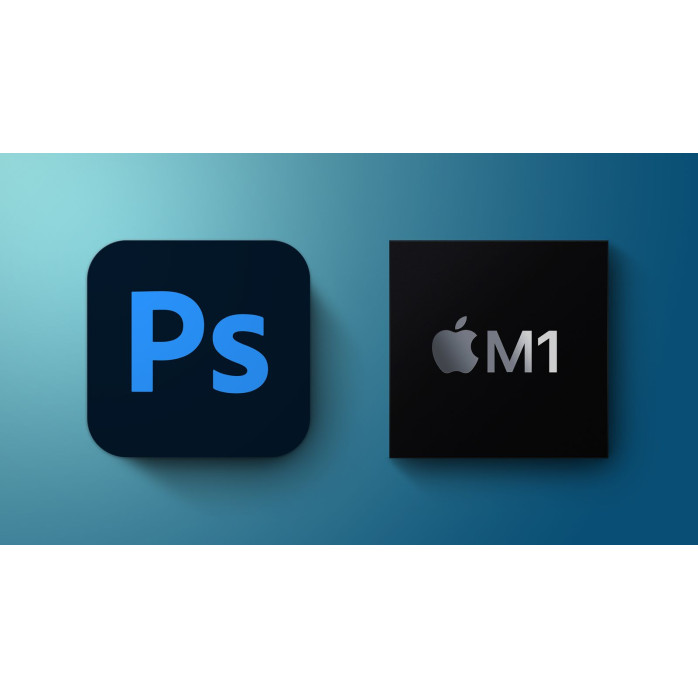
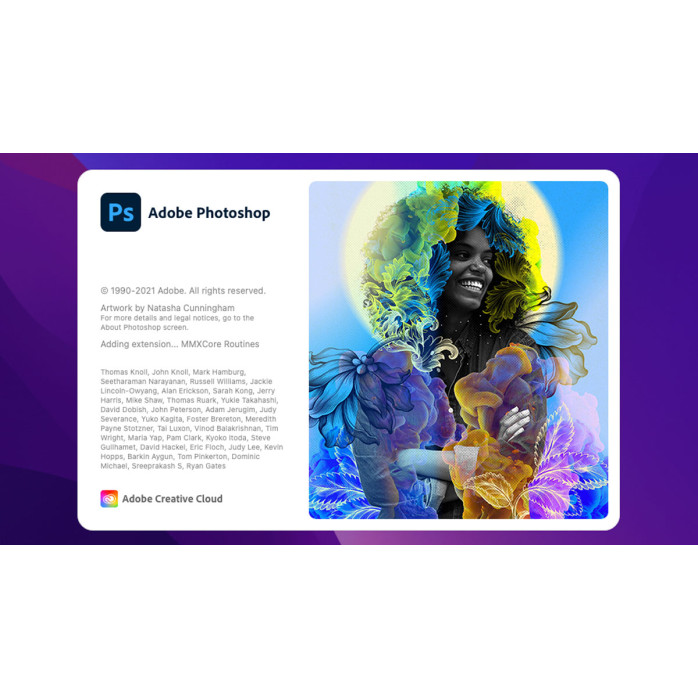
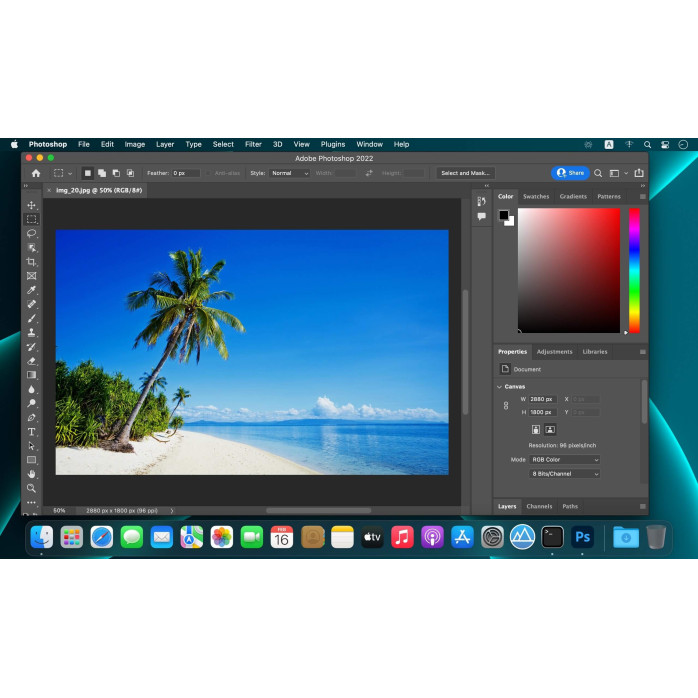
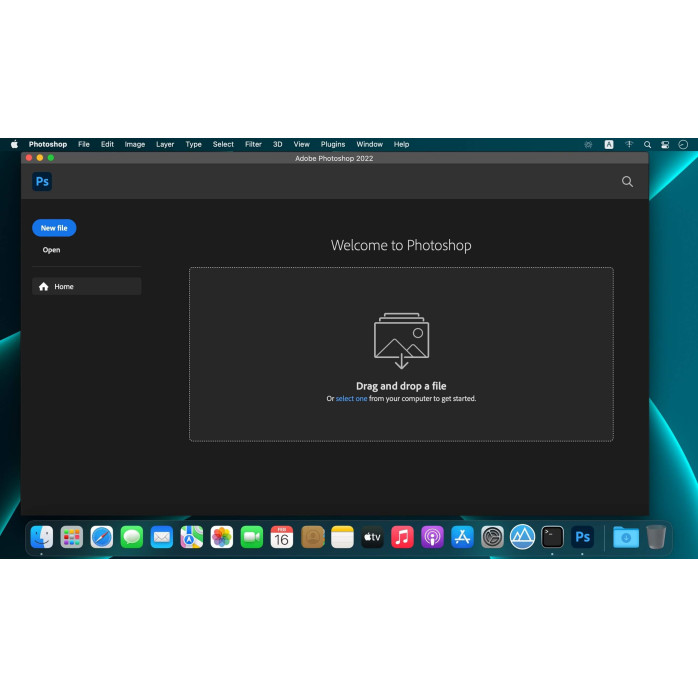
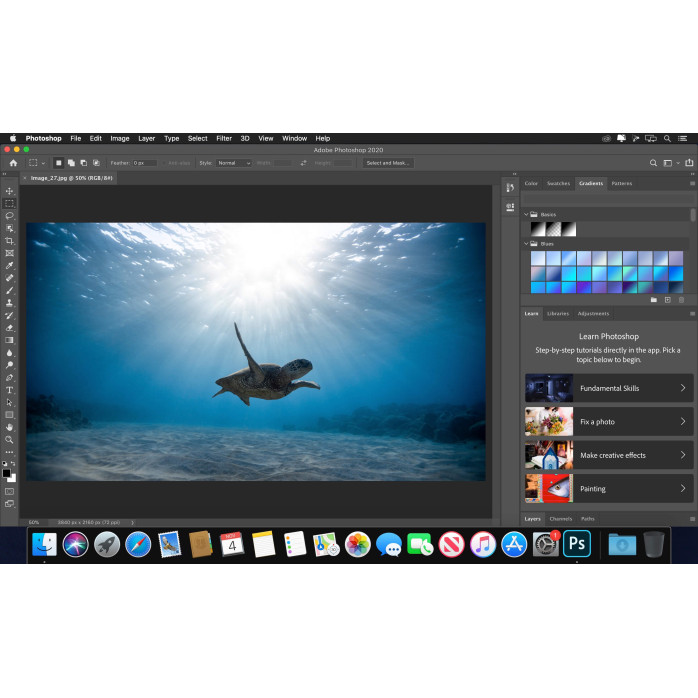
Adobe Photoshop – це найпотужніше програмне забезпечення для редагування зображень, яке доступне для користувачів Mac. Завдяки оптимізації під macOS, Photoshop працює швидко, стабільно та використовує всі переваги екосистеми Apple, включаючи чипи Apple Silicon (M1, M2, M3), підтримку Retina-дисплеїв та інтеграцію з iCloud.
У цій статті ми розглянемо можливості Adobe Photoshop на Mac, його переваги та процес встановлення.
🔸 Максимальна продуктивність – Adobe Photoshop оптимізований під macOS, що забезпечує швидку роботу навіть із великими файлами.
🔸 Ідеальна інтеграція – підтримка iCloud, iPad, Apple Pencil та інших пристроїв Apple.
🔸 Розширені функції для дизайну та фотообробки – величезна кількість інструментів для ретуші, малювання, створення 3D-графіки.
🔸 Підтримка Apple Silicon – на нових Mac з чипами M1, M2, M3 Photoshop працює в 1,5–2 рази швидше у порівнянні з Intel-процесорами.
🔸 Зручний інтерфейс – адаптований для Retina-дисплеїв, що забезпечує високу деталізацію.
✅ Покращення якості зображень
✅ Видалення недоліків та об’єктів
✅ Робота зі світлом, тінями, кольорами
✅ Розширений набір кистей для малювання
✅ Векторні інструменти та текстові ефекти
✅ Робота з шарами та смарт-об’єктами
✅ Adobe Firefly AI – нейромережі для створення контенту
✅ Видалення та додавання об’єктів за допомогою штучного інтелекту
✅ Розширення зображень та генерація фону
✅ Створення анімованих GIF-файлів
✅ Робота з 3D-об’єктами та текстурами
✅ Експорт у формати для відеоредакторів
1️⃣ Завантажте Adobe Creative Cloud із сайту adobe.com.
2️⃣ Авторизуйтесь у своєму акаунті Adobe.
3️⃣ Оберіть Adobe Photoshop і натисніть «Встановити».
4️⃣ Після завантаження відкрийте програму та активуйте ліцензію.
Якщо ви користуєтесь iPad, можна завантажити Photoshop із App Store, а потім підключити його до Mac через Sidecar.
✔ Висока швидкість роботи на чипах Apple M1/M2/M3
✔ Оптимізована підтримка Retina-дисплеїв
✔ Робота з iCloud та iPad через Sidecar
✔ Стабільна робота та менше збоїв у порівнянні з Windows
✔ Доступ до Adobe Creative Cloud та синхронізація файлів
Якщо вам потрібно правильно встановити та налаштувати Adobe Photoshop, звертайтеся до «Львів Сервіс».
✅ Швидке встановлення та активація
✅ Оптимізація під ваш Mac (Intel або Apple Silicon)
✅ Налаштування графічних планшетів та додаткових пристроїв
✅ Встановлення плагінів та додаткових шрифтів
✅ Гарантія стабільної роботи
📞 Телефон: +38 063 243 69 90
📍 Адреса: Львів, вул. Йосифа Сліпого, 3
🌐 Сайт: lvivservice.com.ua
🚀 Замовляйте встановлення Adobe Photoshop на Mac у «Львів Сервіс» – працюйте з комфортом і без збоїв!
Відгуків про цей товар ще не було.
Швидка та безпечна дистанційна настройка ПЗ на Windows та macOS (включно з процесорами Apple Silicon M1, M2, M3, M4, M5).
Зв'яжіться з нашим спеціалістом зручним для вас способом:
Ви також можете залишити заявку на сайті, і наш спеціаліст зателефонує вам найближчим часом.
Все відбувається максимально просто, безпечно та прозоро:
Завантажте одну з офіційних програм віддаленого доступу:
📌 Для підключення надішліть майстру: ID та пароль (TeamViewer) або 9-значний AnyDesk-адрес.
💡 Користувачам macOS потрібно надати дозвіл на керування в системних налаштуваннях.
Знаємо нюанси встановлення будь-якого софту на Windows та macOS.
Підключаємося та починаємо роботу одразу після вашого звернення.
Ви бачите всі дії майстра на своєму екрані та контролюєте процес.
Залишаємося на зв'язку та відповідаємо на запитання після налаштування.