Корзина
Ваша корзина пуста!
Это никогда не поздно исправить :)


Просмотров: 877


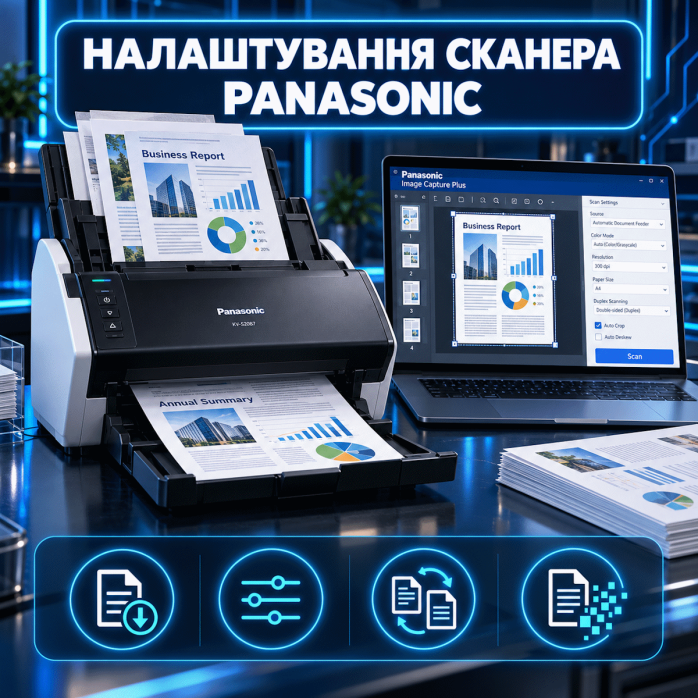
Сканер Panasonic не определяется компьютером, не запускает сканирование, не работает автоподатчик или не создаётся многостраничный PDF? Поможем установить драйверы, подключить оборудование и настроить программу для сканирования документов, договоров, счетов, анкет, паспортов, пластиковых карт и архивных материалов.
Работаем с офисными, сетевыми, планшетными и высокоскоростными документ-сканерами Panasonic серий KV-S, KV-SL, KV-N и другими совместимыми моделями.
Услуга предоставляется преимущественно дистанционно через AnyDesk или TeamViewer. Специалист подключается к компьютеру, устанавливает драйверы и программное обеспечение, устраняет ошибки и выполняет тестовое сканирование.
Выполняем комплексную программную настройку:
определяем точную модель сканера;
проверяем совместимость с операционной системой;
устанавливаем драйвер Panasonic;
подключаем устройство через USB;
настраиваем Ethernet для сетевых моделей;
добавляем сканер на компьютере;
устанавливаем Image Capture Plus;
настраиваем TWAIN-драйвер;
устанавливаем ISIS-драйвер;
проверяем работу WIA;
устанавливаем User Utility;
настраиваем автоматический податчик ADF;
проверяем двустороннее сканирование;
создаём профили для разных документов;
настраиваем PDF и OCR;
выбираем папку для сохранения;
выполняем тестовое сканирование.
После завершения проверяем, правильно ли определяется сканер, работает ли подача документов и сохраняются ли файлы в нужном формате.
Для полноценной работы сканера могут использоваться разные программные компоненты.
Можем установить и настроить:
Panasonic Image Capture Plus;
Image Capture Plus Express;
Panasonic User Utility;
Scanner Software Download Tool;
Scan Button Setting Tool;
Export Import Tool;
Site Central Manager Suite;
Multi Color Dropout Utility;
Panasonic OCR Engine;
Panasonic IDR Engine;
драйверы TWAIN;
драйверы ISIS;
драйверы WIA;
драйверы ICA для совместимых моделей на Mac;
программы для создания PDF;
программы для распознавания текста;
сторонние системы документооборота.
Image Capture Plus предназначена для получения изображений с высокоскоростных документ-сканеров Panasonic и сохранения результатов на компьютере. Пакет для совместимых моделей также может содержать драйвер, User Utility и дополнительные компоненты.
Image Capture Plus — основная программа для сканирования документов на многих моделях Panasonic.
Помогаем настроить:
обнаружение сканера;
выбор источника;
одностороннее сканирование;
двустороннее сканирование;
автоматический податчик;
планшетный модуль;
размер страницы;
цветной режим;
оттенки серого;
чёрно-белый режим;
разрешение;
автоматический поворот;
коррекцию перекоса;
пропуск пустых страниц;
объединение документов;
создание многостраничного PDF;
выбор папки для сохранения;
автоматическое именование файлов.
Для разных видов документов можно создать отдельные профили и использовать их без повторного ручного ввода параметров.
Image Capture Plus Express имеет упрощённый интерфейс и подходит для быстрого сканирования без сложного редактирования.
Можем настроить:
выбор сканера;
формат документа;
разрешение;
источник подачи;
односторонний или двусторонний режим;
цветное или чёрно-белое сканирование;
формат готового файла;
папку для сохранения;
запуск сканирования кнопкой;
автоматическое именование документов.
Этот режим удобен, когда пользователю необходимо быстро получать готовые файлы по предварительно установленным параметрам.
User Utility используется для проверки состояния сканера и контроля отдельных служебных параметров.
С помощью программы можно:
проверить подключение устройства;
посмотреть состояние сканера;
проверить счётчики;
увидеть сообщения об ошибках;
проверить состояние расходных компонентов;
контролировать необходимость очистки;
выполнить отдельные служебные операции;
сбросить доступные счётчики после обслуживания;
проверить связь между программой и оборудованием.
Мы настраиваем программную часть User Utility, но не выполняем физическое обслуживание, замену роликов или ремонт механизма подачи.
Для совместимых моделей используется Scan Button Setting Tool, позволяющий запускать нужное задание кнопкой на корпусе.
Можем настроить:
запуск Image Capture Plus;
сканирование в PDF;
создание многостраничного документа;
сохранение в выбранную папку;
сканирование в JPG или TIFF;
запуск определённого профиля;
сканирование в электронную почту;
передачу документа в стороннюю программу;
использование отдельных параметров для цветных и чёрно-белых документов.
Если кнопка не запускает сканирование, проверяем драйвер, фоновые службы и привязку необходимой программы.
Сканеры Panasonic могут работать через разные программные интерфейсы.
TWAIN используется во многих программах для сканирования, OCR и электронного документооборота.
ISIS применяется в профессиональных системах потоковой обработки документов.
WIA используется стандартными программами Windows.
ICA может использоваться в macOS для совместимых моделей.
Во время настройки:
устанавливаем необходимый драйвер;
проверяем его разрядность;
выбираем правильный источник;
устраняем конфликты старых компонентов;
проверяем сканирование в нужной программе;
настраиваем параметры изображения;
выполняем тестовое сканирование.
Если сторонняя программа не видит сканер, причиной может быть отсутствие нужного интерфейса или несовместимая разрядность.
Большинство профессиональных моделей Panasonic оснащены автоматическим податчиком документов.
Настраиваем:
выбор ADF в качестве основного источника;
одностороннее сканирование;
двустороннее сканирование;
автоматическое определение формата;
обработку смешанных размеров;
работу с тонкой бумагой;
подачу пластиковых карт для совместимых моделей;
обнаружение двойной подачи;
пропуск пустых листов;
коррекцию перекоса;
сканирование длинных документов;
правильный порядок страниц;
объединение результатов в один файл.
Если программа использует планшетный модуль вместо автоподатчика, изменяем источник в профиле.
Для моделей с функцией Duplex настраиваем автоматическое сканирование обеих сторон документа.
Помогаем, если:
сканируется только лицевая сторона;
вторая сторона сохраняется пустой;
обратная страница перевёрнута;
нарушен порядок страниц;
каждая сторона создаётся отдельным файлом;
пустые страницы не удаляются;
двусторонний режим отсутствует в программе;
изображение с обратной стороны просвечивает.
Параметры проверяются одновременно в драйвере и программе сканирования.
Настраиваем сканирование пачки документов в один PDF-файл.
Можем настроить:
последовательное добавление страниц;
правильный порядок;
автоматический поворот;
удаление пустых страниц;
удаление ненужных листов;
повторное сканирование;
добавление пропущенных страниц;
выбор качества;
уменьшение размера файла;
создание PDF с возможностью поиска;
автоматическое именование;
сохранение в определённую папку.
Параметры подбираются так, чтобы документ оставался читаемым и не занимал слишком много места.
Функция OCR позволяет преобразовать отсканированное изображение в текст, доступный для поиска, копирования и редактирования.
При наличии совместимого программного обеспечения можем настроить:
выбор языка распознавания;
создание PDF с возможностью поиска;
распознавание украинского текста;
работу с русским и английским языками;
экспорт в Word;
перенос таблиц в Excel;
сохранение в TXT;
автоматический поворот;
очистку фона;
улучшение контрастности;
выравнивание страниц;
зональное распознавание для совместимых конфигураций.
Точность зависит от состояния документа, качества сканирования, размера шрифта, языка и разрешения.
Программное обеспечение Panasonic имеет средства автоматической обработки изображений.
В зависимости от модели можно настроить:
автоматическое определение цвета;
удаление фона;
усиление текста;
коррекцию перекоса;
автоматическую обрезку;
определение размера страницы;
поворот по ориентации текста;
удаление пустых страниц;
уменьшение просвечивания;
удаление шума;
фильтрацию определённого цвета;
Multi Color Dropout;
удаление нежелательных рамок;
чёрно-белую обработку.
Правильно подобранные параметры позволяют получить читаемые документы без ручного редактирования каждой страницы.
Функция Multi Color Dropout позволяет удалять определённые цвета из сканируемого изображения.
Она может использоваться для:
удаления цветной сетки;
скрытия фона бланка;
очистки анкет;
улучшения распознавания текста;
удаления цветных линий;
подготовки документа к архивированию;
уменьшения размера чёрно-белого файла.
Настраиваем цвета и интенсивность фильтрации в соответствии с конкретным образцом документа.
Совместимые модели Panasonic могут сканировать:
паспорта;
удостоверения;
водительские права;
пластиковые карты;
банковские карты;
страховые документы;
плотные носители;
ламинированные материалы.
Для таких задач настраиваем:
подходящий источник подачи;
прямой путь прохождения документа;
формат страницы;
разрешение;
цветной режим;
правильную ориентацию;
сохранение в PDF или JPG;
название готового файла.
Возможность сканирования плотных материалов зависит от конкретной модели и конструкции податчика.
Отдельные модели Panasonic поддерживают режим Long Paper для сканирования длинных документов.
Это может быть полезно для:
кассовых лент;
медицинских распечаток;
логистических документов;
технических схем;
длинных формуляров;
результатов измерений.
Настраиваем максимальную длину, разрешение, формат файла и способ сохранения. Необходимо учитывать, что очень длинные страницы создают большие файлы и требуют больше оперативной памяти.
Чаще всего используются:
200 dpi — для быстрого потокового сканирования;
300 dpi — для стандартных документов и OCR;
400–600 dpi — для мелкого текста и сложных оригиналов;
более высокие значения — для специализированных задач, если они поддерживаются моделью.
Чрезмерно высокое разрешение увеличивает размер файла, нагрузку на компьютер и время обработки.
Помогаем настроить автоматическое сохранение документов в:
папку на рабочем столе;
локальный каталог;
сетевую папку;
общий каталог на сервере;
отдельную папку пользователя;
папки по типу документа;
каталоги, автоматически создаваемые по дате.
Также можно настроить шаблон имени файла с датой, номером пакета или другим значением.
Сетевые модели Panasonic можно использовать на нескольких рабочих местах.
Помогаем:
определить IP-адрес устройства;
подключить сканер к локальной сети;
установить сетевые компоненты;
добавить устройство на компьютере;
проверить доступность по IP;
настроить Scan to PC;
создать профили;
проверить брандмауэр;
настроить доступ с нескольких компьютеров;
восстановить работу после замены маршрутизатора;
исправить конфликт адресов;
настроить передачу в сетевую папку.
Для отдельных моделей поддерживаются задания Push Scan, когда сканирование запускается с панели устройства и передаётся на выбранный компьютер.
Во время настройки USB-подключения проверяем:
определяется ли устройство в Windows;
правильно ли установлен драйвер;
нет ли ошибок в диспетчере устройств;
запускается ли User Utility;
видит ли сканер Image Capture Plus;
доступен ли TWAIN;
работает ли ISIS;
нет ли конфликта старых драйверов;
выполняется ли сканирование после перезагрузки.
Для первого подключения рекомендуется использовать прямой USB-порт компьютера без нестабильных концентраторов и переходников.
Отдельные модели Panasonic имеют встроенный планшетный модуль или поддерживают внешний планшетный сканер.
Он используется для:
паспортов;
удостоверений;
книг;
фотографий;
повреждённых документов;
сшитых материалов;
карт;
бумаги, которую нельзя подавать через ADF.
Настраиваем выбор планшетного стекла, формат материала, качество, ориентацию и сохранение результата.
Выполняем настройку совместимых моделей на компьютерах с Windows 10 и Windows 11.
Проверяем:
версию и разрядность Windows;
совместимость драйвера;
наличие системных компонентов;
работу служб сканирования;
доступ к USB;
параметры локальной сети;
правила брандмауэра;
конфликты старых драйверов;
запуск Image Capture Plus;
работу User Utility;
доступность TWAIN, ISIS и WIA;
работу после перезагрузки.
Если сканер перестал работать после обновления системы, переустанавливаем компоненты и повторно проверяем подключение.
Для отдельных моделей доступны драйверы и программы для macOS.
Возможные работы:
проверка совместимости;
установка TWAIN или ICA-драйвера;
установка Image Capture Plus Express;
предоставление системных разрешений;
подключение через USB;
выбор устройства;
настройка формата документа;
создание PDF;
выбор папки для сохранения;
проверка автоподатчика;
тестовое сканирование.
Совместимость зависит от точной модели, версии macOS и типа процессора Mac.
Работаем с разными офисными, сетевыми и высокоскоростными моделями Panasonic.
Panasonic KV-S1015C;
Panasonic KV-S1025C;
Panasonic KV-S1026C;
Panasonic KV-S1027C;
Panasonic KV-S1027C MK2;
Panasonic KV-S1028Y;
Panasonic KV-S1037;
Panasonic KV-S1037X;
Panasonic KV-S1045C;
Panasonic KV-S1046C;
Panasonic KV-S1057C;
Panasonic KV-S1057C MK2;
Panasonic KV-S1058Y;
Panasonic KV-S1065C.
Panasonic KV-SL1056;
Panasonic KV-SL1066;
Panasonic KV-SL3056;
Panasonic KV-SL3066.
Panasonic KV-N1028X;
Panasonic KV-N1058X;
Panasonic KV-S1028Y;
Panasonic KV-S1058Y;
Panasonic KV-S1037X.
Panasonic KV-S2026C;
Panasonic KV-S2048C;
Panasonic KV-S2087;
Panasonic KV-S3065C;
Panasonic KV-S4065C;
Panasonic KV-S4065CW;
Panasonic KV-S4085C;
Panasonic KV-S4085CW;
Panasonic KV-S5046H;
Panasonic KV-S5055C;
Panasonic KV-S5058;
Panasonic KV-S5076H;
Panasonic KV-S5078Y;
Panasonic KV-S6045W;
Panasonic KV-S6055W;
Panasonic KV-S7065C;
Panasonic KV-S7075C;
Panasonic KV-S7077;
Panasonic KV-S7097;
Panasonic KV-S8127;
Panasonic KV-S8147.
Если нужной модели нет в списке, возможность настройки проверяется по полному названию устройства и версии операционной системы.
Обращайтесь, если:
компьютер не видит сканер;
Windows показывает неизвестное устройство;
не устанавливается драйвер;
Image Capture Plus не запускается;
программа не видит сканер;
User Utility сообщает об ошибке;
источник TWAIN отсутствует;
драйвер ISIS не отображается;
сканер перестал работать после обновления Windows;
не подключается сетевое устройство;
сканер переходит в состояние Offline;
не работает автоподатчик;
сканируется только одна сторона;
нарушен порядок страниц;
не удаляются пустые листы;
не создаётся многостраничный PDF;
не работает OCR;
страницы сохраняются перевёрнутыми;
изображение получается слишком тёмным;
обрезаются края документа;
сканирование выполняется очень медленно;
файл занимает слишком много места;
кнопка на корпусе не запускает задание;
программа зависает или закрывается.
Сначала определяем, связана ли проблема с драйвером, программой, сетью или параметрами операционной системы.
Наиболее распространённые причины:
драйвер не установлен;
используется пакет для другой модели;
установлена несовместимая версия Image Capture Plus;
повреждён компонент TWAIN;
программа использует неправильный источник;
старый драйвер конфликтует с новым;
USB-порт работает нестабильно;
брандмауэр блокирует сетевое подключение;
IP-адрес устройства изменился;
сканер используется другой программой;
после обновления Windows необходимо переустановить компоненты;
старая модель имеет ограниченную поддержку современных систем.
Во время настройки проверяем драйверы, службы, подключение и работу устройства в тестовой программе.
Большинство программных работ можно выполнить дистанционно через AnyDesk или TeamViewer.
Удалённо можем:
определить модель устройства;
проверить операционную систему;
установить драйвер Panasonic;
установить Image Capture Plus;
настроить User Utility;
проверить TWAIN, ISIS или WIA;
создать профили сканирования;
настроить PDF и OCR;
добавить сетевой сканер;
проверить IP-адрес;
устранить программные ошибки;
выполнить тестовое сканирование.
Клиент подключает оборудование, размещает тестовые документы в автоподатчике и при необходимости нажимает кнопки на корпусе.
Если дистанционная настройка невозможна, доступен выезд мастера по Львову. Стоимость выездных работ составляет 2500 грн в час.
Такой формат подходит для офисов с несколькими сканерами, сложной локальной сетью или необходимостью проверить подключение оборудования непосредственно на рабочем месте.
Мы занимаемся подключением и программной настройкой сканеров Panasonic.
Не выполняем:
разборку корпуса;
механический ремонт;
замену роликов;
ремонт автоподатчика;
замену датчиков;
ремонт сканирующей линейки;
ремонт платы управления;
замену USB или сетевого разъёма;
ремонт блока питания;
перепрошивку неисправной электроники;
ремонт после попадания жидкости.
Если сканер не включается, не захватывает бумагу, повреждает документы или издаёт посторонний шум, потребуется профильный ремонт оборудования.
После выполнения услуги вы получаете:
установленный драйвер Panasonic;
подключённый к компьютеру сканер;
настроенную программу Image Capture Plus;
установленную User Utility;
проверенное USB или сетевое подключение;
настроенный автоподатчик;
проверенное двустороннее сканирование;
создание многостраничного PDF;
выбранную папку для документов;
оптимальное качество изображения;
настроенное OCR;
созданные профили сканирования;
тестовый отсканированный документ.
Для предварительной проверки отправьте:
точную модель сканера Panasonic;
версию Windows или macOS;
тип подключения — USB или сеть;
название установленной программы;
текст или фотографию ошибки;
необходимый формат документов;
информацию о двустороннем сканировании;
необходимость OCR;
количество компьютеров для подключения.
Это поможет быстрее подобрать совместимый драйвер и необходимое программное обеспечение.
Если сканер Panasonic не определяется компьютером, не работает в Image Capture Plus, не подключается через сеть или не создаёт необходимый PDF — поможем установить драйверы и выполнить программную настройку.
📄 Настроим сканер Panasonic, установим Image Capture Plus и User Utility, проверим TWAIN, ISIS, автоподатчик, двусторонний режим, PDF, OCR и другие доступные функции устройства.
На данный товар ещё нет отзывов.
Быстрая и безопасная удаленная настройка ПО на Windows и macOS (включая процессоры Apple Silicon M1, M2, M3, M4, M5).
Свяжитесь с нашим специалистом удобным для вас способом:
Вы также можете оставить заявку на сайте, и наш специалист перезвонит вам в ближайшее время.
Все проходит максимально просто, безопасно и прозрачно:
Скачайте одну из официальных программ удаленного доступа:
📌 Для подключения отправьте мастеру: ID и пароль (TeamViewer) или 9-значный AnyDesk-адрес.
💡 Пользователям macOS необходимо предоставить разрешение на управление в системных настройках.
Знаем все тонкости установки любого ПО на Windows и macOS.
Подключаемся и приступаем к работе сразу после вашего обращения.
Вы видите все действия мастера на своем экране и контролируете процесс.
Остаемся на связи и отвечаем на любые вопросы после завершения настройки.