Корзина
Ваша корзина пуста!
Это никогда не поздно исправить :)


Просмотров: 1165


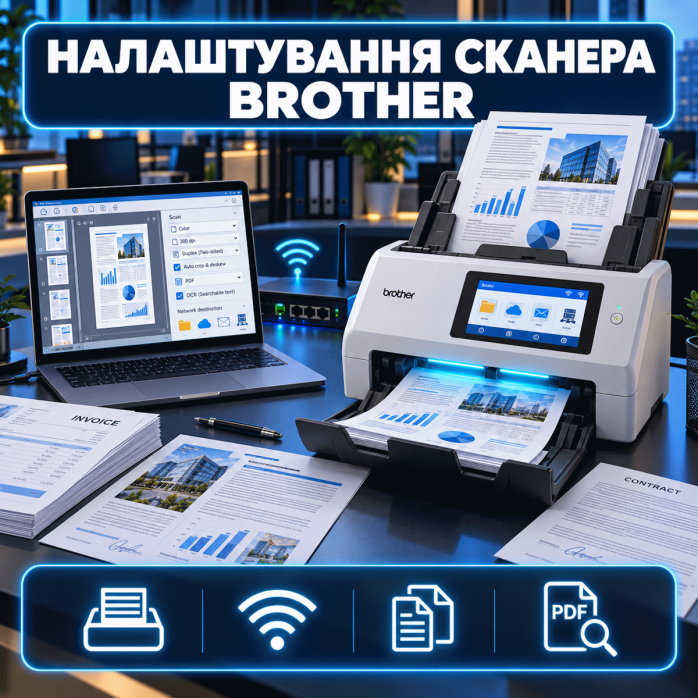
📄 Сканеры Brother используются для оцифровки договоров, счетов, актов, накладных, анкет, удостоверений, чеков, фотографий и архивных материалов. В модельном ряду Brother представлены компактные мобильные сканеры, потоковые устройства с автоматическим податчиком, сетевые модели для офиса и модули сканирования в составе принтеров и МФУ.
Предоставляем услугу настройки сканеров Brother: устанавливаем драйверы, подключаем оборудование к компьютеру или локальной сети, устанавливаем программу для сканирования, настраиваем автоподатчик, двусторонний режим, многостраничный PDF, OCR и сохранение готовых документов в нужную папку.
Большинство программных работ выполняем дистанционно через AnyDesk или TeamViewer.
⚠️ Мы занимаемся установкой драйверов, программ для сканирования и программной настройкой Brother. Не ремонтируем сканеры, не разбираем корпус, не меняем ролики, сканирующие линейки, датчики, шлейфы, платы, блоки питания и другие физические компоненты.
В зависимости от модели и поставленной задачи можем выполнить:
определение точной модели сканера;
проверку совместимости с операционной системой;
установку полного пакета драйверов;
установку TWAIN-драйвера;
настройку WIA в Windows;
установку ICA-компонентов для Mac;
проверку доступных компонентов для Linux;
удаление повреждённых или конфликтующих драйверов;
установку программы для сканирования;
настройку Brother iPrint&Scan;
установку ControlCenter4 для совместимых моделей;
настройку Remote Setup;
подключение через USB;
настройку Wi-Fi;
подключение через Ethernet;
добавление сетевого сканера;
настройку сканирования в составе МФУ Brother;
создание профилей;
настройку автоподатчика ADF;
настройку двустороннего сканирования;
создание многостраничного PDF;
создание поискового PDF;
настройку OCR;
выбор папки сохранения;
автоматическое присвоение названий файлам;
автоматическое определение формата документа;
выравнивание перекошенных страниц;
удаление пустых страниц;
тестовое сканирование.
Доступный перечень функций зависит от конкретной модели Brother, типа подключения, операционной системы и установленного программного обеспечения.
Для правильной работы сканера необходимо установить драйвер, предназначенный для конкретной модели. Автоматическое определение в Windows не всегда обеспечивает работу всех функций.
Помогаем:
определить точную модель устройства;
проверить версию операционной системы;
установить полный программный пакет;
установить TWAIN-драйвер;
проверить работу через WIA;
установить доступные компоненты для macOS;
удалить старые драйверы;
повторно подключить устройство;
выбрать сканер в программе;
проверить автоподатчик;
выполнить тестовое сканирование.
Драйверы для Brother ADS, DS и сканеров в составе DCP или MFC отличаются. Важно использовать пакет, соответствующий полному названию модели.
Вместе с драйвером устанавливаем и настраиваем соответствующую программу для сканирования.
В зависимости от модели и операционной системы это может быть:
Brother iPrint&Scan;
Brother ControlCenter4;
Brother ControlCenter2 для отдельных старых конфигураций;
Brother Remote Setup;
Brother ScanEssentials для совместимых устройств;
Kofax PaperPort;
Presto PageManager;
TWAIN-совместимая программа;
стандартное приложение «Сканер Windows»;
«Захват изображений» в macOS;
другое совместимое программное обеспечение.
После установки можем настроить:
сканер по умолчанию;
папку сохранения;
формат готового файла;
разрешение;
цветной или чёрно-белый режим;
создание одного PDF из нескольких страниц;
OCR;
запуск сканирования с кнопки;
автоматическое открытие документа;
отдельные профили для разных задач.
Brother iPrint&Scan используется для сканирования на компьютерах и мобильных устройствах с совместимыми моделями Brother.
Помогаем:
установить программу;
найти подключённый сканер;
выбрать правильное устройство;
подключить сетевую модель;
настроить источник документа;
выбрать планшет или автоподатчик;
настроить цветной режим;
выбрать разрешение;
сохранить документ в PDF или изображение;
настроить рабочий процесс;
выбрать папку для файлов;
выполнить пробное сканирование.
Если Brother iPrint&Scan не видит устройство, проверяем драйвер, локальную сеть, IP-адрес и системные разрешения.
ControlCenter4 используется со многими принтерами, МФУ и сканерами Brother в Windows.
Через программу можно запускать:
сканирование в файл;
сканирование в изображение;
сканирование в OCR;
сканирование в электронную почту;
сканирование удостоверений;
создание PDF;
работу с автоподатчиком;
запуск других доступных программ.
Можем настроить:
домашний или расширенный режим;
формат документа;
папку сохранения;
название файлов;
разрешение;
цветной режим;
автоматическую обработку;
программу, которая будет открывать результат;
сканирование с кнопки на Brother.
ControlCenter4 доступен не для всех современных моделей. Для части устройств используется Brother iPrint&Scan или другая утилита.
Remote Setup позволяет изменять часть параметров совместимого сканера с компьютера.
С помощью программы можно настраивать:
сетевые параметры;
адресную книгу;
параметры кнопок;
профили сканирования;
название устройства;
отдельные системные параметры;
доступные функции подключения.
Возможности Remote Setup зависят от модели и способа подключения.
Отдельно настраиваем функцию сканирования в принтерах и многофункциональных устройствах Brother.
Работаем с совместимыми сериями:
Brother DCP;
Brother MFC;
Brother MFC-J;
Brother MFC-L;
Brother DCP-J;
Brother DCP-L;
Brother InkBenefit;
Brother InkBenefit Plus;
другими МФУ Brother.
Если устройство уже печатает, сканирование всё равно может не работать. Для него часто необходимо отдельно установить драйвер сканера, Brother iPrint&Scan или ControlCenter4.
Работаем с различными категориями оборудования Brother:
настольными сканерами документов;
мобильными сканерами;
сетевыми моделями;
беспроводными сканерами;
устройствами с автоподатчиком;
моделями с двусторонним сканированием;
профессиональными потоковыми сканерами;
сканерами в составе МФУ;
компактными устройствами для чеков и удостоверений.
Настраиваем устройства серий:
Brother ADS;
Brother DS;
Brother PDS;
Brother DCP;
Brother MFC;
других совместимых серий.
Помогаем настроить следующие модели:
Brother ADS-1100W;
Brother ADS-1200;
Brother ADS-1250W;
Brother ADS-1300;
Brother ADS-1350W;
Brother ADS-1600W;
Brother ADS-1700W;
Brother ADS-1800W;
Brother ADS-2100;
Brother ADS-2100e;
Brother ADS-2200;
Brother ADS-2400N;
Brother ADS-2600W;
Brother ADS-2600We;
Brother ADS-2700W;
Brother ADS-2800W;
Brother ADS-3000N;
Brother ADS-3100;
Brother ADS-3300W;
Brother ADS-3600W;
Brother ADS-4300N;
Brother ADS-4500W;
Brother ADS-4700W;
Brother ADS-4900W;
Brother DS-600;
Brother DS-620;
Brother DS-640;
Brother DS-720D;
Brother DS-740D;
Brother DS-820W;
Brother DS-920DW;
Brother DS-940DW;
Brother PDS-5000;
Brother PDS-5000F;
Brother PDS-6000;
Brother PDS-6000F;
другими совместимыми устройствами.
Если нужной модели нет в списке, отправьте фотографию наклейки на корпусе — проверим доступные драйверы и программы.
Подключаем совместимые модели Brother к стационарным компьютерам и ноутбукам с Windows.
Можем выполнить:
установку полного пакета драйверов;
подключение через USB;
добавление сетевого сканера;
настройку Wi-Fi;
установку Brother iPrint&Scan;
настройку ControlCenter4;
проверку TWAIN и WIA;
создание профилей;
настройку PDF и OCR;
выбор папки для документов;
тестирование автоподатчика;
проверку двустороннего режима;
устранение проблем после обновления Windows.
Для старых моделей доступность драйвера для Windows 11 необходимо проверять отдельно.
Помогаем подключить совместимые модели Brother к:
MacBook Air;
MacBook Pro;
iMac;
Mac mini;
Mac Studio.
Можем выполнить:
проверку совместимости с версией macOS;
установку доступного программного пакета;
настройку Brother iPrint&Scan;
проверку ICA;
добавление сетевого устройства;
подключение через USB;
выбор сканера в программе;
настройку PDF;
выбор папки сохранения;
тестовое сканирование.
Поддержка macOS зависит от модели. Для старых Brother отдельные утилиты могут быть недоступны в современных версиях системы или на компьютерах Apple Silicon.
USB используется для большинства компактных и настольных моделей.
Во время настройки:
проверяем кабель;
устанавливаем правильный драйвер;
подключаем устройство в необходимый момент;
проверяем определение в системе;
выбираем сканер в программе;
настраиваем формат и папку;
выполняем тестовое сканирование.
Некоторые мобильные модели могут получать питание через USB, поэтому стабильность кабеля и порта особенно важна.
Сетевые модели можно использовать на нескольких компьютерах в пределах одного офиса.
Помогаем:
подключить Brother к роутеру или коммутатору;
определить IP-адрес;
установить сетевой драйвер;
найти устройство в Brother iPrint&Scan;
добавить сканер вручную;
настроить профили;
проверить сканирование;
повторно подключить после замены роутера;
восстановить работу после изменения адреса.
Для стабильного подключения желательно закрепить за устройством постоянный IP-адрес или создать резервирование в роутере.
Для совместимых беспроводных моделей можем:
подключить сканер к Wi-Fi;
ввести пароль сети;
найти устройство с компьютера;
добавить его в Brother iPrint&Scan;
повторно настроить после замены роутера;
восстановить работу после изменения пароля;
проверить связь между сканером и компьютером;
выполнить пробное сканирование.
Если компьютер и Brother подключены к разным сетям или изолированным сегментам Wi-Fi, автоматический поиск может не работать.
Некоторые беспроводные модели Brother поддерживают работу с мобильными устройствами.
Можем помочь:
установить доступное приложение;
подключить смартфон к нужной сети;
найти сканер;
предоставить необходимые разрешения;
настроить формат;
сохранить документ на телефоне;
проверить передачу файла.
Функции зависят от модели Brother, версии Android или iOS и доступного приложения.
Автоматический податчик позволяет быстро обрабатывать пачки документов.
Можем настроить:
сканирование нескольких страниц;
односторонний режим;
двусторонний режим;
непрерывное сканирование;
определение размера листа;
автоматическое выравнивание;
поворот страниц;
удаление пустых страниц;
автоматическое определение цвета;
создание одного PDF;
разделение пакета на отдельные документы;
обнаружение двойной подачи, если функция поддерживается моделью.
Если ADF не захватывает бумагу, берёт несколько страниц или создаёт постоянные застревания, это может быть механической неисправностью.
Если Brother поддерживает Duplex Scan, можем настроить:
одновременное сканирование обеих сторон;
правильную ориентацию;
порядок страниц;
автоматический поворот;
удаление пустой обратной стороны;
создание одного PDF;
разделение страниц на отдельные файлы;
выбор цветного или чёрно-белого режима.
Двустороннее сканирование доступно только на моделях, оснащённых соответствующим сканирующим механизмом.
Помогаем настроить:
сохранение всей пачки в один PDF;
добавление следующих страниц;
автоматическое завершение документа;
сохранение каждого пакета отдельно;
формирование названия файла;
выбор папки;
оптимизацию размера;
создание поискового PDF;
удаление пустых страниц.
Это удобно для договоров, счетов, актов, заявлений, анкет, медицинских документов и электронных архивов.
OCR позволяет распознать текст и создать документ, в котором можно выполнять поиск.
В зависимости от модели и программы можем:
включить OCR;
выбрать язык;
создать PDF с текстовым слоем;
настроить качество;
повысить контрастность;
удалить фон;
проверить результат;
выбрать доступный формат сохранения.
Качество распознавания зависит от чёткости оригинала, шрифта, языка, разрешения и состояния документа.
Помогаем подобрать оптимальные параметры:
200 DPI для быстрого сканирования;
300 DPI для большинства документов;
600 DPI для фотографий и мелкого текста;
цветной режим;
оттенки серого;
чёрно-белый режим;
автоматическое определение цвета;
яркость;
контрастность;
автоматическую обрезку;
исправление перекоса;
удаление фона;
пропуск пустых страниц;
сжатие файла.
Правильно выбранные параметры обеспечивают читаемый документ без чрезмерного размера.
Компактные сканеры Brother часто используются для:
паспортных страниц;
ID-карт;
удостоверений;
водительских документов;
пластиковых карт;
визиток;
чеков;
квитанций.
Можем настроить:
правильный размер области;
цветное сканирование;
объединение двух сторон;
автоматическую обрезку;
сохранение в PDF или JPEG;
понятное название файла;
отдельную папку для готовых материалов.
Физическая возможность сканирования пластиковых карт зависит от конструкции конкретной модели.
Готовые документы можно автоматически сохранять в:
папку «Сканирование»;
папку на рабочем столе;
каталог бухгалтерии;
папку с договорами;
папку конкретного сотрудника;
сетевой каталог;
другое удобное место.
Также можем настроить автоматическое открытие готового файла или папки после завершения сканирования.
Возможные причины:
не установлен драйвер;
выбран пакет другой модели;
предыдущая установка повреждена;
неисправен USB-кабель;
используется нестабильный порт;
сканер занят другой программой;
неправильно выбран TWAIN-источник;
изменился IP-адрес;
компьютер и Brother находятся в разных сетях;
модель не поддерживает установленную систему;
присутствует аппаратная неисправность.
Сначала проверяем подключение, драйвер, программу и доступность устройства в системе.
Если программа не находит Brother, проверяем:
наличие полного пакета драйверов;
правильность выбранной модели;
USB-подключение;
IP-адрес;
локальную сеть;
брандмауэр;
системные разрешения;
конфликт старых компонентов;
доступность устройства в другой программе.
При необходимости удаляем повреждённые компоненты, перезагружаем компьютер и повторно устанавливаем программный пакет.
После обновления система может:
заменить драйвер;
заблокировать старый компонент;
изменить разрешения;
создать новую копию устройства;
удалить привязку к программе;
изменить сетевой профиль;
нарушить работу TWAIN или WIA.
В такой ситуации проверяем драйверы, повторно устанавливаем программу и выполняем тестовое сканирование.
Мы не выполняем:
механический ремонт сканеров Brother;
разборку корпуса;
замену роликов подачи;
замену сепарационной площадки;
ремонт автоподатчика;
замену сканирующей линейки;
ремонт датчиков;
ремонт шлейфов;
замену стекла;
ремонт USB- или Ethernet-разъёма;
ремонт основной платы;
ремонт блока питания;
очистку оптики с разборкой;
устранение физического застревания;
прошивку устройства;
восстановление после неудачной прошивки;
ремонт принтеров и МФУ Brother.
Наше направление — установка драйверов, программ для сканирования, подключение и программная настройка.
Физическая диагностика может потребоваться, если:
сканер не включается;
устройство не определяется на разных компьютерах;
автоподатчик не захватывает бумагу;
ролики захватывают несколько листов;
документы регулярно застревают;
сканер издаёт скрежет или стук;
на каждом изображении присутствует одинаковая полоса;
повреждён USB-разъём;
повреждено стекло;
не работает дисплей;
оборудование сильно нагревается;
появился запах гари;
постоянно отображается аппаратная ошибка.
Такие проблемы невозможно устранить дистанционной программной настройкой.
Большинство проблем с драйверами и программами можно решить удалённо.
Для подключения используем:
AnyDesk;
TeamViewer.
Во время сеанса специалист может:
проверить операционную систему;
определить модель;
удалить повреждённые драйверы;
установить полный программный пакет;
настроить Brother iPrint&Scan;
установить ControlCenter4;
добавить сетевой сканер;
создать профили;
настроить PDF и OCR;
выбрать папку сохранения;
выполнить тестовое сканирование.
Пользователь видит все действия на экране и может прекратить удалённый доступ в любой момент. Сканер должен находиться рядом для подачи тестовых документов и проверки кнопок.
Если настройку невозможно выполнить дистанционно, возможен выезд специалиста в пределах Львова. Выездные работы оплачиваются почасово — 2500 грн за час.
Мастер выполняет установку драйвера, программы, сетевое подключение и тестирование сканирования, но не ремонтирует механические или электронные компоненты Brother.
Для настройки желательно подготовить:
точную модель Brother;
компьютер или ноутбук;
USB-кабель или сетевое подключение;
доступ к Wi-Fi или локальной сети;
тестовые документы;
информацию о необходимом формате;
желаемую папку сохранения;
требования к PDF и OCR;
AnyDesk или TeamViewer.
Сканер должен быть включён, подключён к компьютеру или сети и не показывать критическую аппаратную ошибку.
подбор драйвера для конкретной модели;
установка программы для сканирования;
настройка Brother iPrint&Scan;
помощь с ControlCenter4;
настройка TWAIN, WIA или ICA;
подключение через USB, Ethernet или Wi-Fi;
добавление сетевого сканера;
создание профилей;
настройка автоподатчика;
проверка двустороннего режима;
создание многостраничного PDF;
настройка OCR;
выбор папки сохранения;
тестовое сканирование;
дистанционная помощь без перевозки оборудования.
Если сканер Brother не определяется, не сканирует, Brother iPrint&Scan не видит устройство, не создаётся PDF или не работает автоподатчик, обращайтесь за помощью.
Для предварительной оценки отправьте:
точную модель сканера или МФУ Brother;
версию Windows либо macOS;
способ подключения;
описание проблемы;
фотографию или текст сообщения об ошибке;
информацию о необходимом результате: PDF, OCR, двустороннее или пакетное сканирование.
Поможем установить драйвер и программу для сканирования, подключить Brother, создать удобные профили и выполнить пробное сканирование. 📄✅
На данный товар ещё нет отзывов.
Быстрая и безопасная удаленная настройка ПО на Windows и macOS (включая процессоры Apple Silicon M1, M2, M3, M4, M5).
Свяжитесь с нашим специалистом удобным для вас способом:
Вы также можете оставить заявку на сайте, и наш специалист перезвонит вам в ближайшее время.
Все проходит максимально просто, безопасно и прозрачно:
Скачайте одну из официальных программ удаленного доступа:
📌 Для подключения отправьте мастеру: ID и пароль (TeamViewer) или 9-значный AnyDesk-адрес.
💡 Пользователям macOS необходимо предоставить разрешение на управление в системных настройках.
Знаем все тонкости установки любого ПО на Windows и macOS.
Подключаемся и приступаем к работе сразу после вашего обращения.
Вы видите все действия мастера на своем экране и контролируете процесс.
Остаемся на связи и отвечаем на любые вопросы после завершения настройки.