Корзина
Ваша корзина пуста!
Это никогда не поздно исправить :)


Просмотров: 1015


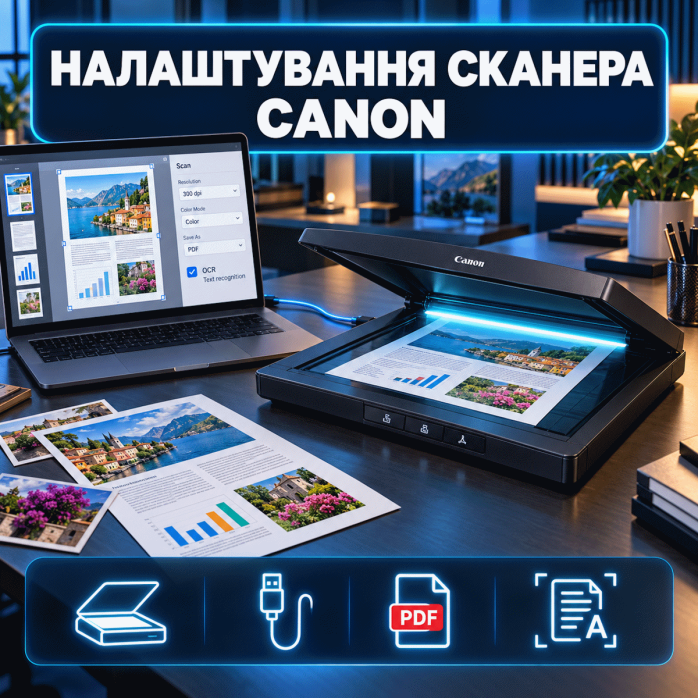
📄 Сканеры Canon используются дома, в офисах, бухгалтериях, учебных заведениях, медицинских учреждениях, фотостудиях, архивах и сервисных компаниях. В зависимости от модели это может быть компактный планшетный сканер, профессиональный потоковый сканер с автоподатчиком, сетевой сканер документов или модуль сканирования в составе принтера либо МФУ Canon.
Предоставляем услугу настройки сканеров Canon: устанавливаем драйвер, подключаем устройство к компьютеру, устанавливаем программу для сканирования, настраиваем сохранение документов в PDF, JPEG, TIFF и другие доступные форматы, проверяем автоподатчик и выполняем пробное сканирование.
Большинство программных работ выполняем дистанционно через AnyDesk или TeamViewer.
⚠️ Мы занимаемся установкой драйверов, программ для сканирования и программной настройкой устройств Canon. Не ремонтируем сканеры, не разбираем корпус, не меняем сканирующую линейку, ролики, шлейфы, блоки питания, платы управления и другие физические компоненты.
В зависимости от модели и поставленной задачи можем выполнить:
определение точной модели сканера;
проверку совместимости с операционной системой;
установку драйвера Canon;
удаление старого или повреждённого драйвера;
установку программы для сканирования;
подключение сканера через USB;
настройку сетевого сканирования;
подключение сканера через Wi-Fi, если это поддерживает модель;
настройку сканера в составе МФУ Canon;
установку TWAIN- или WIA-драйвера;
выбор сканера в необходимой программе;
настройку планшетного сканирования;
настройку автоматического податчика документов;
настройку двустороннего сканирования;
сохранение нескольких страниц в один PDF-файл;
выбор папки для готовых документов;
настройку названий файлов;
выбор разрешения;
настройку цветного, чёрно-белого режима или оттенков серого;
настройку автоматической обрезки;
выравнивание перекошенных страниц;
удаление пустых страниц, если функция поддерживается программой;
проверку распознавания текста;
настройку сканирования фотографий;
проверку работы кнопок на корпусе;
устранение программных ошибок;
пробное сканирование.
Перечень доступных функций зависит от модели Canon, типа сканера, установленной программы и операционной системы.
Без правильного драйвера компьютер может видеть устройство только как неизвестное USB-оборудование или вообще не отображать его в программах для сканирования.
Помогаем:
определить полное название модели;
подобрать совместимый драйвер;
установить TWAIN-драйвер;
установить WIA-драйвер для Windows;
удалить конфликтующие компоненты;
повторно подключить сканер;
проверить его в диспетчере устройств;
добавить сетевую модель;
проверить доступность в программе;
выполнить тестовое сканирование.
Для старых моделей Canon официальный драйвер может не поддерживать Windows 11 или новые версии macOS. Перед началом работы проверяем совместимость конкретного устройства с системой клиента.
Вместе с драйвером устанавливаем и настраиваем подходящую программу для сканирования. Выбор программы зависит от серии оборудования.
Можем работать со следующими программными компонентами:
Canon IJ Scan Utility;
Canon IJ Scan Utility Lite;
Canon MF Scan Utility;
Canon CaptureOnTouch;
Canon CapturePerfect;
Canon ScanGear;
Canon CanoScan Toolbox для старых совместимых моделей;
TWAIN-совместимыми программами;
стандартной программой «Сканер Windows»;
программами для работы с PDF;
другими совместимыми средствами сканирования.
После установки программы можем настроить:
сканер по умолчанию;
папку для сохранения;
формат готового файла;
качество изображения;
разрешение;
цветовой режим;
автоматическое определение размера документа;
объединение страниц в один PDF;
запуск сканирования с кнопки на устройстве;
открытие готового документа после завершения.
Сканер может быть отдельным устройством или частью многофункционального аппарата Canon PIXMA, MAXIFY, i-SENSYS либо imageRUNNER.
Помогаем настроить сканирование на:
Canon PIXMA;
Canon MAXIFY;
Canon i-SENSYS;
Canon imageCLASS;
Canon imageRUNNER;
Canon imageRUNNER ADVANCE;
Canon imageRUNNER ADVANCE DX;
других совместимых МФУ.
Если принтер Canon уже печатает, это не означает, что сканер также настроен. Для сканирования часто необходимо отдельно установить драйвер, утилиту и выбрать правильный способ подключения.
Планшетные сканеры Canon CanoScan используются для оцифровки:
документов;
фотографий;
рисунков;
квитанций;
договоров;
страниц книг;
чертежей небольшого формата;
удостоверений и других материалов.
Помогаем настроить следующие популярные модели и серии:
Canon CanoScan LiDE 20;
CanoScan LiDE 25;
CanoScan LiDE 30;
CanoScan LiDE 35;
CanoScan LiDE 60;
CanoScan LiDE 70;
CanoScan LiDE 90;
CanoScan LiDE 100;
CanoScan LiDE 110;
CanoScan LiDE 120;
CanoScan LiDE 200;
CanoScan LiDE 210;
CanoScan LiDE 220;
CanoScan LiDE 300;
CanoScan LiDE 400;
CanoScan 4400F;
CanoScan 5600F;
CanoScan 8000F;
CanoScan 8800F;
CanoScan 9000F;
CanoScan 9000F Mark II;
другие совместимые модели.
Для старых CanoScan возможность установки зависит от наличия драйвера для конкретной версии Windows или macOS.
Сканеры серии Canon imageFORMULA предназначены для быстрой обработки большого количества документов. Они часто оснащены автоматическим податчиком, двусторонним сканированием и средствами коррекции изображения.
Работаем с популярными сериями и моделями:
Canon imageFORMULA P-208II;
imageFORMULA P-215II;
imageFORMULA R10;
imageFORMULA R30;
imageFORMULA R40;
imageFORMULA RS40;
imageFORMULA DR-C125;
imageFORMULA DR-C225;
imageFORMULA DR-C225 II;
imageFORMULA DR-C230;
imageFORMULA DR-C240;
imageFORMULA DR-C130;
imageFORMULA DR-M140;
imageFORMULA DR-M160;
imageFORMULA DR-M160II;
imageFORMULA DR-M260;
imageFORMULA DR-M1060;
imageFORMULA DR-S130;
imageFORMULA DR-S150;
imageFORMULA DR-S250N;
imageFORMULA DR-G2090;
imageFORMULA DR-G2110;
imageFORMULA DR-G2140;
другие совместимые модели.
Для этих устройств можем установить драйвер, CaptureOnTouch или другую совместимую программу, настроить автоподатчик, двустороннее сканирование и сохранение многостраничных документов.
Подключаем совместимые сканеры Canon к компьютерам и ноутбукам с Windows.
Выполняем:
установку драйвера;
установку программы для сканирования;
подключение через USB;
добавление сетевого сканера;
выбор TWAIN- или WIA-источника;
проверку системной службы сканирования;
настройку папки для файлов;
выбор формата PDF, JPEG или TIFF;
проверку автоматического податчика;
тестовое сканирование документа;
устранение проблем после обновления Windows.
Если сканер работал в Windows 7 или Windows 10, но не определяется в Windows 11, проверяем наличие совместимого драйвера. Для отдельных устаревших моделей поддержка новой системы может отсутствовать.
Помогаем подключить совместимые модели Canon к:
MacBook Air;
MacBook Pro;
iMac;
Mac mini;
Mac Studio.
Можем выполнить:
проверку совместимости с версией macOS;
установку доступного драйвера;
установку Canon IJ Scan Utility Lite;
установку другой программы для конкретной модели;
подключение USB-сканера;
добавление сетевого устройства;
настройку папки сохранения;
выбор формата документа;
тестовое сканирование.
Для старых сканеров Canon могут отсутствовать драйверы, совместимые с современной macOS или процессорами Apple Silicon. В таком случае заранее сообщаем об ограничениях.
USB — наиболее распространённый способ подключения планшетных и компактных сканеров документов.
Во время настройки:
проверяем кабель и порт;
устанавливаем драйвер в правильной последовательности;
подключаем сканер после запроса установщика;
проверяем устройство в системе;
выбираем его в программе;
выполняем пробное сканирование.
Если Canon не определяется на нескольких компьютерах и с разными исправными кабелями, причина может быть аппаратной. В таком случае необходима физическая диагностика в сервисном центре.
Офисные МФУ и некоторые сканеры документов Canon можно использовать через локальную сеть.
Помогаем:
проверить сетевое подключение;
определить IP-адрес устройства;
установить сетевой драйвер;
найти сканер в программе;
добавить его по IP-адресу;
проверить связь с компьютером;
настроить сканирование;
повторно подключить устройство после замены роутера.
Компьютер и Canon должны находиться в одной локальной сети. Для стабильной работы желательно, чтобы IP-адрес устройства не менялся.
Если модель поддерживает Wi-Fi, можем помочь:
подключить устройство к беспроводной сети;
повторно настроить после замены роутера;
ввести новый пароль Wi-Fi;
найти сканер в сети;
установить необходимую утилиту;
проверить беспроводное сканирование;
устранить ошибку поиска устройства.
Наличие Wi-Fi зависит от модели. Если беспроводной модуль отсутствует, офисное МФУ можно подключить к роутеру сетевым кабелем.
PDF — один из наиболее удобных форматов для договоров, счетов, актов, заявлений, архивных документов и многостраничных материалов.
Можем настроить:
сохранение одной страницы в PDF;
объединение нескольких страниц;
добавление следующей страницы вручную;
сканирование через автоподатчик;
создание многостраничного PDF;
автоматическое присвоение названия;
выбор папки сохранения;
открытие файла после завершения;
оптимизацию размера документа;
поисковый PDF, если программа поддерживает OCR.
Для отправки документов по электронной почте можно выбрать умеренное разрешение, чтобы готовый файл не был чрезмерно большим.
Сканеры документов Canon и некоторые МФУ оснащены автоматическим податчиком ADF.
Помогаем настроить:
сканирование пачки документов;
односторонний режим;
двусторонний режим;
автоматическое удаление пустых страниц;
определение размера листа;
исправление перекоса;
поворот страниц;
объединение всех страниц в один файл;
разделение документов на отдельные файлы, если это поддерживает программа;
выбор подходящей плотности и качества.
Если автоподатчик захватывает несколько листов, рвёт бумагу, создаёт полосы или регулярно вызывает застревание, это может быть механической неисправностью.
Если Canon поддерживает Duplex Scan, можно одновременно сканировать обе стороны документа.
Проверяем:
поддерживает ли модель двустороннее сканирование;
правильно ли выбран источник;
параметры автоподатчика;
ориентацию страниц;
поворот изображения;
порядок страниц в PDF;
автоматическое удаление пустых страниц.
Двустороннее сканирование недоступно на моделях, которые физически имеют только односторонний сканирующий механизм.
Для фотографий важно правильно выбрать разрешение, цветовой режим и формат файла.
Помогаем настроить:
цветное сканирование;
разрешение 300, 600 DPI или другое доступное значение;
формат JPEG, TIFF или PNG;
автоматическое определение границ фотографии;
сканирование нескольких фото за один раз;
сохранение каждой фотографии отдельным файлом;
базовую коррекцию цвета;
устранение нежелательной автоматической обрезки;
выбор папки для фотоархива.
Максимальное разрешение не всегда целесообразно использовать: оно значительно увеличивает размер файла и продолжительность сканирования.
OCR позволяет распознать текст на отсканированной странице и сделать его доступным для поиска или дальнейшего редактирования.
В зависимости от установленной программы можем помочь:
включить распознавание текста;
выбрать язык документа;
создать PDF с текстовым слоем;
сохранить результат в доступном формате;
настроить качество сканирования для лучшего распознавания;
проверить результат на тестовой странице.
Точность OCR зависит от качества оригинала, шрифта, языка, контрастности и разрешения.
Выбор параметров зависит от типа документа.
Можем настроить:
200 DPI для быстрого сканирования;
300 DPI для большинства документов;
600 DPI для фотографий и мелких деталей;
цветной режим;
оттенки серого;
чёрно-белый режим;
яркость;
контрастность;
удаление фона;
усиление текста;
автоматическую обрезку;
коррекцию наклона;
ориентацию страницы;
степень сжатия файла.
Правильно подобранные параметры позволяют получить читаемый документ без чрезмерного размера файла.
Чтобы не искать готовые документы по всему компьютеру, устанавливаем понятное место сохранения.
Это может быть:
папка «Сканирование»;
папка на рабочем столе;
отдельная папка для договоров;
папка бухгалтерии;
папка для фотографий;
сетевой каталог;
другое удобное расположение.
Также можем настроить автоматическое открытие папки или готового файла после завершения сканирования.
Возможные причины:
не установлен драйвер;
установлен драйвер другой модели;
неисправен или не подходит USB-кабель;
используется нестабильный USB-порт;
устройство выключено;
повреждены старые компоненты Canon;
сканер выбран неправильно;
Windows заблокировала устаревший драйвер;
модель не поддерживает установленную операционную систему;
присутствует аппаратная неисправность.
Сначала проверяем программную часть, переустанавливаем драйвер и тестируем устройство в совместимой программе.
Если сканер отображается в системе, но IJ Scan Utility, MF Scan Utility или CaptureOnTouch его не видит, проверяем:
правильность установленной утилиты;
выбранную модель;
TWAIN- или WIA-драйвер;
USB-подключение;
сетевой адрес;
разрешения операционной системы;
системные службы;
конфликты со старыми версиями программ;
совместимость драйвера.
Иногда необходимо полностью удалить предыдущий пакет Canon, перезагрузить компьютер и установить компоненты в правильной последовательности.
После крупного обновления Windows система может:
заменить драйвер;
отключить старый компонент;
изменить разрешения;
создать новую копию устройства;
удалить привязку к программе;
нарушить работу TWAIN;
изменить сетевые параметры.
В такой ситуации проверяем драйвер, повторно устанавливаем программу, выбираем правильный сканер и выполняем тестовое сканирование.
Сообщение о невозможности установить связь может появляться из-за:
отключённого кабеля;
неправильного USB-порта;
изменения IP-адреса;
подключения компьютера к другой сети;
блокировки брандмауэром;
конфликта драйверов;
запуска несовместимой программы;
занятости сканера другим процессом;
зависания службы сканирования;
физической неисправности устройства.
Во время диагностики проверяем соединение, программу, драйвер и доступность сканера в системе.
Мы не выполняем:
механический ремонт сканеров Canon;
разборку корпуса;
ремонт блока питания;
ремонт основной платы;
замену USB-разъёма;
замену сканирующей линейки;
замену лампы подсветки;
ремонт шлейфов;
замену стекла;
замену роликов автоподатчика;
ремонт механизма протягивания;
очистку оптики с разборкой;
устранение физического застревания;
прошивку сканера;
восстановление устройства после неудачной прошивки;
ремонт МФУ Canon.
Наше направление — установка драйверов, программ для сканирования, подключение и программная настройка.
Физическая диагностика может потребоваться, если:
сканер не включается;
компьютер не реагирует на подключение;
устройство не определяется на нескольких компьютерах;
каретка не двигается;
сканер скрипит или стучит;
изображение имеет постоянную полосу в одном месте;
автоподатчик не захватывает бумагу;
ролики захватывают несколько листов;
документы регулярно застревают;
повреждено стекло;
повреждён USB-разъём;
появился запах гари;
устройство сильно нагревается.
Такие неисправности невозможно устранить дистанционной настройкой.
Большинство проблем с драйверами и программами можно решить дистанционно.
Для подключения используем:
AnyDesk;
TeamViewer.
Во время сеанса специалист может:
проверить операционную систему;
определить модель сканера;
удалить старый драйвер;
установить совместимый пакет;
установить программу для сканирования;
выбрать правильный источник;
настроить PDF;
выбрать папку сохранения;
настроить автоподатчик;
выполнить тестовое сканирование.
Пользователь видит все действия на экране и может прекратить удалённый доступ в любой момент. Сканер должен находиться рядом, чтобы клиент мог положить тестовый документ, нажать необходимую кнопку или переподключить кабель.
Если устройство невозможно настроить дистанционно, возможен выезд специалиста в пределах Львова. Выездные работы оплачиваются почасово — 2500 грн за час.
Мастер выполняет программное подключение, установку драйвера, программы и проверку сканирования, но не ремонтирует механические или электронные компоненты Canon.
Для настройки желательно подготовить:
точную модель Canon;
компьютер или ноутбук;
USB-кабель, если он необходим;
доступ к локальной сети для сетевого сканера;
несколько документов для тестирования;
информацию о необходимом формате;
желаемую папку сохранения;
AnyDesk или TeamViewer.
Сканер должен быть включён, подключён к компьютеру или сети и не показывать критическую аппаратную ошибку.
подбор драйвера для конкретной модели;
установка программы для сканирования;
настройка Windows и macOS;
подключение через USB, Ethernet или Wi-Fi;
работа с IJ Scan Utility;
работа с MF Scan Utility;
установка CaptureOnTouch;
настройка TWAIN и WIA;
сканирование в PDF, JPEG и TIFF;
объединение страниц в один документ;
настройка автоподатчика;
проверка двустороннего сканирования;
выбор правильного качества;
настройка папки сохранения;
тестовое сканирование;
дистанционная помощь без перевозки оборудования.
Если сканер Canon не определяется, не сканирует, не подключается к компьютеру, не сохраняет PDF или программа не видит устройство, обращайтесь за помощью.
Для предварительной оценки отправьте:
точную модель сканера или МФУ Canon;
версию Windows либо macOS;
способ подключения;
описание проблемы;
фотографию или текст сообщения об ошибке;
информацию о том, что необходимо сканировать: документы, фотографии или многостраничные материалы.
Поможем установить драйвер и программу для сканирования, подключить Canon, настроить необходимый формат и выполнить пробное сканирование. 📄✅
На данный товар ещё нет отзывов.
Быстрая и безопасная удаленная настройка ПО на Windows и macOS (включая процессоры Apple Silicon M1, M2, M3, M4, M5).
Свяжитесь с нашим специалистом удобным для вас способом:
Вы также можете оставить заявку на сайте, и наш специалист перезвонит вам в ближайшее время.
Все проходит максимально просто, безопасно и прозрачно:
Скачайте одну из официальных программ удаленного доступа:
📌 Для подключения отправьте мастеру: ID и пароль (TeamViewer) или 9-значный AnyDesk-адрес.
💡 Пользователям macOS необходимо предоставить разрешение на управление в системных настройках.
Знаем все тонкости установки любого ПО на Windows и macOS.
Подключаемся и приступаем к работе сразу после вашего обращения.
Вы видите все действия мастера на своем экране и контролируете процесс.
Остаемся на связи и отвечаем на любые вопросы после завершения настройки.