Корзина
Ваша корзина пуста!
Это никогда не поздно исправить :)


Просмотров: 928


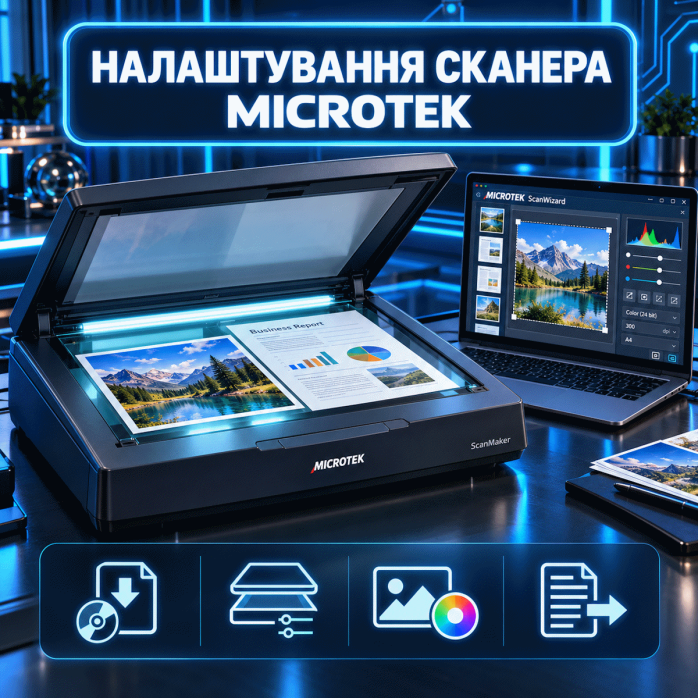
Сканер Microtek не определяется компьютером, не запускает сканирование, не работает в ScanWizard или сохраняет изображения с неправильными цветами? Поможем установить драйверы, подключить устройство и настроить программу для сканирования документов, фотографий, плёнок, слайдов, книг, чертежей и других материалов.
Работаем с планшетными сканерами Microtek ScanMaker, профессиональными моделями ArtixScan, документными сканерами ArtixScan DI, широкоформатными устройствами серии XT, плёночными, медицинскими, лабораторными и архивными моделями.
Услуга предоставляется преимущественно дистанционно через AnyDesk или TeamViewer. Специалист подключается к компьютеру, устанавливает необходимый драйвер и программное обеспечение, устраняет программные ошибки и выполняет тестовое сканирование.
Выполняем комплексную программную подготовку устройства:
определяем точную модель сканера;
проверяем совместимость с операционной системой;
устанавливаем драйвер Microtek;
подключаем сканер через USB;
проверяем FireWire или SCSI для старых моделей;
устанавливаем ScanWizard;
настраиваем TWAIN-драйвер;
добавляем сканер в программу;
выбираем тип оригинала;
настраиваем разрешение;
корректируем яркость и контрастность;
настраиваем цветопередачу;
выбираем формат файла;
настраиваем автоматическую обрезку;
проверяем сканирование плёнок и слайдов;
настраиваем автоподатчик для документных моделей;
устанавливаем программу для PDF и OCR;
выполняем тестовое сканирование.
Набор доступных функций зависит от модели, типа сканирующего модуля и установленного программного обеспечения.
Для работы сканеров Microtek могут использоваться разные программы в зависимости от серии и года выпуска.
Можем установить и настроить:
Microtek ScanWizard 5;
Microtek ScanWizard Pro;
Microtek ScanWizard DI;
Microtek ScanPotter;
Microtek ScanPotter 2;
Microtek OCR Engine;
Microtek Document Enhancement Technology;
Microtek Scanner Configuration Utility;
SilverFast для совместимых профессиональных моделей;
драйверы TWAIN;
программы для создания PDF;
программы для распознавания текста;
совместимые графические редакторы;
сторонние программы с поддержкой TWAIN.
Подходящая программа выбирается по модели сканера, версии Windows или macOS и типу материалов, которые необходимо оцифровывать.
ScanWizard — основная линейка программ Microtek для управления сканерами. В зависимости от модели могут использоваться ScanWizard 5, ScanWizard Pro или ScanWizard DI.
Помогаем настроить:
обнаружение сканера;
предварительный просмотр;
область сканирования;
размер документа;
тип оригинала;
цветной режим;
оттенки серого;
чёрно-белый режим;
разрешение;
яркость;
контрастность;
гамму;
насыщенность;
баланс цветов;
резкость;
автоматическую обрезку;
удаление растра;
формат готового файла;
папку для сохранения.
Если ScanWizard не видит сканер, проверяем драйвер, USB-подключение, компоненты TWAIN, системные службы и совместимость версии программы.
ScanWizard Pro используется с профессиональными планшетными и плёночными моделями Microtek. Программа предоставляет расширенные параметры работы с цветом, тональным диапазоном, фотографиями, негативами и прозрачными материалами.
Можем настроить:
профессиональный и стандартный режимы;
работу с RGB;
работу с CMYK для совместимых конфигураций;
автоматический динамический диапазон;
гистограмму;
кривые яркости;
восстановление цветов;
удаление муара;
повышение резкости;
предварительный просмотр;
пакетное сканирование;
автоматическое определение нескольких фотографий;
сканирование негативов;
сканирование позитивной плёнки;
сохранение в TIFF, JPG, PSD или PDF;
передачу изображения в графический редактор.
Параметры подбираются в зависимости от дальнейшего использования материала: просмотр, печать, реставрация, архивирование или профессиональная обработка.
ScanWizard DI предназначена для документных сканеров Microtek ArtixScan DI. Программа поддерживает TWAIN, предварительный просмотр, автоматическую обработку документов и сохранение нескольких страниц в один файл.
Настройка может включать:
выбор планшетного стекла или ADF;
одностороннее сканирование;
двустороннее сканирование;
автоматическое определение размера;
коррекцию перекоса;
удаление пустых страниц;
автоматический поворот;
удаление следов перфорации;
очистку фона;
объединение страниц;
создание многостраничного PDF;
настройку OCR;
программирование кнопок сканера;
выбор папки для готовых документов.
Для офисной работы можно создать отдельные профили для договоров, счетов, накладных, анкет и архивных материалов.
Для отдельных моделей Microtek в macOS используется ScanPotter или ScanPotter 2.
Помогаем:
проверить совместимость модели с macOS;
установить программу;
предоставить необходимые системные разрешения;
подключить сканер через USB;
выбрать правильное устройство;
настроить предварительный просмотр;
выбрать разрешение;
настроить цветной режим;
выполнить автоматическую обрезку;
отсканировать несколько фотографий;
создать PDF;
настроить OCR при наличии соответствующей функции;
выбрать папку для сохранения.
Совместимость зависит от модели сканера, версии ScanPotter, версии macOS и типа процессора Mac.
Многие программы получают доступ к сканеру Microtek через интерфейс TWAIN.
Во время настройки:
устанавливаем совместимый TWAIN-драйвер;
проверяем его разрядность;
выбираем источник в программе;
устраняем конфликты старых драйверов;
проверяем запуск ScanWizard;
настраиваем параметры изображения;
тестируем работу в сторонних программах;
проверяем импорт в графический редактор;
выполняем тестовое сканирование.
Если программа не видит сканер, причиной может быть разная разрядность программы и драйвера или использование несовместимой версии TWAIN.
Планшетные модели Microtek часто используются для оцифровки семейных фотографий, старых снимков, иллюстраций и художественных работ.
Можем настроить:
цветное сканирование;
разрешение;
глубину цвета;
баланс белого;
яркость;
контрастность;
насыщенность;
резкость;
устранение муара;
автоматическое определение нескольких фотографий;
обрезку краёв;
сохранение в JPG, TIFF или PNG;
передачу в Photoshop или другой редактор;
правильную папку для готовых файлов.
Для просмотра на экране, печати и архивного хранения используются разные параметры качества.
Отдельные профессиональные модели Microtek поддерживают сканирование прозрачных материалов:
35-миллиметровых негативов;
слайдов в рамках;
позитивной плёнки;
среднеформатной плёнки;
широкоформатных негативов;
рентгеновских плёнок;
прозрачных лабораторных материалов.
Настраиваем:
выбор режима Transparency;
негативный или позитивный тип плёнки;
источник подсветки;
разрешение;
глубину цвета;
тональный диапазон;
автоматическую инверсию негатива;
баланс цветов;
фокусировку для совместимых моделей;
пакетное сканирование кадров;
правильное размещение в держателе;
сохранение в TIFF или другом формате.
Для качественного результата важно правильно выбрать тип плёнки и не превышать практически полезное разрешение.
При сканировании фотографий, полиграфии и плёнок важно правильно настроить цветопередачу.
Помогаем настроить:
автоматическую коррекцию;
уровни белого и чёрного;
гистограмму;
кривые;
гамму;
цветовую температуру;
насыщенность;
баланс отдельных каналов;
восстановление выцветших фотографий;
удаление нежелательного оттенка;
цветовой профиль;
сохранение без чрезмерного сжатия.
При необходимости автоматические улучшения отключаются, чтобы получить нейтральный файл для дальнейшей профессиональной обработки.
Некоторые профессиональные модели Microtek могут работать с SilverFast.
Помогаем:
подключить совместимый сканер;
выбрать источник;
настроить предварительный просмотр;
выбрать тип оригинала;
установить разрешение;
настроить сканирование негативов;
откорректировать гистограмму;
выбрать цветовое пространство;
выполнить пакетное сканирование;
сохранить результат в TIFF или JPEG;
передать изображение для дальнейшей обработки.
Возможность работы зависит от точной модели сканера и версии программы.
Крупноформатные планшетные модели Microtek можно использовать для сканирования книг, журналов, альбомов, чертежей и сшитых материалов.
Можем настроить:
размер области сканирования;
предварительный просмотр;
выбор части страницы;
выравнивание;
автоматическую обрезку;
последовательное сохранение;
нумерацию страниц;
объединение в PDF;
чёрно-белый или цветной режим;
распознавание текста;
сжатие готового документа.
Необходимо учитывать конструкцию конкретного сканера и не прижимать материал способом, который может повредить стекло или крышку.
Широкоформатные модели используются для оцифровки:
чертежей;
карт;
плакатов;
художественных работ;
архивных документов;
газет;
книг большого формата;
схем;
технической документации;
образцов материалов.
Настройка может включать:
выбор формата A3 или большей области;
разрешение;
цветной режим;
автоматическую обрезку;
сохранение в TIFF, JPG или PDF;
последовательное сканирование;
подбор параметров для чертежей;
настройку работы с большими файлами;
выбор папки для результатов;
проверку свободного места на диске.
Сканирование крупных оригиналов с высоким разрешением требует достаточного объёма оперативной памяти и свободного места.
Документные модели ArtixScan DI могут оснащаться автоматическим податчиком.
Настраиваем:
выбор ADF в качестве источника;
односторонний режим;
двусторонний режим;
автоматическое определение страниц;
обработку смешанных форматов;
обнаружение двойной подачи;
пропуск пустых страниц;
коррекцию перекоса;
сканирование длинных документов;
правильный порядок страниц;
сохранение в один или несколько файлов;
автоматическое именование.
Если сканирование запускается со стекла вместо автоподатчика, изменяем источник в ScanWizard DI или программе документооборота.
Для совместимых моделей настраиваем автоматическое сканирование обеих сторон документа.
Помогаем, если:
сканируется только лицевая сторона;
обратная сторона перевёрнута;
нарушен порядок страниц;
пустые стороны не удаляются;
стороны сохраняются отдельными файлами;
Duplex недоступен в программе;
сканирование выполняется слишком медленно.
Параметры проверяются в драйвере и программе, из которой запускается сканирование.
Настраиваем объединение нескольких отсканированных страниц в один PDF.
Можем настроить:
последовательное добавление страниц;
правильный порядок;
поворот изображений;
удаление лишних листов;
добавление пропущенных страниц;
автоматическое именование;
выбор качества;
уменьшение размера файла;
создание PDF с текстовым слоем;
сохранение в определённую папку.
Это удобно для договоров, технической документации, книг, архивов и учебных материалов.
Функция OCR позволяет преобразовать отсканированный документ в текст, доступный для поиска, копирования и редактирования.
При наличии совместимого программного обеспечения настраиваем:
язык распознавания;
создание PDF с возможностью поиска;
распознавание украинского текста;
работу с русским, английским и другими языками;
экспорт в Word;
сохранение в TXT;
перенос таблиц в Excel;
автоматический поворот;
выравнивание страниц;
очистку фона;
повышение контрастности.
Точность зависит от качества оригинала, разрешения, шрифта, языка и состояния документа.
В зависимости от задачи настраиваем сохранение в:
PDF — для документов;
JPG — для фотографий и быстрого просмотра;
PNG — для графики без значительной потери качества;
TIFF — для архивирования и профессиональной обработки;
BMP — для несжатого растрового изображения;
PSD — для последующей работы в графическом редакторе;
TXT — для распознанного текста;
Word — для редактирования документа;
Excel — для таблиц.
Формат подбирается с учётом дальнейшего использования и допустимого размера файлов.
Чаще всего используются следующие значения:
200 dpi — для предварительного просмотра;
300 dpi — для текстовых документов и PDF;
400–600 dpi — для мелкого текста, фотографий и OCR;
1200 dpi и выше — для плёнок, слайдов, мелких деталей и профессиональной обработки.
Чрезмерно высокое разрешение создаёт большие файлы и увеличивает время сканирования. Поэтому параметр подбирается в соответствии с реальной задачей.
Выполняем настройку совместимых моделей на компьютерах с Windows 10 и Windows 11.
Проверяем:
версию и разрядность системы;
совместимость драйвера;
правильность установки ScanWizard;
наличие компонентов TWAIN;
доступ к USB;
работу системных служб;
конфликты старых драйверов;
разрешения безопасности;
запуск программы;
работу после перезагрузки.
Для старых сканеров Microtek совместимость с современными версиями Windows проверяется отдельно. Некоторые модели могут требовать предыдущую версию драйвера или специальный режим совместимости.
Настраиваем совместимые модели Microtek на компьютерах Mac.
Возможные работы:
проверка совместимости с macOS;
установка ScanPotter или ScanPotter 2;
установка совместимой версии SilverFast;
предоставление программе системных разрешений;
подключение через USB;
выбор сканера в программе;
настройка цвета;
сканирование фотографий;
сканирование плёнки;
выбор формата файла;
тестовое сканирование.
Не все старые модели поддерживают современные версии macOS и процессоры Apple Silicon, поэтому возможность работы проверяется по точной модели.
Работаем с разными планшетными, документными, плёночными и широкоформатными сканерами Microtek.
Microtek ScanMaker 3600;
Microtek ScanMaker 3800;
Microtek ScanMaker 4800;
Microtek ScanMaker 4900;
Microtek ScanMaker 5600;
Microtek ScanMaker 5800;
Microtek ScanMaker 5900;
Microtek ScanMaker 6100;
Microtek ScanMaker 8700;
Microtek ScanMaker i280;
Microtek ScanMaker i320;
Microtek ScanMaker i450;
Microtek ScanMaker i460;
Microtek ScanMaker i480;
Microtek ScanMaker i700;
Microtek ScanMaker i800;
Microtek ScanMaker i800 Plus;
Microtek ScanMaker i900;
Microtek ScanMaker 9800XL;
Microtek ScanMaker 9800XL Plus;
Microtek ScanMaker 1000XL;
Microtek ScanMaker 1000XL Plus.
Microtek ArtixScan F1;
Microtek ArtixScan F2;
Microtek ArtixScan M1;
Microtek ArtixScan 120tf;
Microtek ArtixScan 1800f;
Microtek ArtixScan 2500f;
Microtek ArtixScan 3200XL;
Microtek ArtixScan 3200XL Plus.
Microtek ArtixScan DI 2015c;
Microtek ArtixScan DI 2020;
Microtek ArtixScan DI 2125c;
Microtek ArtixScan DI 3130c;
Microtek ArtixScan DI 4020;
Microtek ArtixScan DI 5240;
Microtek ArtixScan DI 6240S;
Microtek ArtixScan DI 6250S;
Microtek ArtixScan DI 6260S;
Microtek ArtixScan DI 7200S.
Microtek XT3300;
Microtek XT3500;
Microtek XT5000;
Microtek XT5600;
Microtek XT6060;
Microtek XT5830 HS;
Microtek XT7000 HS.
Microtek Bio-5000;
Microtek Bio-5000 Plus;
Microtek Bio-6000;
Microtek Medi-6000;
Microtek Medi-6000 Plus;
Microtek Medi-7000;
Microtek ObjectScan 1600;
Microtek ObjectScan 1600 Plus.
Если нужной модели нет в списке, возможность настройки проверяется по её полному названию и версии операционной системы.
Обращайтесь, если:
компьютер не видит сканер;
ScanWizard не находит устройство;
программа не запускается;
Windows показывает неизвестное оборудование;
не устанавливается драйвер;
источник TWAIN отсутствует;
сканер перестал работать после обновления Windows;
программа закрывается во время запуска;
не работает предварительный просмотр;
вместо изображения появляется чёрное поле;
цвета не соответствуют оригиналу;
фотография получается слишком тёмной;
изображение имеет нежелательный оттенок;
не работает сканирование плёнки;
негатив не преобразуется в позитив;
неправильно определяется область сканирования;
обрезаются края;
не работает автоподатчик;
сканируется только одна сторона;
не создаётся многостраничный PDF;
не работает OCR;
сканирование выполняется слишком медленно;
файл занимает слишком много места.
Сначала определяем, связана ли проблема с драйвером, программой, подключением или настройками изображения.
Наиболее распространённые причины:
не установлен драйвер;
используется драйвер для другой модели;
ScanWizard установлен в неправильной последовательности;
повреждены компоненты TWAIN;
USB-порт работает нестабильно;
используется несовместимый переходник;
старая модель не поддерживает современную Windows;
драйвер заблокирован системой безопасности;
сканер уже используется другой программой;
после обновления Windows требуется повторная установка;
старый интерфейс SCSI или FireWire не поддерживается компьютером.
Во время настройки проверяем систему, драйверы, интерфейс подключения и доступные варианты совместимости.
Большинство программных работ можно выполнить дистанционно через AnyDesk или TeamViewer.
Удалённо можем:
определить модель сканера;
проверить операционную систему;
установить драйвер;
установить ScanWizard;
настроить ScanPotter;
подключить источник TWAIN;
настроить сканирование фотографий;
настроить плёнки и слайды;
создать PDF;
настроить OCR;
устранить программные ошибки;
выполнить тестовое сканирование.
Клиент подключает устройство, размещает тестовый документ или фотографию на стекле и при необходимости изменяет положение оригинала.
Если дистанционная настройка невозможна, доступен выезд мастера по Львову. Стоимость выездных работ составляет 2500 грн в час.
Такой формат подходит для профессионального, широкоформатного или старого оборудования, когда необходимо проверить физический интерфейс подключения непосредственно на месте.
Мы занимаемся подключением и программной настройкой сканеров Microtek.
Не выполняем:
разборку корпуса;
механический ремонт;
замену сканирующей линейки;
ремонт каретки;
замену лампы или подсветки;
ремонт блока питания;
замену USB, SCSI или FireWire-разъёма;
ремонт автоподатчика;
замену роликов и датчиков;
ремонт после попадания жидкости;
перепрошивку неисправной электроники.
Если сканер не включается, издаёт посторонний шум, не перемещает каретку или имеет механическую неисправность, потребуется профильный ремонт оборудования.
После выполнения услуги вы получаете:
установленный драйвер Microtek;
подключённый к компьютеру сканер;
настроенный ScanWizard или ScanPotter;
проверенный TWAIN-драйвер;
выбранный формат сохранения;
оптимальное разрешение;
настроенную цветопередачу;
работающее сканирование фотографий или документов;
настроенную работу с плёнкой для совместимых моделей;
создание PDF;
настроенное OCR при наличии соответствующей программы;
тестовый отсканированный файл.
Для предварительной проверки отправьте:
точную модель сканера Microtek;
версию Windows или macOS;
тип подключения — USB, SCSI или FireWire;
название установленной программы;
текст или фотографию ошибки;
тип материалов для сканирования;
необходимый формат файлов;
требуемое разрешение;
информацию о сканировании плёнок или слайдов.
Это поможет быстрее проверить совместимость и подобрать необходимый драйвер.
Если сканер Microtek не определяется компьютером, не работает в ScanWizard, неправильно передаёт цвета или не сканирует плёнку — поможем установить драйверы и выполнить программную настройку.
📷 Настроим ScanMaker, ArtixScan, ArtixScan DI или XT, проверим TWAIN, ScanWizard, PDF, OCR, сканирование фотографий, документов, плёнок и слайдов.
На данный товар ещё нет отзывов.
Быстрая и безопасная удаленная настройка ПО на Windows и macOS (включая процессоры Apple Silicon M1, M2, M3, M4, M5).
Свяжитесь с нашим специалистом удобным для вас способом:
Вы также можете оставить заявку на сайте, и наш специалист перезвонит вам в ближайшее время.
Все проходит максимально просто, безопасно и прозрачно:
Скачайте одну из официальных программ удаленного доступа:
📌 Для подключения отправьте мастеру: ID и пароль (TeamViewer) или 9-значный AnyDesk-адрес.
💡 Пользователям macOS необходимо предоставить разрешение на управление в системных настройках.
Знаем все тонкости установки любого ПО на Windows и macOS.
Подключаемся и приступаем к работе сразу после вашего обращения.
Вы видите все действия мастера на своем экране и контролируете процесс.
Остаемся на связи и отвечаем на любые вопросы после завершения настройки.