Корзина
Ваша корзина пуста!
Это никогда не поздно исправить :)


Просмотров: 663


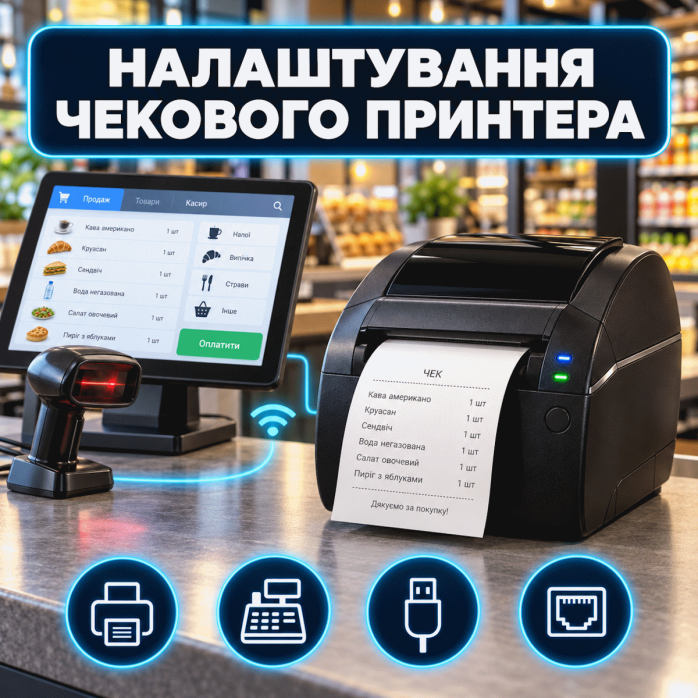
🧾 Настройка чекового принтера — это комплексная услуга по подключению устройства к компьютеру, установке драйверов, выбору правильного порта и настройке печати чеков из кассовой, торговой, складской или учётной программы.
Помогаем, если чековый принтер не определяется в Windows, не печатает, исчезает после перезагрузки, выдаёт пустую ленту, печатает непонятные символы, обрезает чек или не подключается к ПРРО.
Услуга преимущественно предоставляется дистанционно через TeamViewer или AnyDesk. Специалист подключается к компьютеру клиента, устанавливает необходимое программное обеспечение, проверяет параметры и выполняет тестовую печать.
Перечень работ зависит от модели устройства, способа подключения и программы, из которой необходимо печатать.
Можем выполнить:
определение точной модели принтера;
проверку совместимости с Windows;
поиск и установку драйвера;
переустановку повреждённого драйвера;
удаление старых и конфликтующих драйверов;
подключение чекового принтера через USB;
настройку Ethernet-подключения;
подключение через COM-порт;
настройку виртуального COM-порта;
подключение через Wi-Fi или Bluetooth;
установку принтера по умолчанию;
выбор правильного порта;
настройку ширины чековой ленты;
настройку полей и ориентации;
выбор формата бумаги;
настройку скорости и плотности печати;
проверку кодировки текста;
настройку кириллических символов;
устранение печати непонятных знаков;
настройку автоматической обрезки чека;
проверку открывания денежного ящика;
установку OPOS-компонентов;
настройку ESC/POS;
очистку очереди печати;
устранение статуса «Не в сети»;
тестовую печать в Windows;
проверку работы из программы клиента.
Для выполнения большинства работ не требуется привозить принтер в сервисный центр. Настройка выполняется дистанционно через:
TeamViewer;
AnyDesk.
Клиент подключает чековый принтер к компьютеру, устанавливает программу удалённого доступа и предоставляет специалисту подключение. Мастер проверяет конфигурацию Windows, устанавливает драйвер, настраивает порт и тестирует печать.
Если дистанционная работа невозможна, доступен выезд мастера по Львову. Стоимость выездной настройки составляет 2500 грн за час.
Работаем с популярными производителями чековых, POS- и термопринтеров:
Argox;
ASAP;
Asianwell;
Bixolon;
Brady;
Brother;
Citizen;
Datamax;
DYMO;
Epson;
Evolis;
Evromedia;
GEOS;
Gprinter;
Honeywell;
HPRT;
iDPRT;
Intermec;
Labau;
OCOM;
Orient;
Pantum;
Posiflex;
Postek;
PrologiX;
Proton;
Rongta;
RTPOS;
Sam4s;
SATO;
Savio;
Sbarco;
SEWOO;
Spark;
SPRT;
Star;
Syncotek;
Toshiba;
TSC;
Tysso;
Unisystem;
Xprinter;
Zebra;
Zonerich.
Также можем проверить возможность настройки оборудования других брендов. Для этого необходимо сообщить точную модель устройства и версию Windows.
USB — самый распространённый способ подключения чекового принтера. Однако Windows не всегда автоматически устанавливает правильный драйвер.
Во время настройки мы:
проверяем, определяется ли устройство в системе;
устанавливаем совместимый драйвер;
находим созданный USB-порт;
удаляем дубликаты принтера;
выбираем правильный экземпляр устройства;
настраиваем формат чековой ленты;
выполняем тестовую печать;
проверяем работу в программе клиента.
После подключения к другому USB-разъёму Windows иногда создаёт новую копию принтера. Из-за этого кассовая программа может продолжать отправлять чеки на старое неактивное устройство. В таком случае необходимо изменить принтер или порт в настройках.
Сетевой чековый принтер может использоваться одним или несколькими компьютерами в локальной сети.
Выполняем:
поиск принтера в сети;
определение IP-адреса;
проверку доступности устройства;
создание Standard TCP/IP Port;
установку драйвера на рабочие места;
настройку печати с нескольких компьютеров;
устранение конфликта IP-адресов;
повторное подключение после замены роутера;
проверку локальной сети;
устранение периодического исчезновения принтера.
Чтобы сетевая печать работала стабильно, адрес принтера не должен бесконтрольно изменяться после перезагрузки роутера.
COM-подключение часто используется в POS-системах, старых кассовых программах и специализированном торговом оборудовании.
Во время настройки проверяем:
номер COM-порта;
скорость обмена данными;
параметры чётности;
количество битов данных;
стоповые биты;
драйвер переходника USB–COM;
соответствие параметров принтера и программы;
отсутствие конфликта с другим оборудованием.
Если в программе выбран неправильный COM-порт, чековый принтер не будет реагировать на команды, даже если он правильно подключён к компьютеру.
Для совместимых моделей можем проверить:
подключение принтера к Wi-Fi;
правильность сетевых параметров;
доступность принтера в локальной сети;
Bluetooth-соединение;
создание виртуального COM-порта;
повторное подключение после смены роутера;
работу с ноутбуком или POS-компьютером.
Возможность настройки зависит от модели принтера и доступных интерфейсов.
Чековые принтеры чаще всего работают с лентой шириной:
57 или 58 мм;
79 или 80 мм;
другими форматами, предусмотренными конкретной моделью.
Если в драйвере или программе выбрана неправильная ширина, могут возникать следующие проблемы:
текст обрезается;
часть суммы не помещается;
чек печатается слишком узким;
появляются большие поля;
QR-код размещается неправильно;
чек выходит пустым;
после печати подаётся лишняя лента;
автоматический нож обрезает документ в неправильном месте.
Мы устанавливаем фактический формат бумаги и проверяем, как документ выглядит после печати.
Одна из распространённых проблем — вместо кириллических букв принтер выводит знаки вопроса, квадраты, иероглифы или другие символы.
Причиной может быть:
неправильная кодовая страница;
неподходящая кодировка программы;
неправильный режим ESC/POS;
несовместимый драйвер;
отсутствие необходимых символов в памяти принтера;
отправка текста неподходящим способом.
Мы проверяем системную печать, настройки драйвера и параметры программы. Если поддержка кириллицы отсутствует на уровне оборудования или программного обеспечения, сообщаем о существующих ограничениях.
Если принтер оснащён автоматическим ножом, можно проверить:
полную обрезку;
частичную обрезку;
обрезку после каждого чека;
обрезку после завершения документа;
подачу ленты перед обрезкой;
отсутствие команды обрезки в программе.
Если нож заблокирован, повреждён или физически не двигается, требуется аппаратный ремонт. Программная настройка не устранит механическую неисправность.
Во многих POS-системах денежный ящик подключается непосредственно к чековому принтеру через специальный разъём.
Можем проверить:
поддерживает ли принтер подключение денежного ящика;
отправляет ли программа команду открывания;
параметры открывания после печати чека;
настройки OPOS или ESC/POS;
правильность выбора принтера в программе.
Физический ремонт замка, кабеля или механизма денежного ящика в услугу не входит.
Некоторые торговые и кассовые программы работают с POS-оборудованием через OPOS-драйверы.
При наличии совместимого пакета можем:
установить OPOS-драйвер;
добавить логическое устройство;
выбрать необходимый порт;
проверить связь с принтером;
выполнить тестовую печать;
проверить открывание денежного ящика;
подключить созданный профиль к программе.
Поддержка OPOS зависит от производителя, модели принтера и конкретного программного обеспечения.
ESC/POS — распространённый набор команд, который используется многими чековыми принтерами.
С помощью ESC/POS программа может управлять:
печатью текста;
выравниванием;
размером шрифта;
жирностью;
подачей ленты;
QR-кодами;
штрихкодами;
автоматическим ножом;
денежным ящиком.
Если принтер формально поддерживает ESC/POS, но программа не печатает, необходимо проверить порт, режим эмуляции, кодировку и команды, которые отправляет программа.
Можем помочь подключить чековый принтер к ПРРО, если программа поддерживает:
стандартный принтер Windows;
ESC/POS;
OPOS;
COM-подключение;
сетевую печать;
соответствующую модель оборудования.
Выполняем техническую часть настройки: устанавливаем драйвер, выбираем принтер, порт и ширину чека.
Мы не регистрируем кассу, не создаём налоговые ключи, не изменяем фискальные данные и не консультируем по ведению бухгалтерского или налогового учёта.
Проверяем печать из программ, которые поддерживают системные принтеры Windows или соответствующий протокол взаимодействия.
Это могут быть:
кассовые программы;
POS-системы;
ПРРО;
складские программы;
товароучётные системы;
программы для кафе и ресторанов;
программы для магазинов;
аптечные программы;
системы управления заказами;
службы доставки;
браузерные сервисы;
офисные программы.
Мы отвечаем за драйвер, порт и системную часть печати. Изменение программного кода, создание модулей, шаблонов или интеграций с нуля не входит в стандартную услугу.
Помогаем устранить следующие программные неисправности:
чековый принтер не печатает;
компьютер не видит принтер;
Windows не устанавливает драйвер;
устройство отображается как неизвестное;
принтер показывает статус «Не в сети»;
чеки остаются в очереди;
печать приостановлена;
программа не видит принтер;
печать отправляется на другое устройство;
после обновления Windows принтер исчез;
после смены USB-порта печать перестала работать;
сетевой принтер стал недоступен;
изменился IP-адрес;
неправильно выбран COM-порт;
вместо текста печатаются символы;
не печатаются кириллические буквы;
чек печатается частично;
QR-код обрезается;
текст выходит слишком мелким;
чек имеет неправильную ширину;
принтер подаёт лишнюю ленту;
не работает автоматический нож;
денежный ящик не открывается;
печать слишком светлая;
принтер печатает пустые чеки;
после одного чека выходит несколько пустых;
принтер периодически отключается;
драйвер не работает в Windows 10 или Windows 11.
Настройка возможна на:
Windows 7;
Windows 8.1;
Windows 10;
Windows 11;
Windows Server — при наличии совместимого драйвера.
Для старых моделей совместимость с современными версиями Windows проверяется индивидуально. Иногда производитель больше не выпускает новые драйверы, поэтому требуется установка совместимой версии или ручная настройка порта.
Мы выполняем программное подключение и настройку, но:
не ремонтируем электронные платы;
не заменяем печатающие головки;
не ремонтируем автоматические ножи;
не заменяем ролики и датчики;
не выполняем пайку;
не восстанавливаем повреждённые разъёмы;
не ремонтируем блоки питания;
не устраняем физические повреждения корпуса;
не прошиваем принтеры;
не разбираем оборудование дистанционно;
не ремонтируем денежные ящики;
не изменяем программный код сторонних систем;
не разрабатываем интеграции с нуля.
Если проблема имеет аппаратный характер, оборудование необходимо передать в профильный сервисный центр.
Перед началом настройки подготовьте:
компьютер или ноутбук с Windows;
подключённый чековый принтер;
USB-кабель или доступ к локальной сети;
чековую ленту подходящей ширины;
TeamViewer или AnyDesk;
точную модель принтера;
название программы, из которой необходимо печатать;
доступ к настройкам программы;
тестовый документ или чек.
Желательно отправить фотографию наклейки с моделью, серийным номером и интерфейсами принтера.
После завершения работ вы получаете:
установленный совместимый драйвер;
правильно выбранный порт;
рабочее подключение через USB, Ethernet, COM, Wi-Fi или Bluetooth;
настроенный формат чековой ленты;
проверенную печать текста и QR-кода;
тестовый чек;
корректную работу принтера в Windows;
проверку печати из программы клиента при условии её совместимости с оборудованием.
🖨️ Настройка чекового принтера позволяет быстро подключить оборудование к компьютеру, устранить ошибки драйвера и подготовить устройство к стабильной печати чеков в магазине, кафе, офисе, на складе или другом рабочем месте.
На данный товар ещё нет отзывов.
Быстрая и безопасная удаленная настройка ПО на Windows и macOS (включая процессоры Apple Silicon M1, M2, M3, M4, M5).
Свяжитесь с нашим специалистом удобным для вас способом:
Вы также можете оставить заявку на сайте, и наш специалист перезвонит вам в ближайшее время.
Все проходит максимально просто, безопасно и прозрачно:
Скачайте одну из официальных программ удаленного доступа:
📌 Для подключения отправьте мастеру: ID и пароль (TeamViewer) или 9-значный AnyDesk-адрес.
💡 Пользователям macOS необходимо предоставить разрешение на управление в системных настройках.
Знаем все тонкости установки любого ПО на Windows и macOS.
Подключаемся и приступаем к работе сразу после вашего обращения.
Вы видите все действия мастера на своем экране и контролируете процесс.
Остаемся на связи и отвечаем на любые вопросы после завершения настройки.


