Кошик
Ваш кошик порожній :(
Це ніколи не пізно виправити :)


Переглядів: 555


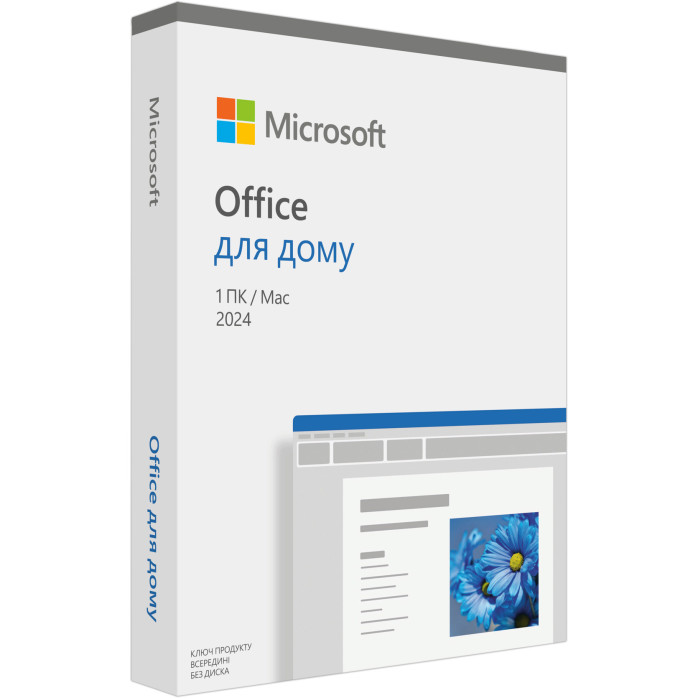
Професійне встановлення та базове налаштування Microsoft Office на комп’ютери й ноутбуки з Windows і macOS. Допоможемо підібрати сумісну версію, правильно встановити офісні програми, налаштувати українську, англійську або російську мову, перевірити відкриття документів і усунути помилки запуску.
Якщо Microsoft Office не встановлюється, Word або Excel не запускається, документи не відкриваються, Outlook видає помилку, зникли шрифти чи не працює перевірка правопису, спеціаліст допоможе знайти причину та підготувати програми до роботи.
Послуга підходить для:
💻 комп’ютерів і ноутбуків із Windows 10 та Windows 11;
🍎 MacBook, iMac, Mac mini, Mac Studio та Mac Pro;
🏢 офісів, підприємств і приватних користувачів;
🎓 студентів, викладачів та навчальних закладів;
📊 бухгалтерів, менеджерів і аналітиків;
✍️ авторів, редакторів і перекладачів;
📧 користувачів Outlook;
🖨 роботи з документами, таблицями, презентаціями та поштою.
Перед встановленням перевіряємо операційну систему, характеристики комп’ютера, наявність попередніх версій Office, вільне місце та сумісність потрібного пакета.
Microsoft Office — комплекс програм для роботи з текстовими документами, електронними таблицями, презентаціями, електронною поштою, нотатками та базами даних.
Залежно від вибраного пакета й операційної системи до складу можуть входити:
Microsoft Word — створення та редагування текстових документів;
Microsoft Excel — таблиці, формули, розрахунки, діаграми й аналіз даних;
Microsoft PowerPoint — створення презентацій;
Microsoft Outlook — електронна пошта, контакти та календар;
Microsoft OneNote — нотатки, списки та організація інформації;
Microsoft Access — створення і робота з базами даних на Windows;
інші компоненти, доступні у вибраній версії Office.
Office використовується вдома, у школах, університетах, офісах, державних установах і на підприємствах. Це один із найпоширеніших наборів програм для щоденної роботи з документами.
Під час виконання замовлення спеціаліст проводить основні роботи, необхідні для правильного запуску офісних програм:
✅ перевіряє характеристики комп’ютера;
✅ визначає версію Windows або macOS;
✅ перевіряє сумісність потрібної версії Office;
✅ перевіряє наявність старих офісних пакетів;
✅ за потреби видаляє конфліктну попередню версію;
✅ встановлює Microsoft Office;
✅ налаштовує мову інтерфейсу;
✅ додає необхідні мови перевірки правопису;
✅ перевіряє запуск Word;
✅ перевіряє запуск Excel;
✅ перевіряє запуск PowerPoint;
✅ перевіряє Outlook та інші наявні компоненти;
✅ налаштовує програми для відкриття документів за замовчуванням;
✅ перевіряє відкриття DOC, DOCX, XLS, XLSX, PPT і PPTX;
✅ перевіряє створення та збереження нового документа;
✅ налаштовує базові параметри друку;
✅ усуває помилки, які виникли під час встановлення;
✅ перевіряє повторний запуск після перезавантаження комп’ютера.
Після завершення роботи програми будуть готові до створення, редагування, збереження та друку документів.
Microsoft Word використовується для створення текстових документів різної складності.
У програмі можна працювати з:
заявами;
договорами;
звітами;
рефератами;
дипломними роботами;
резюме;
інструкціями;
комерційними пропозиціями;
листами;
таблицями;
зображеннями;
колонтитулами;
змістом;
нумерацією сторінок;
шаблонами документів.
Після встановлення перевіряємо:
запуск Word;
створення нового документа;
відкриття DOC і DOCX;
введення українського тексту;
перевірку орфографії;
відображення шрифтів;
збереження документа;
експорт у PDF;
друк;
відкриття файлів подвійним натисканням.
Якщо Word запускається, але документ відображається неправильно, причиною можуть бути відсутні шрифти, пошкоджений файл, несумісні макроси або особливості форматування.
Microsoft Excel призначений для роботи з електронними таблицями, формулами, розрахунками, діаграмами й великими масивами даних.
Програма використовується для:
розрахунків;
прайс-листів;
фінансових таблиць;
складського обліку;
звітності;
графіків;
списків клієнтів;
аналізу даних;
планування бюджету;
створення рахунків;
ведення робочих журналів;
імпорту даних;
роботи зі зведеними таблицями.
Під час перевірки тестуємо:
запуск Excel;
відкриття XLS і XLSX;
створення нової таблиці;
введення формул;
збереження файлу;
відображення чисел і дат;
роботу базових функцій;
друк таблиці;
відкриття CSV;
повторний запуск програми.
Якщо формули відображаються неправильно, потрібно перевірити регіональні параметри Windows або macOS, роздільники, мову функцій і формат клітинок.
Microsoft PowerPoint використовується для створення навчальних, рекламних, робочих і комерційних презентацій.
У програмі можна:
створювати слайди;
використовувати шаблони;
додавати текст;
вставляти фотографії;
створювати діаграми;
додавати таблиці;
використовувати анімацію;
налаштовувати переходи;
вставляти аудіо та відео;
готувати матеріали для проєктора;
друкувати роздаткові матеріали;
експортувати презентації.
Після встановлення перевіряємо створення презентації, відкриття PPT і PPTX, відображення шрифтів, запуск показу слайдів та збереження файлу.
Якщо презентація створена на іншому комп’ютері, окремі шрифти, відео або анімації можуть відображатися інакше. У такому випадку потрібно перевірити наявність пов’язаних файлів і встановлених шрифтів.
Microsoft Outlook використовується для роботи з електронною поштою, контактами, календарями та робочими подіями.
Можна налаштувати:
поштову скриньку;
ім’я відправника;
вхідну та вихідну пошту;
синхронізацію папок;
підпис;
контакти;
календар;
сповіщення;
автоматичне завантаження повідомлень;
відкриття вкладень;
базові правила пошти.
Для підключення поштової скриньки можуть знадобитися:
адреса електронної пошти;
пароль або пароль застосунку;
сервер вхідної пошти;
сервер вихідної пошти;
порти;
тип підключення;
параметри захисту.
Налаштування пошти виконується за наявності правильних даних від поштового сервісу або системного адміністратора.
OneNote призначений для створення та впорядкування нотаток.
У ньому можна зберігати:
текстові записи;
списки справ;
робочі нотатки;
навчальні матеріали;
зображення;
посилання;
таблиці;
рукописні записи;
структуровані блокноти.
Після встановлення перевіряємо запуск програми, створення блокнота, введення тексту та збереження нотаток.
Microsoft Access використовується для створення та роботи з локальними базами даних. Програма доступна для сумісних пакетів Office на Windows.
Access може використовуватися для:
обліку товарів;
зберігання інформації про клієнтів;
ведення внутрішніх баз;
створення форм;
створення запитів;
формування звітів;
роботи з файлами ACCDB і MDB;
підключення зовнішніх джерел даних;
використання ODBC.
Після встановлення можна перевірити запуск Access і відкриття клієнтської бази.
Якщо база не відкривається або видає помилку, причина може бути пов’язана з розрядністю Office, відсутніми драйверами, пошкодженим файлом, заблокованими макросами або несумісними компонентами.
Під час встановлення можна налаштувати потрібну мову інтерфейсу й перевірки правопису.
Можемо допомогти:
вибрати мову меню;
додати українську перевірку орфографії;
додати англійську мову;
додати російську мову;
налаштувати автоматичне визначення мови;
змінити мову редагування;
налаштувати стандартну мову документа;
перевірити словники;
усунути проблему, коли текст підкреслюється червоним;
вимкнути неправильне автоматичне перемикання мови.
Мова інтерфейсу та мова документа — це різні параметри. Меню може бути українським, а перевірка правопису виконуватися для англійського або іншого тексту.
Відсутність необхідних шрифтів може змінити вигляд документа, розташування тексту, перенесення рядків і кількість сторінок.
Ми можемо допомогти:
встановити надані клієнтом шрифти;
перевірити кириличні символи;
усунути неправильне відображення тексту;
перевірити шрифти в презентації;
налаштувати стандартний шрифт;
замінити відсутній шрифт доступним аналогом;
перевірити відображення документа перед друком.
Якщо файл відкривається з іншою версткою, бажано уточнити, які шрифти використовувалися на комп’ютері автора.
Word та інші компоненти Office можуть використовуватися для збереження документів у форматі PDF.
Після встановлення можна перевірити:
збереження Word у PDF;
експорт таблиці Excel;
експорт презентації;
вибір діапазону сторінок;
налаштування якості;
збереження у вибрану папку;
відкриття створеного PDF.
Можливість повноцінного редагування складного PDF залежить від структури документа. Після перетворення форматування може відрізнятися від оригіналу.
Після встановлення перевіряємо, чи бачать офісні програми встановлений у системі принтер.
Можна налаштувати:
принтер за замовчуванням;
формат паперу;
книжкову або альбомну орієнтацію;
поля;
масштабування;
двосторонній друк;
чорно-білий або кольоровий режим;
друк окремих сторінок;
область друку Excel;
друк приміток або слайдів PowerPoint.
Якщо принтер не відображається в Word або Excel, спочатку потрібно перевірити його встановлення у Windows чи macOS.
Під час переходу на новий комп’ютер можуть знадобитися старі шаблони та користувацькі файли.
Залежно від їх стану можна перенести:
шаблони Word;
особисті словники;
підписи Outlook;
шаблони Excel;
макроси;
швидкі частини;
файли автозаміни;
поштові архіви;
локальні адресні книги.
Перенесення великих поштових баз або складних корпоративних налаштувань оцінюється окремо.
Перед видаленням старої версії бажано створити резервну копію важливих шаблонів, пошти та користувацьких файлів.
До Word, Excel, PowerPoint і Outlook можуть підключатися додаткові надбудови.
Вони використовуються для:
роботи з бухгалтерськими системами;
експорту документів;
електронного підпису;
перекладу;
аналітики;
обробки даних;
автоматизації повторюваних дій;
інтеграції з корпоративними програмами.
Якщо Office запускається повільно або закривається з помилкою, причиною може бути несумісна надбудова.
Під час діагностики перевіряємо:
список активних компонентів;
сумісність із версією Office;
розрядність;
блокування захисною системою;
права доступу;
запуск програми без надбудов.
Встановлення та налаштування спеціалізованих корпоративних компонентів оцінюється окремо.
Вибір розрядності може впливати на сумісність зі старими базами, макросами, надбудовами та драйверами.
64-бітна версія може бути доцільною для:
великих таблиць Excel;
значних обсягів даних;
складних моделей;
роботи з великими файлами;
сучасних 64-бітних компонентів.
32-бітна версія іноді потрібна для:
старих надбудов;
застарілих баз Access;
старих ODBC-компонентів;
спеціалізованих корпоративних програм;
макросів, розрахованих на 32-бітне середовище.
Перед встановленням важливо врахувати програми та обладнання, з якими Office буде взаємодіяти.
Office можна встановити на:
MacBook Air;
MacBook Pro;
iMac;
Mac mini;
Mac Studio;
Mac Pro.
Працюємо з комп’ютерами на:
Intel;
Apple M1;
Apple M2;
Apple M3;
Apple M4 та новіших сумісних процесорах.
Перед встановленням перевіряємо:
модель Mac;
версію macOS;
тип процесора;
кількість вільного місця;
наявність старої версії Office;
дозволи системи;
стан компонентів попереднього встановлення.
Після завершення тестуємо Word, Excel, PowerPoint та інші компоненти, доступні у вибраному пакеті для macOS.
Склад Office на Mac може відрізнятися від пакета для Windows. Окремі програми та корпоративні компоненти можуть бути доступні лише на Windows.
На Windows виконуємо:
перевірку системи;
видалення конфліктних версій;
очищення залишкових компонентів;
встановлення потрібного пакета;
налаштування мов;
перевірку програм;
налаштування форматів за замовчуванням;
перевірку друку;
тестове відкриття документів.
Працюємо з комп’ютерами й ноутбуками на Windows 10 і Windows 11 за умови сумісності вибраної версії Office.
Причинами можуть бути:
залишки попередньої версії;
конфлікт 32-бітних і 64-бітних компонентів;
недостатньо вільного місця;
пошкоджені системні файли;
відсутні оновлення Windows;
блокування антивірусом;
відсутність прав адміністратора;
помилки служби встановлення;
пошкоджений профіль користувача;
нестабільне інтернет-з’єднання;
несумісна операційна система.
Перед повторною спробою перевіряємо причину помилки та стан попередніх компонентів.
Програма може не відкриватися через:
пошкоджені налаштування;
конфліктну надбудову;
проблемний шаблон;
пошкоджений файл;
помилки системних компонентів;
неправильний режим сумісності;
проблему користувацького профілю;
помилки після оновлення системи;
конфлікт із захисною програмою.
Для перевірки можна запустити програму в безпечному режимі та тимчасово вимкнути сторонні надбудови.
Якщо Word, Excel або Outlook закривається через кілька секунд, перевіряємо:
останній відкритий документ;
надбудови;
шаблони;
параметри користувача;
системні журнали;
доступ до робочих папок;
стан Office;
оновлення Windows або macOS.
Проблема може бути пов’язана не з усім пакетом, а лише з одним пошкодженим компонентом.
Причинами можуть бути:
пошкодження файлу;
неправильне розширення;
блокування документа;
файл завантажений з інтернету;
несумісний формат;
відсутній доступ до мережевої папки;
занадто довгий шлях;
нестача прав;
помилки зовнішнього накопичувача.
Спочатку перевіряємо інші документи. Якщо вони відкриваються, проблема може бути саме у конкретному файлі.
Після встановлення декількох офісних пакетів DOCX, XLSX або PPTX можуть відкриватися не у Word, Excel чи PowerPoint.
У такому випадку налаштовуємо:
програму за замовчуванням;
асоціації розширень;
відкриття файлів подвійним натисканням;
контекстне меню;
пріоритет потрібної програми.
Причинами можуть бути:
неправильно вибрана мова;
відсутній мовний компонент;
для тексту вимкнена перевірка;
увімкнене автоматичне визначення іншої мови;
пошкоджений словник;
документ має змішані мовні параметри.
Перевіряємо мову редагування, словники та параметри конкретного документа.
Проблема може бути пов’язана з регіональними параметрами системи.
Наприклад, можуть відрізнятися:
десяткові роздільники;
формат дати;
роздільники аргументів формул;
формат часу;
символ валюти;
порядок дня, місяця і року.
Під час налаштування перевіряємо параметри Windows або macOS та формат клітинок Excel.
Макроси можуть бути заблоковані через параметри безпеки, неправильне розширення файлу або відсутність довіреної папки.
Також причиною може бути:
несумісність із розрядністю Office;
застарілий код;
відсутні зовнішні компоненти;
заблокований файл;
неправильні посилання VBA;
відсутність доступу до мережевого ресурсу.
Ми можемо перевірити запуск середовища, але виправлення складного коду макросів не входить до стандартної послуги встановлення.
Поширені причини:
неправильний пароль;
неправильна адреса сервера;
помилкові порти;
увімкнена додаткова перевірка входу;
потрібен пароль застосунку;
заблоковане підключення;
пошкоджений профіль;
помилки локального файлу пошти;
проблеми з інтернетом;
блокування антивірусом або брандмауером.
Для налаштування необхідно мати правильні параметри поштового сервісу.
На швидкість можуть впливати:
великий поштовий архів;
багато підключених скриньок;
пошкоджений файл даних;
надбудови;
синхронізація великої кількості папок;
нестача вільного місця;
повільний диск;
антивірусне сканування пошти;
нестабільний інтернет.
Перенесення і відновлення великих поштових архівів виконується окремо після перевірки їх стану.
Якщо з інших програм друк працює, а з Office — ні, перевіряємо:
вибраний принтер;
формат паперу;
область друку;
поля;
масштаб;
чергу друку;
драйвер;
пошкоджений документ;
параметри конкретної програми.
Іноді проблема виникає через принтер, який залишився у списку, але більше не підключений.
Системне оновлення може змінити дозволи, компоненти, шрифти або параметри безпеки.
У такій ситуації перевіряємо:
запуск програм;
сумісність версії;
права доступу;
надбудови;
шаблони;
системні файли;
асоціації документів;
доступ до принтера;
профіль Outlook.
macOS може окремо контролювати доступ до папок «Документи», «Завантаження», «Робочий стіл», зовнішніх дисків і мережевих папок.
Якщо Word або Excel не може відкрити чи зберегти документ, потрібно перевірити системні дозволи для відповідної програми.
Для комфортної роботи бажано мати:
сумісну версію Windows або macOS;
сучасний багатоядерний процесор;
щонайменше 8 ГБ оперативної пам’яті;
SSD;
достатньо вільного місця;
стабільне підключення до інтернету;
справну операційну систему.
Для великих таблиць Excel, складних презентацій, Access і великих поштових архівів краще використовувати:
16 ГБ оперативної пам’яті або більше;
швидкий SSD;
сучасний процесор;
достатній запас вільного місця;
резервне копіювання важливих документів.
Установлення виконується дистанційно через AnyDesk або TeamViewer. Вам не потрібно привозити комп’ютер чи ноутбук до сервісного центру.
Для початку роботи необхідно:
увімкнути комп’ютер;
підключити його до стабільного інтернету;
під’єднати ноутбук до зарядного пристрою;
запустити AnyDesk або TeamViewer;
надати тимчасові дані для підключення;
підтверджувати системні запити за потреби.
Ви бачите всі дії спеціаліста на своєму екрані та можете в будь-який момент завершити сеанс. Після закінчення роботи віддалене підключення припиняється.
Якщо дистанційне підключення неможливе, комп’ютер або ноутбук можна привезти до нашого сервісного центру.
📍 Львів, вул. Йосифа Сліпого, 3
Перед візитом бажано повідомити модель комп’ютера, операційну систему та описати проблему.
Ми виконуємо:
встановлення Microsoft Office;
видалення конфліктної старої версії;
базове налаштування програм;
налаштування мов;
перевірку Word, Excel і PowerPoint;
базове налаштування Outlook;
налаштування асоціацій файлів;
тестове відкриття документів;
перевірку збереження та друку;
усунення помилок встановлення.
До стандартної послуги не входить:
навчання роботі з Word, Excel або PowerPoint;
створення документів за клієнта;
розроблення складних таблиць і формул;
написання або виправлення макросів;
створення презентацій;
відновлення пошкоджених файлів;
перенесення великих поштових архівів;
налаштування корпоративного сервера пошти;
постійне обслуговування після завершення робіт;
встановлення майбутніх оновлень.
Додаткові роботи оцінюються окремо залежно від складності та обсягу.
💻 встановлюємо Office на Windows і Mac;
📝 перевіряємо Microsoft Word;
📊 налаштовуємо Microsoft Excel;
📽 тестуємо Microsoft PowerPoint;
📧 допомагаємо з базовим налаштуванням Outlook;
🌍 налаштовуємо українську, англійську або російську мову;
🔤 допомагаємо зі шрифтами;
🖨 перевіряємо друк;
📄 налаштовуємо відкриття документів;
🛠 усуваємо поширені помилки;
🌐 працюємо дистанційно через AnyDesk або TeamViewer;
✅ перевіряємо повторний запуск програм.
Якщо вам потрібно встановити Microsoft Office на комп’ютер або ноутбук із Windows чи macOS, звертайтеся до «Львів Сервіс».
Спеціаліст перевірить сумісність, встановить офісні програми, налаштує потрібну мову та протестує відкриття, редагування, збереження й друк документів.
💻 Windows 10 та Windows 11
🍎 MacBook, iMac, Mac mini та інші комп’ютери Mac
📝 Microsoft Word
📊 Microsoft Excel
📽 Microsoft PowerPoint
📧 Microsoft Outlook
🌐 Дистанційне встановлення через AnyDesk або TeamViewer
📍 Встановлення у сервісному центрі у Львові
Microsoft Office — зручний набір програм для документів, таблиць, презентацій, електронної пошти та щоденної роботи на Windows і Mac.
Відгуків про цей товар ще не було.
Швидка та безпечна дистанційна настройка ПЗ на Windows та macOS (включно з процесорами Apple Silicon M1, M2, M3, M4, M5).
Зв'яжіться з нашим спеціалістом зручним для вас способом:
Ви також можете залишити заявку на сайті, і наш спеціаліст зателефонує вам найближчим часом.
Все відбувається максимально просто, безпечно та прозоро:
Завантажте одну з офіційних програм віддаленого доступу:
📌 Для підключення надішліть майстру: ID та пароль (TeamViewer) або 9-значний AnyDesk-адрес.
💡 Користувачам macOS потрібно надати дозвіл на керування в системних налаштуваннях.
Знаємо нюанси встановлення будь-якого софту на Windows та macOS.
Підключаємося та починаємо роботу одразу після вашого звернення.
Ви бачите всі дії майстра на своєму екрані та контролюєте процес.
Залишаємося на зв'язку та відповідаємо на запитання після налаштування.