Кошик
Ваш кошик порожній :(
Це ніколи не пізно виправити :)


Переглядів: 931



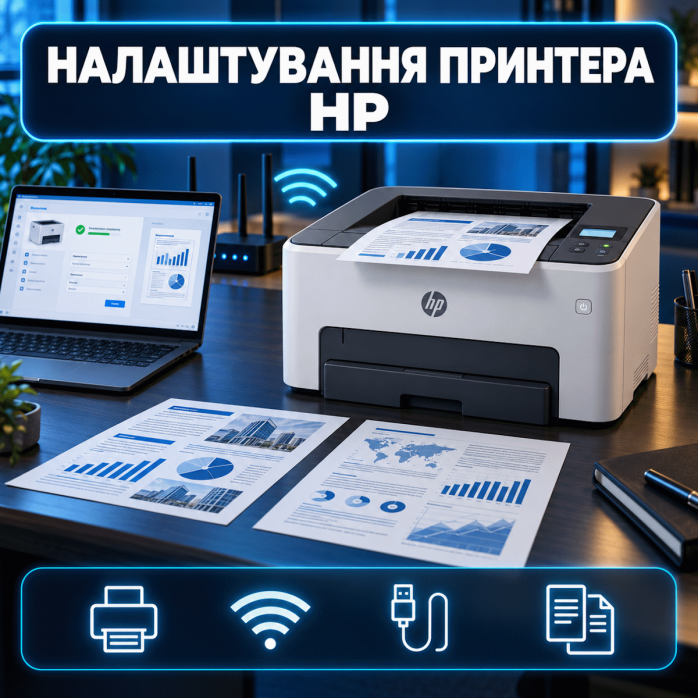
🖨️ Принтер HP не підключається до комп’ютера, не друкує через Wi-Fi, показує статус «Не в мережі» або вимагає повторного встановлення після кожного перезавантаження? Пропонуємо професійне налаштування принтерів HP на Windows і macOS із дистанційним підключенням через AnyDesk або TeamViewer.
Допомагаємо встановити відповідний драйвер, підключити принтер через USB, Wi-Fi або Ethernet, налаштувати застосунок HP Smart, відновити чергу друку, під’єднати декілька комп’ютерів і усунути програмні або мережеві несправності.
Працюємо з популярними серіями HP LaserJet, LaserJet Pro, Color LaserJet, DeskJet, OfficeJet, Smart Tank, Ink Tank, ENVY, Neverstop Laser та HP DesignJet компактних форматів.
⚠️ Ми не ремонтуємо принтери HP, не розбираємо пристрої, не замінюємо механічні деталі, ролики, блоки живлення, плати, печі, фотобарабани або друкувальні головки, не заправляємо картриджі й не виконуємо перепрошивання. Послуга охоплює встановлення драйверів, підключення, програмне налаштування та усунення системних або мережевих проблем із друком.
Залежно від моделі та причини звернення можемо виконати:
✅ визначення точної моделі HP;
✅ перевірку сумісності з операційною системою;
✅ встановлення відповідного драйвера;
✅ установлення та налаштування HP Smart;
✅ видалення неправильних або пошкоджених драйверів;
✅ повторне встановлення програмного забезпечення;
✅ підключення принтера через USB;
✅ підключення до Wi-Fi;
✅ налаштування друку через Ethernet;
✅ пошук HP у локальній мережі;
✅ додавання принтера за IP-адресою;
✅ створення стандартного TCP/IP-порту;
✅ заміну нестабільного WSD-порту;
✅ налаштування бездротового друку;
✅ підключення декількох комп’ютерів;
✅ відкриття спільного доступу;
✅ вибір HP як основного принтера;
✅ налаштування форматів і типів паперу;
✅ налаштування двостороннього друку;
✅ вибір кольорового або чорно-білого режиму;
✅ налаштування якості друку;
✅ очищення завислої черги;
✅ перезапуск системної служби друку;
✅ усунення статусу «Не в мережі»;
✅ видалення дублікатів принтера;
✅ перевірку друку з PDF, браузера та офісних програм;
✅ друк тестової сторінки.
Обсяг робіт залежить від моделі HP, операційної системи, способу підключення та причини несправності.
Для коректної роботи принтера потрібен драйвер, який відповідає конкретній моделі та версії операційної системи. Автоматично встановлений Windows компонент може підтримувати лише базові можливості.
Неправильний або пошкоджений драйвер може спричинити такі проблеми:
принтер не з’являється у списку пристроїв;
комп’ютер бачить невідоме USB-обладнання;
документ надсилається, але не друкується;
немає автоматичного двостороннього друку;
не відображаються додаткові лотки;
відсутній потрібний формат паперу;
кольорові документи друкуються чорно-білими;
принтер постійно переходить у стан «Не в мережі»;
Windows створює декілька копій HP;
HP Smart не знаходить пристрій;
після оновлення системи друк припиняється.
Ми перевіряємо модель HP, версію Windows або macOS і тип підключення, видаляємо конфліктні компоненти та встановлюємо відповідний драйвер.
Застосунок HP Smart використовується для підключення багатьох сучасних принтерів HP, перевірки стану пристрою, друку документів і фотографій.
Допомагаємо, якщо:
HP Smart не встановлюється;
програма не запускається;
застосунок не бачить принтер;
пристрій постійно показується як недоступний;
HP Smart зависає під час додавання;
програма знаходить інший принтер;
підключення не завершується;
після зміни Wi-Fi пристрій зник;
застосунок встановлений, але друк не працює;
принтер відображається в HP Smart, але відсутній у Windows;
програма просить повторно додати вже встановлений пристрій.
Перевіряємо дозволи, локальну мережу, драйвери, системні служби та параметри підключення.
Для базового друку HP Smart потрібен не в усіх випадках. Деякі принтери стабільніше працюють через повний драйвер і стандартний TCP/IP-порт.
USB-підключення підходить для використання принтера з одним основним комп’ютером.
Допомагаємо, якщо:
Windows не бачить HP;
Mac не визначає принтер;
після підключення USB нічого не відбувається;
з’являється повідомлення про невідомий пристрій;
інсталятор не знаходить підключений принтер;
драйвер установлюється з помилкою;
HP відображається, але не друкує;
завдання залишаються в черзі;
пристрій періодично зникає;
система створила декілька копій принтера;
після оновлення Windows USB-друк перестав працювати.
Перевіряємо драйвер, системний порт, чергу друку, службу Print Spooler і параметри пристрою.
Якщо комп’ютер не визначає принтер через пошкоджений кабель, USB-роз’єм або апаратну несправність, програмне налаштування не зможе вирішити проблему.
Бездротове підключення дозволяє друкувати без USB-кабелю та використовувати один HP із декількох комп’ютерів.
Можемо допомогти:
підключити принтер до домашнього або офісного Wi-Fi;
установити мережевий драйвер;
додати HP у Windows;
додати принтер на Mac;
налаштувати HP Smart;
підключити декілька комп’ютерів;
повторно під’єднати пристрій після заміни роутера;
відновити роботу після зміни пароля Wi-Fi;
підключити HP після зміни інтернет-провайдера;
усунути періодичне зникнення принтера;
налаштувати постійну IP-адресу;
перевірити зв’язок між комп’ютером і пристроєм.
Комп’ютер і принтер повинні перебувати в одній локальній мережі. Гостьова мережа, ізоляція бездротових клієнтів, різні маршрутизатори або налаштування брандмауера можуть блокувати пошук HP.
Офісні та мережеві моделі HP можна підключити кабелем Ethernet безпосередньо до роутера або комутатора.
Під час налаштування можемо:
визначити IP-адресу принтера;
перевірити його доступність у локальній мережі;
створити стандартний TCP/IP-порт;
замінити нестабільний WSD-порт;
установити мережевий драйвер;
додати HP на потрібні комп’ютери;
призначити або зарезервувати постійну IP-адресу;
усунути конфлікт мережевих адрес;
відновити друк після заміни роутера;
налаштувати спільне використання;
перевірити тестову сторінку.
Ethernet-підключення зазвичай стабільніше за Wi-Fi та краще підходить для регулярного офісного друку.
Windows часто автоматично додає мережеві принтери HP через порт WSD. Таке підключення може працювати нестабільно.
Типові проблеми WSD:
HP періодично зникає;
принтер показується як «Не в мережі»;
друк починається з великою затримкою;
після перезавантаження роутера пристрій недоступний;
програма не може отримати стан принтера;
створюються дублікати;
черга зависає без видимої причини.
Для стабільнішої роботи можемо налаштувати постійну IP-адресу та створити стандартний TCP/IP-порт.
Виконуємо встановлення та програмне налаштування принтерів HP на комп’ютерах із Windows 10 і Windows 11.
Допомагаємо вирішити такі проблеми:
Windows не знаходить принтер;
драйвер HP не встановлюється;
установник зависає або закривається;
HP Smart не бачить пристрій;
принтер зник після оновлення системи;
HP постійно показується як «Не в мережі»;
документи залишаються в черзі;
не працює служба Print Spooler;
створилися дублікати принтера;
вибрано неправильний порт;
установлено універсальний драйвер Microsoft;
не працює двосторонній друк;
принтер неможливо встановити як основний;
друк працює з браузера, але не працює з PDF;
після зміни Wi-Fi комп’ютер не бачить пристрій.
Перевіряємо драйвер, системні служби, порти, мережу та чергу друку, після чого виконуємо тестування.
Підключаємо принтери HP до:
MacBook Air;
MacBook Pro;
iMac;
Mac mini;
Mac Studio;
Mac Pro.
Допомагаємо додати пристрій через USB, Wi-Fi або Ethernet і вибрати сумісний драйвер чи підтримуваний системний протокол.
Звертаються до нас, якщо:
Mac не бачить HP;
принтер не з’являється у списку пристроїв;
macOS автоматично вибрала неправильний драйвер;
HP доданий, але не друкує;
завдання зависають у черзі;
принтер постійно відображається як недоступний;
після оновлення macOS друк перестав працювати;
не працює двосторонній друк;
відсутній потрібний формат паперу;
після перезавантаження пристрій доводиться додавати повторно;
HP Smart не знаходить принтер.
Перевіряємо IP-адресу, чергу, драйвер, дозволи HP Smart і параметри macOS.
Окремі моделі HP підтримують друк зі смартфона або планшета.
Можемо допомогти:
установити HP Smart;
додати принтер у мобільному застосунку;
підключити телефон і HP до однієї мережі;
надати необхідні дозволи;
налаштувати друк фотографій;
вибрати формат паперу;
налаштувати орієнтацію;
перевірити друк PDF-документів;
усунути помилку пошуку принтера;
повторно підключити HP після зміни Wi-Fi;
перевірити системний мобільний друк.
Дії на смартфоні та самому принтері користувач виконує за підказками спеціаліста.
Мережевий принтер HP можна використовувати з декількох комп’ютерів у межах однієї локальної мережі.
Налаштовуємо друк:
на декількох комп’ютерах Windows;
на комп’ютерах Mac;
одночасно на Windows і macOS;
у домашній мережі;
у невеликому офісі;
через Wi-Fi;
через Ethernet;
через спільний доступ із головного комп’ютера.
Найстабільніший варіант — пряме мережеве підключення HP. Якщо принтер під’єднаний через USB до одного комп’ютера, цей комп’ютер повинен залишатися ввімкненим для друку з інших робочих місць.
Після підключення можемо допомогти налаштувати:
формат A4;
формат A5;
формат A6;
Letter;
Legal;
конверти;
етикетки на аркушах;
стандартні формати фотопаперу;
книжкову або альбомну орієнтацію;
односторонній друк;
автоматичний двосторонній друк;
чорно-білий або кольоровий режим;
стандартну або високу якість;
тип і щільність паперу;
вибір лотка;
масштабування документа;
друк декількох сторінок на аркуші;
друк PDF-файлів;
друк із браузера;
друк із Microsoft Word та Excel;
вибір HP як основного принтера.
Доступність параметрів залежить від моделі HP і встановленого драйвера.
Струменеві принтери HP можуть використовуватися для домашнього кольорового друку та фотографій.
Можемо налаштувати:
формат фотопаперу;
тип носія;
книжкову або альбомну орієнтацію;
друк із полями;
друк без полів, якщо його підтримує модель;
масштабування фотографії;
розміщення по центру;
правильний вибір лотка;
стандартну або максимальну якість;
друк із системної програми;
коректне кадрування;
відповідність пропорцій зображення паперу.
Програмне налаштування може виправити неправильний масштаб, поля, формат або орієнтацію. Смуги, пропуски кольорів, засохлі сопла та фізичні дефекти потребують технічного обслуговування, якого ми не виконуємо.
Статус «Не в мережі» не завжди означає поломку. Найчастіше проблема пов’язана з IP-адресою, системним портом або драйвером.
Можливі причини:
HP отримав іншу IP-адресу;
було замінено роутер;
змінилися назва або пароль Wi-Fi;
комп’ютер підключений до іншої мережі;
принтер доданий через нестабільний WSD-порт;
Windows увімкнула автономний режим;
зупинилася служба друку;
завис документ у черзі;
брандмауер блокує локальне з’єднання;
установлено декілька копій HP;
використовується неправильний драйвер;
принтер не відновив зв’язок після режиму сну.
Перевіряємо поточну IP-адресу, доступність пристрою, порт, чергу та параметри системи.
Одне зависле завдання може блокувати всі наступні документи.
У такій ситуації можемо:
очистити чергу друку;
перезапустити службу Print Spooler;
видалити пошкоджене завдання;
перевірити системний порт;
замінити WSD на TCP/IP;
видалити дублікати HP;
повторно встановити драйвер;
відновити мережеве з’єднання;
повторно додати принтер;
перевірити тестову сторінку.
Якщо проблема повторюється, перевіряємо конкретну програму, формат документа та стабільність підключення.
Після оновлення операційної системи можуть змінитися драйвери, системні дозволи, порти або параметри мережевого доступу.
Типові проблеми:
HP зникає зі списку;
система встановлює універсальний драйвер;
принтер відображається, але не приймає завдання;
зникає автоматичний двосторонній друк;
недоступні додаткові лотки;
створюється нова копія пристрою;
змінюється порт;
HP Smart перестає бачити принтер;
мережевий HP постійно відображається як недоступний.
Перевіряємо сумісність, видаляємо неправильні компоненти, повторно встановлюємо драйвер і тестуємо друк.
Працюємо з лазерними, струменевими, кольоровими, монохромними, домашніми, офісними та фотопринтерами HP.
Основні серії:
HP LaserJet;
HP LaserJet Pro;
HP Color LaserJet;
HP Color LaserJet Pro;
HP DeskJet;
HP OfficeJet;
HP OfficeJet Pro;
HP Smart Tank;
HP Ink Tank;
HP ENVY;
HP Neverstop Laser;
HP Photosmart;
окремі компактні моделі HP DesignJet.
Серед поширених моделей:
HP LaserJet 1010;
HP LaserJet 1018;
HP LaserJet 1020;
HP LaserJet 1022;
HP LaserJet P1005;
HP LaserJet P1006;
HP LaserJet P1102;
HP LaserJet P1102w;
HP LaserJet Pro M12a;
HP LaserJet Pro M12w;
HP LaserJet Pro M15a;
HP LaserJet Pro M15w;
HP LaserJet Pro M203dn;
HP LaserJet Pro M203dw;
HP LaserJet Pro 3002dw;
HP LaserJet Pro 4003dn;
HP LaserJet Pro 4003dw;
HP Color LaserJet Pro CP1025;
HP Color LaserJet Pro M255dw;
HP Color LaserJet Pro 3203dw;
HP DeskJet 2320;
HP DeskJet 2710;
HP DeskJet 2720;
HP DeskJet 2820;
HP DeskJet Ink Advantage 3775;
HP DeskJet Ink Advantage 6075;
HP Smart Tank 515;
HP Smart Tank 530;
HP Smart Tank 580;
HP Smart Tank 585;
HP Smart Tank 670;
HP Smart Tank 720;
HP Smart Tank 790;
HP Ink Tank 115;
HP OfficeJet Pro 8210;
HP OfficeJet Pro 9110b;
HP OfficeJet Pro 9730e;
HP Neverstop Laser 1000a;
HP Neverstop Laser 1000w.
Якщо вашої моделі немає у списку, повідомте точне позначення для попередньої перевірки.
Якщо принтер приймає завдання, але результат має дефекти, потрібно відокремити програмну проблему від апаратної.
Програмними причинами можуть бути:
вибрано неправильний принтер;
установлено невідповідний драйвер;
увімкнено економний режим;
активовано чорно-білий друк;
неправильно вибрано тип паперу;
програма неправильно формує завдання;
використовується невідповідний колірний профіль.
Апаратними причинами можуть бути:
закінчується тонер або чорнило;
пошкоджений картридж;
зношений фотобарабан;
забруднена або несправна друкувальна головка;
проблема з піччю;
несправний механізм перенесення;
повітря в системі подавання чорнила;
фізичне забруднення пристрою.
Ми можемо перевірити драйвер, параметри та чергу. Заправку, відновлення картриджів, очищення головки й ремонт механізмів не виконуємо.
Ми не ремонтуємо принтери HP і не виконуємо:
розбирання корпусу;
ремонт електронних плат;
заміну блока живлення;
ремонт USB- або Ethernet-роз’ємів;
заміну роликів;
ремонт механізму подавання;
заміну або ремонт печі;
заміну фотобарабана;
заміну друкувальної головки;
очищення внутрішніх механізмів;
заправку або відновлення картриджів;
ремонт системи подавання чорнила;
заміну абсорбера;
скидання сервісних лічильників;
перепрошивання принтера;
відновлення після потрапляння рідини;
усунення механічних пошкоджень.
Послуга стосується лише програмного налаштування, драйверів, операційної системи та мережевого підключення.
Дистанційне налаштування не допоможе, якщо:
принтер не вмикається;
HP самостійно вимикається;
пристрій не реагує на кнопки;
принтер не захоплює папір;
папір постійно застрягає;
чути тріск або скрегіт;
відбиток має однакові повторювані смуги;
тонер не закріплюється на папері;
чорнило протікає;
принтер залишає плями;
друкувальна головка фізично пошкоджена;
несправний картридж або фотобарабан;
пошкоджений USB- чи мережевий роз’єм;
відчувається запах перегріву.
У таких випадках потрібна фізична діагностика та ремонт пристрою.
Основний формат послуги — дистанційне підключення через AnyDesk або TeamViewer.
Для виконання роботи потрібно:
увімкнути принтер HP;
підключити комп’ютер до інтернету;
підготувати USB-кабель або доступ до локальної мережі;
знати пароль Wi-Fi;
мати права адміністратора;
повідомити точну модель;
підготувати папір для тестування;
зберегти відкриті документи.
Фізичні дії біля принтера користувач виконує за підказками спеціаліста, а налаштування комп’ютера виконується дистанційно.
Якщо налаштування неможливо виконати дистанційно, можна погодити виїзд спеціаліста по Львову. Вартість виїзних робіт становить 2500 грн за годину.
Виїзд може знадобитися для фізичного підключення HP, перевірки локальної мережі або налаштування декількох робочих місць.
Виїзна послуга не включає ремонт, розбирання, заправку картриджів, очищення механізмів, заміну деталей, скидання лічильників або перепрошивання.
Для попередньої оцінки надішліть:
точну модель HP;
фотографію наклейки з моделлю;
версію Windows або macOS;
спосіб підключення — USB, Wi-Fi чи Ethernet;
текст помилки;
скриншот повідомлення;
чи бачить комп’ютер принтер;
чи відображається HP у застосунку HP Smart;
чи працював пристрій раніше;
після чого виникла проблема;
чи змінювали роутер або пароль Wi-Fi;
чи друкує внутрішню тестову сторінку;
скільки комп’ютерів потрібно підключити.
Ця інформація допоможе визначити, чи можна усунути проблему дистанційно.
Замовляючи послугу, ви отримуєте:
✅ установлення відповідного драйвера;
✅ налаштування HP Smart;
✅ підключення через USB, Wi-Fi або Ethernet;
✅ заміну нестабільного WSD-порту;
✅ налаштування на Windows або macOS;
✅ відновлення черги друку;
✅ усунення статусу «Не в мережі»;
✅ підключення декількох комп’ютерів;
✅ налаштування форматів і параметрів;
✅ тестовий друк;
✅ дистанційну допомогу без перевезення принтера.
Якщо принтер HP не встановлюється, не підключається до Wi-Fi, не друкує через USB, не визначається в HP Smart, показує статус «Не в мережі» або перестав працювати після оновлення системи, звертайтеся до нас.
Установимо відповідний драйвер, налаштуємо HP Smart, USB, Wi-Fi або Ethernet, відновимо чергу, підключимо мережевий друк і перевіримо роботу пристрою.
🖨️ Замовляйте дистанційне налаштування принтера HP через AnyDesk або TeamViewer — підготуємо пристрій до стабільного друку вдома або в офісі.
Відгуків про цей товар ще не було.
Швидка та безпечна дистанційна настройка ПЗ на Windows та macOS (включно з процесорами Apple Silicon M1, M2, M3, M4, M5).
Зв'яжіться з нашим спеціалістом зручним для вас способом:
Ви також можете залишити заявку на сайті, і наш спеціаліст зателефонує вам найближчим часом.
Все відбувається максимально просто, безпечно та прозоро:
Завантажте одну з офіційних програм віддаленого доступу:
📌 Для підключення надішліть майстру: ID та пароль (TeamViewer) або 9-значний AnyDesk-адрес.
💡 Користувачам macOS потрібно надати дозвіл на керування в системних налаштуваннях.
Знаємо нюанси встановлення будь-якого софту на Windows та macOS.
Підключаємося та починаємо роботу одразу після вашого звернення.
Ви бачите всі дії майстра на своєму екрані та контролюєте процес.
Залишаємося на зв'язку та відповідаємо на запитання після налаштування.