Кошик
Ваш кошик порожній :(
Це ніколи не пізно виправити :)


Переглядів: 987



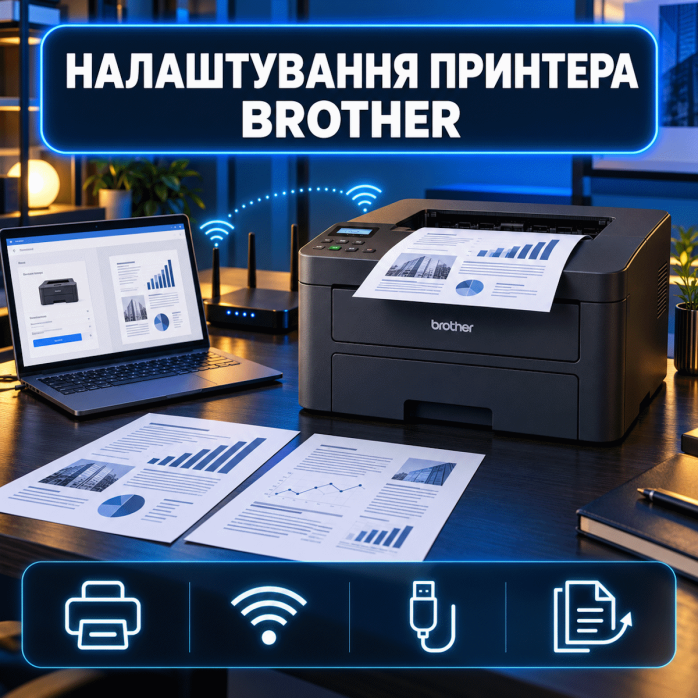
🖨️ Принтер Brother підключений до комп’ютера, але не друкує? Windows не знаходить пристрій, постійно показує «Не в мережі», не встановлюється драйвер або не працює друк через Wi-Fi? Пропонуємо професійне налаштування принтерів Brother на Windows і macOS із дистанційним підключенням через AnyDesk або TeamViewer.
Допомагаємо встановити драйвер, підключити принтер через USB, Wi-Fi або Ethernet, налаштувати мережевий друк, додати пристрій на декілька комп’ютерів і усунути програмні помилки.
⚠️ Зверніть увагу: ми не ремонтуємо принтери Brother, не розбираємо пристрої, не замінюємо механічні деталі, не ремонтуємо плати, не заправляємо картриджі та не виконуємо перепрошивання. Послуга охоплює встановлення драйверів, підключення, програмне налаштування та усунення несправностей друку, які можна вирішити через операційну систему або параметри мережі.
Допомагаємо підготувати принтер до повноцінної роботи на домашньому або офісному комп’ютері.
До послуги може входити:
✅ встановлення драйвера Brother;
✅ видалення неправильного або пошкодженого драйвера;
✅ повторне встановлення програмного забезпечення;
✅ підключення принтера Brother через USB;
✅ підключення через домашню або офісну мережу Wi-Fi;
✅ налаштування друку через Ethernet;
✅ пошук принтера в локальній мережі;
✅ додавання принтера за IP-адресою;
✅ налаштування стандартного TCP/IP-порту;
✅ вибір принтера Brother як основного;
✅ налаштування формату й орієнтації паперу;
✅ налаштування одностороннього та двостороннього друку;
✅ налаштування кольорового або чорно-білого друку;
✅ підключення одного принтера до декількох комп’ютерів;
✅ відкриття спільного доступу до принтера;
✅ відновлення черги друку;
✅ очищення завислих документів;
✅ перезапуск системної служби друку;
✅ виправлення статусу «Не в мережі»;
✅ усунення конфлікту між декількома драйверами;
✅ перевірка друку з браузера, PDF-файлів і офісних програм;
✅ налаштування друку на Windows і macOS;
✅ тестовий друк після завершення роботи.
Обсяг робіт залежить від моделі Brother, способу підключення, операційної системи та причини несправності.
Для правильної роботи принтера необхідний драйвер, який відповідає конкретній моделі та версії операційної системи. Універсальний драйвер або автоматично встановлений компонент Windows не завжди підтримує всі можливості пристрою.
Через неправильний драйвер можуть виникати такі проблеми:
принтер не з’являється в системі;
комп’ютер бачить невідомий пристрій;
документ надсилається на друк, але нічого не відбувається;
відсутній двосторонній друк;
недоступний вибір потрібного формату паперу;
не відображаються додаткові лотки;
документи друкуються з помилками;
неправильно визначається модель;
після оновлення Windows принтер перестає працювати;
створюється декілька однакових копій пристрою.
Ми перевіримо модель принтера й операційну систему, видалимо конфліктні компоненти та встановимо відповідний драйвер Brother. Після інсталяції виконаємо тестовий друк і перевіримо доступні параметри.
USB — найпростіший спосіб підключення принтера до одного комп’ютера, однак навіть при кабельному з’єднанні можуть виникати проблеми.
Допомагаємо, якщо:
Windows не бачить принтер Brother;
після підключення USB нічого не відбувається;
з’являється повідомлення «Невідомий USB-пристрій»;
драйвер не встановлюється автоматично;
принтер відображається, але не друкує;
система створила декілька копій одного пристрою;
програма друку не бачить потрібний принтер;
принтер працював раніше, але зник після оновлення;
завдання зависають у черзі;
з’являється помилка USB-підключення.
Під час налаштування перевіряємо драйвер, системний порт, чергу друку, службу Print Spooler і параметри вибраного принтера.
Якщо комп’ютер взагалі не визначає пристрій через несправний кабель, пошкоджений USB-роз’єм або апаратну несправність принтера, дистанційне програмне налаштування не усуне таку проблему.
Бездротове підключення дозволяє друкувати без постійного з’єднання USB-кабелем. Один принтер можна використовувати з декількох комп’ютерів у межах однієї мережі.
Допомагаємо налаштувати:
підключення принтера Brother до Wi-Fi;
пошук пристрою в локальній мережі;
встановлення мережевого драйвера;
додавання принтера на Windows або Mac;
підключення декількох комп’ютерів;
друк через маршрутизатор;
статичну або зарезервовану IP-адресу;
повторне підключення після заміни роутера;
роботу після зміни назви чи пароля Wi-Fi;
друк після зміни інтернет-провайдера;
відновлення з’єднання після перезавантаження роутера.
Для стабільної роботи комп’ютер і принтер мають перебувати в одній локальній мережі. Також необхідно враховувати діапазон Wi-Fi, налаштування ізоляції клієнтів, гостьову мережу, брандмауер і параметри маршрутизатора.
Якщо принтер періодично зникає, додаємо його за постійною IP-адресою або налаштовуємо резервування адреси на роутері. Це допомагає уникнути ситуації, коли після перезавантаження принтер отримує іншу адресу й перестає відповідати.
Мережеві принтери Brother із портом Ethernet можна підключити кабелем безпосередньо до роутера або комутатора. Такий варіант добре підходить для офісу, де одним принтером користується декілька працівників.
Під час налаштування можемо:
знайти IP-адресу принтера;
перевірити доступність пристрою в мережі;
створити TCP/IP-порт;
встановити мережевий драйвер;
додати принтер на потрібні комп’ютери;
призначити або зарезервувати постійну IP-адресу;
перевірити доступ через локальну мережу;
усунути конфлікт IP-адрес;
відновити друк після заміни роутера;
налаштувати спільне використання пристрою.
Ethernet-з’єднання зазвичай стабільніше за Wi-Fi та краще підходить для регулярного офісного друку.
Працюємо з комп’ютерами та ноутбуками на базі Windows 10 і Windows 11.
Допомагаємо вирішити такі проблеми:
Windows не знаходить принтер;
драйвер Brother не встановлюється;
принтер зник після оновлення Windows;
пристрій постійно переходить у режим «Не в мережі»;
з’являється помилка підключення;
документи залишаються в черзі;
системна служба друку не працює;
створилися дублікати принтера;
вибрано неправильний порт;
програма надсилає документ на інший пристрій;
не працює двосторонній друк;
неможливо встановити Brother як принтер за замовчуванням;
система використовує універсальний драйвер;
друк працює з однієї програми, але не працює з іншої;
після зміни мережі комп’ютер не бачить пристрій.
Перевіряємо параметри системи, встановлені драйвери, служби Windows, порти, чергу друку та мережеве з’єднання.
Виконуємо підключення принтерів Brother до:
MacBook Air;
MacBook Pro;
iMac;
Mac mini;
Mac Studio;
Mac Pro.
Допомагаємо додати пристрій у macOS через USB, Wi-Fi або Ethernet, встановити сумісне програмне забезпечення та вибрати правильний протокол друку.
Звертаються до нас, якщо:
Mac не бачить принтер Brother;
принтер не з’являється у списку доступних пристроїв;
macOS автоматично вибирає неправильний драйвер;
пристрій доданий, але не друкує;
завдання зупиняються або зависають;
принтер постійно показується як недоступний;
після оновлення macOS друк перестав працювати;
не працює потрібний формат або двосторонній друк;
принтер доводиться повторно додавати після перезавантаження.
Перевіряємо список принтерів, мережеву адресу, драйвер, чергу друку та параметри системи. Якщо повний драйвер для певної версії macOS недоступний, перевіряємо можливість підключення через підтримуваний системний протокол.
Якщо принтер має мережеве підключення, його можна додати на декілька комп’ютерів без постійного USB-з’єднання з одним із них.
Можемо налаштувати друк:
на декількох комп’ютерах Windows;
на Mac;
одночасно на Windows і macOS;
у домашній мережі;
у невеликому офісі;
через Wi-Fi або Ethernet;
через спільний доступ із головного комп’ютера.
Для стабільної роботи бажано використовувати пряме мережеве підключення принтера. Якщо пристрій підключений через USB до одного комп’ютера, цей комп’ютер має залишатися ввімкненим, щоб інші користувачі могли друкувати через спільний доступ.
Після підключення принтера можемо допомогти налаштувати:
формат паперу A4, A5, Letter та інші доступні формати;
книжкову або альбомну орієнтацію;
односторонній друк;
автоматичний двосторонній друк, якщо він підтримується моделлю;
якість і роздільну здатність друку;
вибір основного лотка;
тип паперу;
чорно-білий або кольоровий режим;
масштабування документа;
друк декількох сторінок на одному аркуші;
друк PDF-файлів;
друк із Microsoft Word, Excel та браузера;
вибір Brother як основного принтера.
Доступність параметрів залежить від конкретної моделі й встановленого драйвера.
Статус «Не в мережі» не завжди означає, що принтер зламаний. Найчастіше проблема пов’язана з підключенням, драйвером або системним портом.
Можливі причини:
принтер отримав нову IP-адресу;
змінили роутер або параметри Wi-Fi;
комп’ютер підключений до іншої мережі;
принтер доданий через неправильний порт;
Windows увімкнула автономний режим;
зупинилася служба друку;
зависло попереднє завдання;
брандмауер блокує мережеве з’єднання;
встановлено декілька копій пристрою;
драйвер пошкоджений або застарілий;
принтер перейшов у режим сну та не відновив мережеве з’єднання.
Перевіряємо доступність пристрою, IP-адресу, порт, стан черги та параметри Windows або macOS.
Якщо документ не друкується та не видаляється з черги, наступні завдання також можуть бути заблоковані.
Допомагаємо:
очистити завислу чергу;
перезапустити службу Print Spooler;
видалити пошкоджене завдання;
перевірити правильність системного порту;
видалити дублікати принтера;
повторно встановити драйвер;
відновити зв’язок із мережевим пристроєм;
перевірити друк тестової сторінки.
Зависання може бути разовою системною помилкою або ознакою неправильного драйвера, нестабільної мережі чи втрати з’єднання з принтером.
Оновлення операційної системи може змінити драйвер, системний порт, правила безпеки або доступ до мережевих пристроїв.
Після оновлення можуть виникати такі проблеми:
принтер повністю зникає;
пристрій залишається в системі, але не приймає завдання;
автоматично встановлюється універсальний драйвер;
стають недоступними окремі функції;
зникає двосторонній друк;
принтер додається повторно як новий пристрій;
мережевий порт перестає відповідати;
з’являється статус «Не в мережі».
У такому випадку перевіряємо сумісність, видаляємо неправильний драйвер, повторно додаємо пристрій і тестуємо друк.
Працюємо з лазерними, кольоровими, струменевими та мережевими принтерами Brother, зокрема з пристроями популярних серій:
Brother HL — лазерні принтери;
Brother DCP — принтери та багатофункціональні пристрої;
Brother MFC — офісні багатофункціональні пристрої;
Brother InkBenefit — струменеві пристрої з економною системою друку;
Brother InkBenefit Plus — моделі з місткими чорнильними резервуарами;
Brother Business Smart — пристрої для дому та невеликого офісу.
Налаштовуємо як сучасні, так і попередні моделі Brother, якщо для них можна підібрати сумісний спосіб підключення до операційної системи.
Серед поширених пристроїв зустрічаються:
Brother HL-1110R;
Brother HL-1210WR;
Brother HL-L2300DR;
Brother HL-L2350DW;
Brother HL-L2370DN;
Brother HL-L2402D;
Brother HL-L2442DW;
Brother DCP-1510R;
Brother DCP-1610WR;
Brother DCP-L2500DR;
Brother DCP-L2520DWR;
Brother DCP-L2532DW;
Brother DCP-L2552DN;
Brother DCP-L2622DW;
Brother DCP-L2640DN;
Brother MFC-L2700DWR;
Brother MFC-L2710DW;
Brother MFC-L2750DW;
Brother MFC-L2802DN;
Brother MFC-L2862DW;
Brother DCP-T220;
Brother DCP-T420W;
Brother DCP-T425W;
Brother DCP-T520W;
Brother DCP-T525W;
Brother DCP-T720DW;
Brother DCP-T820DW;
Brother MFC-T920DW.
Якщо вашої моделі немає у списку, це не означає, що її неможливо налаштувати. Для попередньої перевірки достатньо повідомити точне позначення моделі та операційну систему комп’ютера.
Дистанційно можна вирішити програмні, системні та мережеві проблеми. Апаратні несправності потребують фізичної діагностики пристрою.
Ми не виконуємо ремонт принтерів Brother і не усуваємо такі несправності:
принтер не вмикається;
пристрій вимикається під час роботи;
пошкоджений блок живлення;
зламаний USB-, Ethernet- або інший роз’єм;
принтер не захоплює папір;
папір постійно застрягає;
пристрій видає сторонні звуки;
пошкоджений механізм подавання;
принтер друкує блідо через фізичний знос компонентів;
на аркуші з’являються смуги через забруднення або несправність вузлів;
протікає чорнило;
пошкоджена друкувальна головка;
необхідна заміна роликів, фотобарабана, печі або інших деталей;
потрібне розбирання чи очищення внутрішніх механізмів;
необхідний ремонт електронної плати;
потрібна заправка або відновлення картриджа;
потрібне перепрошивання принтера.
Ми можемо попередньо перевірити програмну частину та визначити, чи пов’язана проблема з комп’ютером, драйвером або мережею. Якщо буде виявлена ознака апаратної несправності, повідомимо про необхідність фізичного обслуговування пристрою.
Основний формат послуги — дистанційне підключення через AnyDesk або TeamViewer.
Для виконання роботи потрібно:
увімкнений принтер Brother;
комп’ютер із Windows або macOS;
стабільне підключення до інтернету;
USB-кабель для кабельного підключення або доступ до локальної мережі;
пароль Wi-Fi, якщо налаштовується бездротове з’єднання;
права адміністратора на комп’ютері;
точна модель принтера.
Користувач бачить усі дії спеціаліста на екрані та може в будь-який момент припинити дистанційний сеанс.
Якщо дистанційне налаштування неможливе або потрібна присутність спеціаліста біля обладнання, можна погодити виїзд майстра по Львову. Виїзні роботи оплачуються погодинно — 2500 грн за годину.
Виїзд може знадобитися, якщо необхідно фізично підключити кабелі, перевірити локальну мережу, налаштувати декілька робочих місць або користувач не може самостійно виконувати дії біля принтера.
Послуга виїзду також не передбачає апаратного ремонту, розбирання принтера, заправки картриджів або заміни деталей.
Щоб швидше визначити можливість налаштування, повідомте:
точну модель Brother;
операційну систему комп’ютера;
спосіб підключення — USB, Wi-Fi або Ethernet;
текст помилки;
чи працював принтер раніше;
після якої події виникла проблема;
чи змінювали роутер, пароль або назву Wi-Fi;
чи бачить комп’ютер пристрій;
чи є принтер у списку встановленого обладнання;
чи друкує тестову сторінку;
скільки комп’ютерів потрібно підключити.
За можливості підготуйте фотографію наклейки з точною моделлю та скриншот повідомлення про помилку.
Замовляючи послугу, ви отримуєте:
✅ правильний драйвер для вашої моделі;
✅ підключення через USB, Wi-Fi або Ethernet;
✅ усунення програмних помилок;
✅ відновлення черги друку;
✅ налаштування мережевого доступу;
✅ підключення декількох комп’ютерів;
✅ перевірку основних параметрів;
✅ тестовий друк;
✅ дистанційну допомогу без перевезення обладнання;
✅ економію часу на самостійний пошук рішення.
Якщо принтер Brother не підключається, не встановлюється, не друкує з комп’ютера, показує статус «Не в мережі» або зникає після перезавантаження роутера, звертайтеся до нас.
Встановимо відповідний драйвер, налаштуємо USB, Wi-Fi або Ethernet, відновимо чергу друку, підключимо мережевий принтер і перевіримо його роботу на Windows або macOS.
🖨️ Замовляйте налаштування принтера Brother дистанційно через AnyDesk або TeamViewer — швидко підготуємо пристрій до роботи без зайвих поїздок і складних самостійних налаштувань.
Відгуків про цей товар ще не було.
Швидка та безпечна дистанційна настройка ПЗ на Windows та macOS (включно з процесорами Apple Silicon M1, M2, M3, M4, M5).
Зв'яжіться з нашим спеціалістом зручним для вас способом:
Ви також можете залишити заявку на сайті, і наш спеціаліст зателефонує вам найближчим часом.
Все відбувається максимально просто, безпечно та прозоро:
Завантажте одну з офіційних програм віддаленого доступу:
📌 Для підключення надішліть майстру: ID та пароль (TeamViewer) або 9-значний AnyDesk-адрес.
💡 Користувачам macOS потрібно надати дозвіл на керування в системних налаштуваннях.
Знаємо нюанси встановлення будь-якого софту на Windows та macOS.
Підключаємося та починаємо роботу одразу після вашого звернення.
Ви бачите всі дії майстра на своєму екрані та контролюєте процес.
Залишаємося на зв'язку та відповідаємо на запитання після налаштування.