Кошик
Ваш кошик порожній :(
Це ніколи не пізно виправити :)


Переглядів: 814



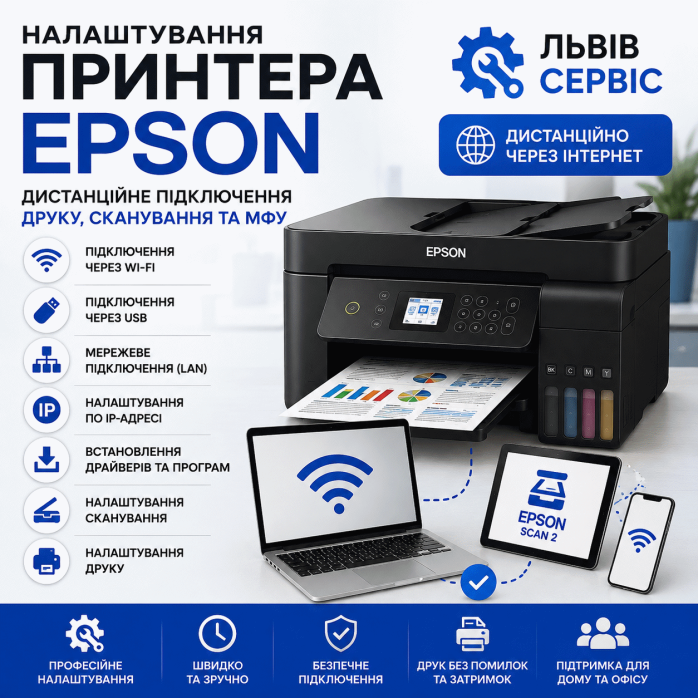
Принтери та багатофункціональні пристрої Epson широко використовуються вдома, в офісах, бухгалтеріях, магазинах, навчальних закладах, фотостудіях, дизайнерських компаніях, на складах і підприємствах. Особливо популярними є струменеві принтери та МФУ Epson EcoTank, Epson L-Series, Epson WorkForce, Expression, SureColor, а також професійні моделі для фотодруку, роботи з документами, етикетками та широкоформатного друку.
Для повноцінної роботи Epson недостатньо лише підключити принтер USB-кабелем або з'єднати його з Wi-Fi. На комп'ютері необхідно правильно встановити драйвер принтера Epson, а для багатофункціональних пристроїв — також драйвер і програмне забезпечення для сканера. При мережевому використанні важливо правильно визначити IP-адресу, створити порт, налаштувати доступ до принтера та переконатися, що Windows або macOS використовує потрібний пристрій.
👨💻 Надаємо послугу дистанційного налаштування принтерів Epson через Інтернет для комп'ютерів і ноутбуків з Windows 10, Windows 11 та macOS.
Можемо допомогти з первинним підключенням нового Epson, налаштуванням уже використовуваного принтера, підключенням до нового ПК або Mac, повторним налаштуванням після перевстановлення Windows, заміни Wi-Fi-роутера, зміни мережі або пароля.
Також виконуємо програмне налаштування, якщо принтер Epson не друкує, комп'ютер не бачить Epson, принтер показує Offline, Epson не підключається через Wi-Fi, не працює сканування, Epson Scan не бачить сканер або документи залишаються в черзі друку.
Послуга виконується дистанційно через Інтернет.
Спеціаліст підключається до вашого комп'ютера та виконує необхідні програмні й мережеві налаштування безпосередньо у Windows або macOS.
Дистанційний формат підходить для:
🏠 домашніх користувачів;
🏢 офісів;
🧾 бухгалтерій;
🏪 магазинів;
📦 складів;
🏫 навчальних закладів;
📷 фотостудій;
🎨 дизайнерів;
🏨 готелів;
🏭 підприємств;
💼 компаній та організацій.
Можна налаштувати один Epson для персонального комп'ютера або організувати мережевий друк Epson на декількох робочих місцях.
Обсяг налаштування залежить від моделі Epson, операційної системи, способу підключення та необхідних функцій.
Дистанційно можемо виконати:
🔹 встановлення принтера Epson на комп'ютер;
🔹 встановлення Epson на ноутбук;
🔹 налаштування Epson на Windows 11;
🔹 налаштування Epson на Windows 10;
🔹 налаштування принтера Epson на Mac;
🔹 встановлення драйвера Epson;
🔹 підбір відповідного драйвера для конкретної моделі;
🔹 перевстановлення драйвера Epson;
🔹 встановлення програмного забезпечення Epson;
🔹 підключення принтера через USB;
🔹 налаштування Epson через Wi-Fi;
🔹 налаштування Wi-Fi Direct для сумісних моделей;
🔹 підключення Epson через Ethernet/LAN;
🔹 налаштування мережевого принтера Epson;
🔹 підключення Epson за IP-адресою;
🔹 створення TCP/IP-порту;
🔹 налаштування Epson для декількох комп'ютерів;
🔹 налаштування після перевстановлення Windows;
🔹 підключення Epson до нового ПК;
🔹 підключення до нового ноутбука;
🔹 налаштування після заміни роутера;
🔹 повторне підключення після зміни Wi-Fi-пароля;
🔹 видалення старих копій принтера;
🔹 видалення неправильних портів;
🔹 перевірка служби друку Windows;
🔹 очищення завислої черги друку;
🔹 встановлення Epson принтером за замовчуванням;
🔹 налаштування формату паперу;
🔹 налаштування якості друку;
🔹 налаштування кольорового друку;
🔹 налаштування чорно-білого друку;
🔹 налаштування двостороннього друку для сумісних моделей;
🔹 вибір джерела та типу паперу;
🔹 налаштування друку без полів;
🔹 налаштування фотодруку;
🔹 налаштування МФУ Epson;
🔹 налаштування сканера Epson;
🔹 встановлення Epson Scan;
🔹 встановлення та налаштування Epson Scan 2;
🔹 налаштування Epson ScanSmart для сумісних моделей;
🔹 налаштування мережевого сканування;
🔹 налаштування параметрів збереження сканів;
🔹 перевірка друку PDF;
🔹 перевірка друку з Word та Excel;
🔹 перевірка друку з браузера;
🔹 тестування друку та сканування.
Одним із найпопулярніших запитів є налаштування принтера Epson через Wi-Fi.
Бездротове підключення дозволяє розмістити принтер у зручному місці без необхідності постійно тримати його підключеним USB-кабелем до одного ПК.
Після правильного налаштування мережевий Epson може використовуватися декількома комп'ютерами.
Наприклад:
Epson → Wi-Fi → роутер → ПК / ноутбуки / Mac
Під час дистанційного налаштування можемо перевірити:
📡 підключення Epson до локальної мережі;
🌐 доступність пристрою з комп'ютера;
🔢 IP-адресу Epson;
🖥️ визначення принтера Windows або macOS;
⚙️ встановлений драйвер;
🔌 мережевий порт;
📥 чергу друку;
📄 передачу завдань на принтер.
Якщо Epson не працює через Wi-Fi, проблема може виникнути навіть у випадку, коли раніше все працювало нормально.
Наприклад, було замінено маршрутизатор.
Старий роутер мав мережу:
Home_WiFi
а новий:
Home_WiFi_5G
або змінився пароль.
У результаті Epson може залишитися налаштованим на стару мережу.
Також після заміни роутера може змінитися:
🔢 IP-адреса принтера;
🌐 підмережа;
⚙️ DHCP-конфігурація;
🔌 порт, який використовує Windows.
Тому іноді недостатньо просто повторно підключити Epson до Wi-Fi — потрібно також перевірити налаштування самого комп'ютера.
Частина сучасних принтерів Epson підтримує Wi-Fi Direct.
Цей режим дозволяє створити пряме бездротове з'єднання між сумісними пристроями без використання звичайної Wi-Fi-мережі маршрутизатора.
Для моделей, які підтримують Wi-Fi Direct, можемо допомогти з програмною частиною підключення та перевірити визначення принтера на комп'ютері.
Для офісів часто доцільніше використовувати Ethernet/LAN.
Принтер підключається мережевим кабелем до роутера або комутатора.
Після цього Epson може бути доступний різним робочим місцям локальної мережі.
Наприклад:
🧾 бухгалтерія;
📊 менеджери;
📦 склад;
🛒 відділ продажів;
👨💼 керівник;
🏢 адміністрація.
Можемо дистанційно налаштувати драйвер Epson на необхідних комп'ютерах та правильно додати мережевий пристрій.
Для офісного мережевого друку часто використовується пряме підключення за IP-адресою Epson.
Можемо виконати:
🔹 визначення поточної IP-адреси принтера;
🔹 перевірку доступності Epson у мережі;
🔹 створення TCP/IP-порту;
🔹 встановлення відповідного драйвера;
🔹 прив'язку драйвера до правильного порту;
🔹 заміну старої IP-адреси;
🔹 видалення непотрібних портів;
🔹 перевірку друку;
🔹 підключення Epson до декількох ПК.
Це особливо зручно для постійно використовуваних офісних пристроїв.
Якщо принтер використовується лише з одним комп'ютером, можна налаштувати Epson через USB.
Дистанційно можемо виконати програмну частину:
💻 встановити драйвер;
🖨️ перевірити визначення моделі;
🔌 перевірити порт;
📄 налаштувати формат паперу;
🎨 налаштувати колір;
🖼️ налаштувати якість друку;
📠 підключити сканер для МФУ;
🧹 видалити старі копії пристрою;
✅ перевірити друк.
Виконуємо дистанційне налаштування Epson на Windows 11.
Можемо допомогти як із сучасним принтером, так і зі старішою моделлю, якщо для неї доступний сумісний спосіб роботи з Windows 11.
Налаштування може включати:
🖨️ драйвер принтера;
📠 драйвер сканера;
📡 Wi-Fi;
🌐 Ethernet;
🔢 IP-порт;
🔌 USB;
📄 формат паперу;
🎨 колір;
🔄 Duplex;
📷 фотодрук;
⚙️ програми Epson.
Якщо Windows 11 автоматично додала принтер, але доступні не всі його можливості, можемо перевірити встановлене програмне забезпечення та драйвер.
Також виконуємо налаштування Epson на Windows 10.
Можливе підключення через:
🔌 USB;
📡 Wi-Fi;
🌐 LAN;
🔢 IP.
Для МФУ додатково можна налаштувати сканування та сумісні програми Epson.
Виконуємо дистанційне налаштування Epson на Mac.
Працюємо з:
🍎 MacBook Air;
🍎 MacBook Pro;
🍎 iMac;
🍎 Mac mini;
🍎 Mac Studio.
Залежно від моделі Epson та версії macOS можемо налаштувати доступний спосіб друку та сканування.
Це може бути:
📡 Wi-Fi;
🌐 мережеве підключення;
🔌 USB;
🖨️ друк;
📠 сканування;
📄 параметри паперу.
Якщо macOS автоматично додала Epson через AirPrint, але потрібні додаткові функції, перевіряємо доступність відповідного програмного забезпечення Epson для конкретної моделі.
МФУ Epson поєднують декілька функцій:
🖨️ принтер;
📠 сканер;
📑 копіювання;
🌐 мережеві можливості;
📄 автоматичну подачу документів у відповідних моделях;
🔄 двосторонню роботу в сумісних пристроях.
Тому налаштування МФУ Epson може включати окрему конфігурацію друку та сканування.
Іноді Windows правильно бачить принтер, але сканер взагалі не відображається.
В інших випадках ситуація протилежна — програма сканування працює, але друк налаштований неправильно.
Можемо перевірити обидві функції.
Виконуємо дистанційне налаштування сканування Epson для сумісних МФУ та сканерів.
Допомога може знадобитися, якщо:
❌ Epson друкує, але не сканує;
❌ комп'ютер не бачить сканер;
❌ Epson Scan не запускається;
❌ Epson Scan 2 не знаходить пристрій;
❌ мережеве сканування не працює;
❌ після заміни роутера зник сканер;
❌ після перевстановлення Windows немає Epson Scan;
❌ потрібно налаштувати збереження сканів.
Для багатьох сучасних моделей використовується Epson Scan 2.
Ця програма дозволяє працювати зі сканером та керувати доступними параметрами сканування.
Можемо дистанційно перевірити:
📠 визначення сканера;
🌐 мережеве підключення;
🔌 USB-підключення;
📄 формат документа;
🎨 кольоровий режим;
⚫ чорно-біле сканування;
📐 роздільну здатність;
📁 місце збереження файлів.
Для сумісних пристроїв може використовуватися Epson ScanSmart.
Програма призначена для зручної роботи зі сканованими документами.
Можемо перевірити її встановлення, визначення потрібного Epson та доступні параметри роботи.
Окремим завданням є сканування Epson через мережу.
Наприклад, принтер знаходиться в іншій частині офісу та підключений до роутера через Wi-Fi або Ethernet.
Друк при цьому може працювати нормально, а Epson Scan 2 не бачить пристрій.
Тоді перевіряємо:
🌐 мережеву доступність;
🔢 IP-адресу;
📡 підключення;
⚙️ програмне забезпечення Epson;
💻 вибір мережевого сканера на ПК.
Запит «Epson не друкує» може мати багато програмних причин.
Наприклад:
❌ вибраний неправильний принтер;
❌ Epson має статус Offline;
❌ Windows використовує старий порт;
❌ змінилася IP-адреса;
❌ встановлено неправильний драйвер;
❌ документ завис у черзі;
❌ служба друку Windows не працює належним чином;
❌ програма відправляє документ на стару копію Epson;
❌ комп'ютер і принтер знаходяться в різних мережах.
Дистанційно можемо перевірити програмну конфігурацію та налаштувати правильну передачу завдань на Epson.
Якщо Windows показує Epson Offline, це не завжди означає, що принтер вимкнений.
Для мережевих пристроїв причиною часто є неправильний порт або стара IP-адреса.
Наприклад:
раніше Epson мав:
192.168.0.120
після зміни мережі отримав:
192.168.1.120
Windows при цьому може продовжувати використовувати старий TCP/IP-порт.
У такій ситуації потрібно перевірити актуальні мережеві параметри.
Ще одна поширена проблема — документи накопичуються в черзі, але не друкуються.
Наприклад:
Документ 1
Документ 2
Документ 3
усі мають статус очікування.
Можемо дистанційно перевірити:
📥 чергу друку;
⚙️ Print Spooler;
🖨️ драйвер Epson;
🔌 порт;
🌐 мережеву доступність.
Після цього перевіряється повторна передача документа.
Якщо Word друкує нормально, а PDF — ні, перевіряємо не тільки сам Epson.
Проблема може бути пов'язана з:
📑 програмою перегляду PDF;
📐 форматом сторінки;
🖨️ вибраним принтером;
⚙️ драйвером;
📥 чергою;
🖼️ особливостями конкретного документа.
Також можемо перевірити друк із браузера, Microsoft Word, Excel та іншого програмного забезпечення.
Epson особливо популярний саме для кольорового друку.
Для сумісних моделей можемо налаштувати доступні параметри:
🎨 кольоровий режим;
⚫ відтінки сірого;
📄 тип паперу;
🖼️ якість;
📐 формат сторінки;
📷 фотодрук;
🔲 друк без полів.
Правильний вибір типу паперу особливо важливий для струменевих Epson.
Багато моделей Epson використовуються для друку фотографій.
Можемо налаштувати доступні параметри:
📷 фотопаперу;
📐 розміру фотографії;
🖼️ якості;
🎨 кольорового режиму;
🔲 друку без полів;
↔️ орієнтації;
📄 джерела паперу.
Набір можливостей залежить від конкретної моделі та драйвера Epson.
Можемо налаштувати Epson для роботи з різними підтримуваними форматами.
Наприклад:
📄 A4;
📄 A5;
📃 Letter;
✉️ конверти;
📷 фотопапір;
🏷️ спеціальні формати, якщо вони підтримуються моделлю.
Також налаштовуються:
↕️ книжкова орієнтація;
↔️ альбомна орієнтація;
📏 масштаб;
🔲 поля;
🖨️ джерело паперу;
🔄 двосторонній друк.
Багато сучасних моделей Epson мають функцію Auto Duplex.
Для сумісних пристроїв можемо перевірити драйвер та налаштувати двосторонній друк.
Це зручно для:
📑 договорів;
📚 великих документів;
🧾 бухгалтерських матеріалів;
📖 інструкцій;
🏢 офісної документації.
Для фотографій та графічних матеріалів часто потрібен Borderless Printing — друк без полів.
Якщо конкретна модель Epson підтримує цю функцію, можемо налаштувати відповідний формат та параметри драйвера.
Це особливо актуально для:
📷 фотографій;
🎨 дизайнерських робіт;
🖼️ зображень;
📑 презентаційних матеріалів.
В офісі один Epson може використовуватися декількома працівниками.
Схема може виглядати так:
Epson → LAN/Wi-Fi → роутер/комутатор → робочі комп'ютери
Наприклад:
👨💼 директор;
🧾 бухгалтер;
📊 менеджер;
📦 склад;
🛒 відділ продажів;
👨💻 адміністрація.
Можемо дистанційно підключити Epson до необхідних робочих місць.
Epson може використовуватися для щоденного друку:
🧾 рахунків;
📄 накладних;
📃 актів;
📑 договорів;
📊 звітів;
💰 фінансових документів;
📚 архівних матеріалів.
Можемо налаштувати принтер на комп'ютерах бухгалтерії та перевірити друк із необхідних програм.
Якщо Epson має мережевий інтерфейс, його можна використовувати з декількох ПК.
Наприклад:
💻 Windows 11
💻 Windows 11
💻 Windows 10
🍎 macOS
На кожному комп'ютері налаштовується відповідний драйвер і мережевий доступ до принтера.
Після перевстановлення Windows необхідно повторно встановити програмне забезпечення принтера.
Можемо дистанційно виконати:
🖨️ встановлення драйвера Epson;
📠 встановлення драйвера сканера;
📑 встановлення Epson Scan 2;
📡 підключення через Wi-Fi;
🌐 налаштування LAN;
🔢 створення IP-порту;
📄 налаштування друку;
✅ перевірку роботи.
При купівлі нового комп'ютера старий Epson можна продовжувати використовувати, якщо він підтримує відповідну операційну систему.
Можемо підключити принтер до нового:
💻 ноутбука;
🖥️ стаціонарного ПК;
🍎 MacBook;
🍎 Mac mini;
🍎 iMac.
Після заміни маршрутизатора мережевий Epson часто потребує повторного налаштування.
Можуть змінитися:
📶 назва мережі;
🔐 пароль Wi-Fi;
🌐 підмережа;
🔢 IP-адреса;
⚙️ DHCP;
🔌 порт Windows.
Можемо дистанційно перевірити нову мережеву конфігурацію та повторно підключити Epson.
Працюємо з великою кількістю популярних моделей Epson EcoTank, L-Series, WorkForce, Expression, SureColor та інших серій.
Нижче наведено приклади моделей, для яких може виконуватися дистанційне програмне налаштування.
🔹 Epson L121
🔹 Epson L1250
🔹 Epson L1300
🔹 Epson L1800
🔹 Epson L18050
🔹 Epson L222
🔹 Epson L3050
🔹 Epson L3100
🔹 Epson L3150
🔹 Epson L3160
🔹 Epson L3210
🔹 Epson L3250
🔹 Epson L3260
🔹 Epson L3270
🔹 Epson L355
🔹 Epson L3560
🔹 Epson L382
🔹 Epson L386
🔹 Epson L4260
🔹 Epson L5290
🔹 Epson L6270
🔹 Epson L6290
🔹 Epson L805
🔹 Epson L8050
🔹 Epson L810
🔹 Epson L8180
🔹 Epson WorkForce WF-2830DWF
🔹 Epson WorkForce WF-2930DWF
🔹 Epson WorkForce WF-2950DWF
🔹 Epson WorkForce WF-3820DWF
🔹 Epson WorkForce WF-4820DWF
🔹 Epson WorkForce WF-4830DTWF
🔹 Epson WorkForce WF-7830DTWF
🔹 Epson WorkForce WF-7840DTWF
🔹 Epson WorkForce Pro WF-C579R
🔹 Epson WorkForce Pro WF-C5890DWF
🔹 Epson Expression Home XP-2200
🔹 Epson Expression Home XP-3200
🔹 Epson Expression Home XP-4200
🔹 Epson Expression Premium XP-6100
🔹 Epson Expression Photo XP-8700
Також можливе програмне та мережеве налаштування багатьох пристроїв Epson SureColor, зокрема сумісних моделей серій:
🔹 SureColor SC-P
🔹 SureColor SC-T
🔹 SureColor SC-F
Для професійних моделей перелік доступних дистанційних робіт залежить від конфігурації конкретного пристрою та способу його використання.
Якщо вашої моделі Epson немає у списку — це не означає, що її неможливо налаштувати. Модельний ряд Epson значно ширший, тому сумісність можна перевірити за точною моделлю.
Серія Epson EcoTank є однією з найпопулярніших для дому та офісу.
Можемо дистанційно налаштувати:
🖨️ друк;
📠 сканування для МФУ;
📡 Wi-Fi;
📲 Wi-Fi Direct;
🔌 USB;
🌐 LAN для моделей із Ethernet;
🎨 кольоровий друк;
📷 фотодрук;
🔲 друк без полів для сумісних моделей;
💻 Windows;
🍎 macOS.
Серія Epson WorkForce орієнтована передусім на роботу з документами вдома та в офісному середовищі.
Для сумісних моделей можемо налаштувати:
🌐 мережевий друк;
📡 Wi-Fi;
💻 декілька комп'ютерів;
📠 мережеве сканування;
📄 роботу з документами;
🔄 Duplex;
📚 доступні лотки;
⚙️ драйвери та програми Epson.
Для домашніх моделей Epson Expression можна налаштувати друк документів, фотографій та сканування відповідно до можливостей конкретного пристрою.
Підтримується дистанційне налаштування програмної частини для сумісних моделей на Windows і macOS.
Професійні Epson SureColor використовуються для різних видів спеціалізованого друку.
Для сумісних моделей можемо виконати програмну частину:
💻 встановлення драйвера;
🌐 мережеве підключення;
🔢 налаштування IP;
📐 параметри доступних форматів;
📄 налаштування драйвера;
🖥️ підключення до робочих комп'ютерів.
Послуга актуальна, якщо:
❌ комп'ютер не бачить Epson;
❌ Epson не друкує;
❌ Epson не підключається до Wi-Fi;
❌ принтер показує Offline;
❌ не встановлюється драйвер Epson;
❌ Windows встановила неправильний драйвер;
❌ Epson друкує, але не сканує;
❌ Epson Scan не бачить сканер;
❌ Epson Scan 2 не знаходить пристрій;
❌ не працює мережеве сканування;
❌ потрібно підключити Epson через USB;
❌ потрібно налаштувати Epson через LAN;
❌ необхідно додати Epson за IP-адресою;
❌ потрібно підключити принтер до декількох ПК;
❌ придбано новий комп'ютер;
❌ перевстановлено Windows;
❌ замінено Wi-Fi-роутер;
❌ змінено пароль Wi-Fi;
❌ зависає черга друку;
❌ не друкуються PDF;
❌ потрібно налаштувати фотодрук;
❌ необхідний друк без полів;
❌ потрібно налаштувати двосторонній друк;
❌ потрібно підключити Epson до Mac.
Для дистанційної роботи зазвичай потрібні:
🌐 Інтернет на комп'ютері;
💻 ПК, ноутбук або Mac;
🖨️ увімкнений принтер Epson;
🔌 USB-кабель при USB-підключенні;
📡 доступ до локальної мережі при Wi-Fi або LAN-підключенні.
Спеціаліст виконує програмні налаштування безпосередньо на комп'ютері.
Якщо для підключення потрібно натиснути певну кнопку на Epson, вибрати пункт на дисплеї або виконати іншу фізичну дію біля пристрою, користувач виконує її за вказівкою спеціаліста.
Для роботи використовується програма дистанційного доступу.
Користувач бачить дії спеціаліста на своєму моніторі та може контролювати процес.
Після завершення роботи дистанційний сеанс закривається.
Такий формат дозволяє виконувати налаштування Epson дистанційно незалежно від міста, якщо є доступ до Інтернету та самого пристрою.
Після завершення налаштування залежно від моделі та поставленого завдання можемо перевірити:
✅ чи визначається Epson у системі;
✅ чи встановлений правильний драйвер;
✅ чи вибраний потрібний порт;
✅ чи доступний принтер через мережу;
✅ чи проходять документи через чергу;
✅ чи виконується тестовий друк;
✅ чи працює друк із необхідних програм;
✅ чи доступний кольоровий режим;
✅ чи доступний Duplex;
✅ чи працює сканування;
✅ чи бачить пристрій Epson Scan 2;
✅ чи правильно зберігаються скановані документи.
Дистанційний формат дозволяє виконати більшість програмних та мережевих операцій без передачі комп'ютера спеціалісту.
Це зручно, коли необхідно:
🚀 підключити новий Epson;
💻 налаштувати принтер на новому ПК;
🍎 підключити Epson до Mac;
📡 налаштувати Wi-Fi;
🌐 налаштувати LAN;
🔢 додати принтер за IP;
📠 підключити сканер;
📑 налаштувати Epson Scan 2;
🖨️ підключити декілька комп'ютерів;
🔄 повторно налаштувати Epson після зміни роутера або Windows.
Якщо потрібно налаштувати принтер Epson дистанційно, підключити Epson через Wi-Fi, встановити драйвер Epson на Windows 11 або Windows 10, налаштувати принтер Epson на Mac, підключити мережевий Epson за IP-адресою, встановити Epson Scan 2, налаштувати сканер або підключити один пристрій до декількох комп'ютерів — більшість програмних операцій можна виконати через Інтернет.
Працюємо з популярними серіями Epson EcoTank, Epson L-Series, WorkForce, Expression, SureColor та іншими сумісними принтерами й багатофункціональними пристроями.
🖨️ Налаштування принтера Epson
💻 Дистанційне налаштування Epson
🪟 Налаштування Epson на Windows 11 та Windows 10
🍎 Налаштування Epson на Mac і macOS
📡 Підключення Epson через Wi-Fi
📲 Налаштування Epson Wi-Fi Direct
🌐 Налаштування мережевого принтера Epson
🔢 Підключення Epson за IP-адресою
🔌 Налаштування Epson через USB
📠 Налаштування сканера та МФУ Epson
📑 Встановлення та налаштування Epson Scan 2
📚 Налаштування Epson ScanSmart
📷 Налаштування фотодруку Epson
🔲 Налаштування друку без полів
🔄 Налаштування двостороннього друку
💻 Підключення Epson до декількох комп'ютерів
⚙️ Встановлення та налаштування драйверів Epson
📡 Налаштування Epson після заміни роутера
🪟 Налаштування Epson після перевстановлення Windows
Якщо Epson не друкує, не сканує, не підключається до Wi-Fi, показує Offline, комп'ютер не бачить принтер, Epson Scan 2 не знаходить сканер або після заміни роутера чи комп'ютера пристрій перестав працювати, можемо дистанційно перевірити програмні та мережеві налаштування та виконати необхідну конфігурацію.
Відгуків про цей товар ще не було.
Швидка та безпечна дистанційна настройка ПЗ на Windows та macOS (включно з процесорами Apple Silicon M1, M2, M3, M4, M5).
Зв'яжіться з нашим спеціалістом зручним для вас способом:
Ви також можете залишити заявку на сайті, і наш спеціаліст зателефонує вам найближчим часом.
Все відбувається максимально просто, безпечно та прозоро:
Завантажте одну з офіційних програм віддаленого доступу:
📌 Для підключення надішліть майстру: ID та пароль (TeamViewer) або 9-значний AnyDesk-адрес.
💡 Користувачам macOS потрібно надати дозвіл на керування в системних налаштуваннях.
Знаємо нюанси встановлення будь-якого софту на Windows та macOS.
Підключаємося та починаємо роботу одразу після вашого звернення.
Ви бачите всі дії майстра на своєму екрані та контролюєте процес.
Залишаємося на зв'язку та відповідаємо на запитання після налаштування.


