Корзина
Ваша корзина пуста!
Это никогда не поздно исправить :)


Просмотров: 1293



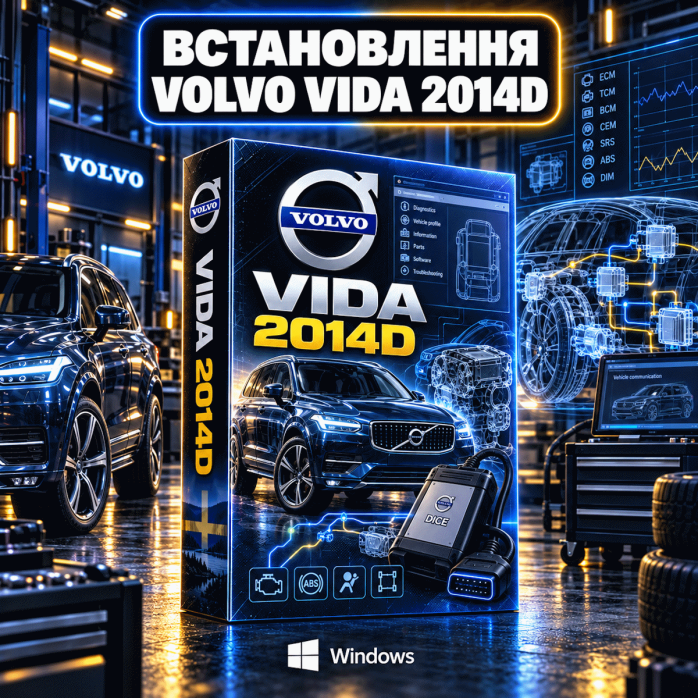
Volvo VIDA 2014D — специализированная диагностическая и информационная система для автомобилей Volvo. Программа используется для поиска неисправностей, просмотра кодов ошибок, работы с электронными блоками управления, просмотра электрических схем, технической документации, расположения компонентов и процедур ремонта.
Из-за требований VIDA 2014D к операционной системе и системным компонентам программа устанавливается на предварительно настроенную виртуальную машину VMware. Такой способ позволяет запускать диагностическую среду на современном компьютере с Windows 10 или Windows 11 без изменения основной операционной системы.
В виртуальной системе уже установлены драйверы для диагностических сканеров:
✅ Mongoose JLR Pro;
✅ оригинального Volvo DiCE.
После установки клиент получает подготовленную рабочую среду с Volvo VIDA 2014D, которую можно запускать в отдельном окне через VMware. 💻
Услуга предусматривает установку и настройку готовой виртуальной системы для работы с Volvo VIDA 2014D.
В перечень работ входит:
✅ проверка характеристик компьютера или ноутбука;
✅ проверка поддержки аппаратной виртуализации;
✅ установка VMware;
✅ подключение готовой виртуальной машины;
✅ настройка совместимой виртуальной Windows;
✅ установка и проверка Volvo VIDA 2014D;
✅ настройка параметров запуска VIDA;
✅ проверка локальных служб и компонентов программы;
✅ настройка сетевого режима виртуальной машины;
✅ настройка передачи USB-устройств в VMware;
✅ проверка драйверов диагностических адаптеров;
✅ настройка доступа к рабочим папкам;
✅ создание удобного ярлыка для запуска;
✅ проверка запуска Volvo VIDA 2014D;
✅ базовая проверка готовности виртуальной среды.
После завершения работ программа запускается в виртуальной машине и готова к подключению совместимого диагностического адаптера. 🚀
Volvo VIDA 2014D разрабатывалась для более старой программной среды. На современных версиях Windows могут возникать проблемы с совместимостью системных служб, браузерных компонентов, баз данных и драйверов.
Использование VMware помогает создать отдельную совместимую систему, в которой все необходимые компоненты работают независимо от основной Windows.
Преимущества такого способа:
🔹 не нужно переустанавливать основную Windows;
🔹 не нужно использовать старую операционную систему в качестве основной;
🔹 VIDA работает в изолированной среде;
🔹 системные компоненты программы не конфликтуют с современным программным обеспечением;
🔹 виртуальную систему можно запускать только при необходимости;
🔹 файлы основной Windows остаются отдельно;
🔹 можно подключать USB-адаптеры непосредственно к виртуальной машине;
🔹 настроенную среду проще переносить на другой совместимый компьютер;
🔹 после завершения работы VMware можно полностью закрыть.
Виртуальная машина работает как отдельный компьютер внутри вашей основной операционной системы. В ней есть собственная Windows, Volvo VIDA 2014D, необходимые службы и драйверы.
На основном компьютере устанавливается VMware, после чего к программе подключается подготовленная виртуальная система.
Последовательность работы выглядит следующим образом:
Пользователь запускает VMware.
Включает виртуальную машину.
Ожидает загрузки виртуальной Windows.
Подключает диагностический адаптер к USB.
Передаёт USB-устройство в виртуальную систему.
Запускает Volvo VIDA 2014D.
Подключает адаптер к автомобилю.
Выполняет необходимую диагностику.
После завершения закрывает VIDA и выключает виртуальную машину.
Основная Windows и виртуальная система работают одновременно. Между ними можно настроить обмен файлами и доступ к определённым папкам.
В подготовленной виртуальной системе уже установлены драйверы для популярных диагностических адаптеров:
Mongoose JLR Pro может использоваться как доступный адаптер для выполнения совместимых диагностических операций в Volvo VIDA 2014D.
В системе уже подготовлены:
🔹 необходимые драйверы;
🔹 компоненты для определения USB-устройства;
🔹 настройки передачи адаптера в VMware;
🔹 среда для проверки подключения.
Фактическая работоспособность зависит от аппаратной версии адаптера, качества его изготовления, установленной микропрограммы и совместимости с конкретным автомобилем.
Также в виртуальной машине уже установлены драйверы для оригинального диагностического адаптера Volvo DiCE.
Volvo DiCE используется для связи между автомобилем и программой VIDA. После подключения адаптера к USB его необходимо передать в виртуальную машину через меню VMware.
Наличие драйверов означает, что их не нужно искать и устанавливать отдельно. Мастер настраивает VMware так, чтобы совместимый адаптер можно было подключить к виртуальной Windows.
Чтобы Volvo VIDA 2014D увидела диагностический сканер, USB-устройство должно быть подключено именно к виртуальной машине.
Во время настройки выполняется:
✅ проверка USB-контроллера VMware;
✅ включение поддержки совместимого режима USB;
✅ проверка определения адаптера основной Windows;
✅ передача устройства в виртуальную систему;
✅ проверка появления адаптера в диспетчере устройств;
✅ проверка установленного драйвера;
✅ базовая проверка готовности VIDA к работе со сканером.
Когда адаптер передан в VMware, он временно перестаёт быть доступным для основной Windows. После завершения работы его можно вернуть в основную систему или просто отключить от USB.
В зависимости от автомобиля, диагностического адаптера и доступных функций Volvo VIDA 2014D может использоваться для:
🔹 идентификации автомобиля;
🔹 просмотра информации о комплектации;
🔹 определения установленных электронных модулей;
🔹 сканирования блоков управления;
🔹 чтения диагностических кодов неисправностей;
🔹 просмотра описаний ошибок;
🔹 удаления поддерживаемых кодов неисправностей;
🔹 просмотра текущих параметров;
🔹 анализа показателей датчиков;
🔹 выполнения доступных тестов компонентов;
🔹 просмотра электрических схем;
🔹 поиска расположения компонентов;
🔹 просмотра процедур демонтажа и установки;
🔹 поиска технической информации;
🔹 просмотра спецификаций и ремонтных инструкций;
🔹 подбора деталей по каталогу;
🔹 поиска неисправностей по симптомам.
Перечень доступных функций зависит от модели автомобиля, года выпуска, установленных блоков и типа подключённого адаптера.
Volvo VIDA 2014D предназначена прежде всего для автомобилей Volvo, информация о которых присутствует в базе этой версии.
Программа может использоваться для диагностики и просмотра технических материалов для разных моделей Volvo, включая:
🔹 Volvo C30;
🔹 Volvo C70;
🔹 Volvo S40;
🔹 Volvo S60;
🔹 Volvo S70;
🔹 Volvo S80;
🔹 Volvo S90 соответствующих годов;
🔹 Volvo V40;
🔹 Volvo V50;
🔹 Volvo V60;
🔹 Volvo V70;
🔹 Volvo V90 соответствующих годов;
🔹 Volvo XC60;
🔹 Volvo XC70;
🔹 Volvo XC90 соответствующих поколений;
🔹 другие модели, представленные в базе VIDA 2014D.
Совместимость необходимо оценивать по году выпуска, поколению автомобиля, электронной платформе и диагностическому адаптеру. Для более новых автомобилей возможностей VIDA 2014D может быть недостаточно.
Volvo VIDA 2014D — это не только программа для чтения ошибок. Она также содержит большую информационную базу для обслуживания и ремонта автомобилей Volvo.
В программе могут быть доступны:
📋 технические характеристики;
🔧 ремонтные процедуры;
⚡ электрические схемы;
🧩 расположение электронных модулей;
📍 расположение датчиков и разъёмов;
🚗 информация о системах автомобиля;
🛠️ инструкции по демонтажу и установке деталей;
🔩 схемы сборки узлов;
📊 диагностические процедуры;
📦 каталог запчастей;
🔍 поиск неисправностей по кодам и симптомам.
Наличие конкретных данных зависит от модели, года выпуска и комплектации автомобиля.
Установка Volvo VIDA 2014D на VMware подходит для:
🚗 владельцев автомобилей Volvo;
🔧 автомастеров;
🏢 станций технического обслуживания;
⚡ автоэлектриков;
🧑🔧 диагностов;
🚙 специалистов по ремонту автомобилей Volvo;
📦 магазинов и продавцов запчастей;
🛠️ частных мастерских;
🎓 специалистов, изучающих устройство автомобилей Volvo.
Услуга особенно полезна пользователям, у которых есть современный компьютер с Windows 10 или Windows 11, но необходима стабильная среда для запуска VIDA 2014D.
Для комфортной работы VMware и Volvo VIDA 2014D рекомендуется:
🔹 64-разрядная Windows 10 или Windows 11;
🔹 современный процессор с поддержкой аппаратной виртуализации;
🔹 не менее 8 ГБ оперативной памяти;
🔹 желательно 16 ГБ оперативной памяти или больше;
🔹 SSD-накопитель;
🔹 достаточно свободного места для виртуальной машины;
🔹 исправный USB-порт;
🔹 стабильное подключение к интернету для удалённой установки;
🔹 права администратора Windows.
На компьютерах с 4 ГБ оперативной памяти виртуальная машина может работать очень медленно. Для одновременной работы основной и виртуальной Windows желательно иметь не менее 8 ГБ, а оптимально — 16 ГБ или больше.
Для работы VMware процессор должен поддерживать аппаратную виртуализацию:
🔹 Intel VT-x для процессоров Intel;
🔹 AMD-V или SVM для процессоров AMD.
Если функция поддерживается, но выключена, может потребоваться её активация в BIOS или UEFI.
Во время предварительной проверки мастер определяет:
✅ поддерживает ли процессор виртуализацию;
✅ включена ли она в BIOS или UEFI;
✅ достаточно ли оперативной памяти;
✅ хватает ли места на диске;
✅ отсутствуют ли конфликты с компонентами Windows;
✅ может ли VMware запускать подготовленную виртуальную систему.
Установка Volvo VIDA 2014D выполняется удалённо через AnyDesk.
Процесс выглядит следующим образом:
Вы запускаете AnyDesk.
Сообщаете мастеру код подключения.
Мастер проверяет характеристики компьютера.
Устанавливает VMware.
Подключает подготовленную виртуальную машину.
Настраивает оперативную память, процессор, сеть и USB.
Запускает виртуальную Windows.
Проверяет работу Volvo VIDA 2014D.
Проверяет наличие драйверов Mongoose JLR Pro и Volvo DiCE.
Показывает, как запускать и выключать виртуальную машину.
🔐 Все действия выполняются на экране вашего компьютера, поэтому вы можете наблюдать за процессом установки.
Для удобства можно настроить обмен файлами между основной и виртуальной системами.
Это может использоваться для:
✅ сохранения снимков экрана;
✅ переноса диагностических отчётов;
✅ сохранения технической информации;
✅ передачи документов;
✅ работы с общей папкой;
✅ копирования результатов диагностики.
Рекомендуется хранить важные материалы не только внутри виртуальной машины, но и в отдельной папке основной Windows.
Мы помогаем в случаях, когда:
❌ Volvo VIDA 2014D не запускается;
❌ программа устанавливается с ошибками;
❌ виртуальная машина не загружается;
❌ VMware не видит подготовленную систему;
❌ процессор не поддерживает или не использует виртуализацию;
❌ VIDA не открывает главное окно;
❌ не запускаются службы программы;
❌ диагностический адаптер не передаётся в VMware;
❌ виртуальная Windows не видит USB-устройство;
❌ драйвер сканера определяется неправильно;
❌ возникает конфликт USB между основной и виртуальной Windows;
❌ программа работает слишком медленно из-за неправильных параметров VMware;
❌ не работает обмен файлами между системами.
Во время установки проверяется именно программная среда. Неисправность автомобиля, диагностического адаптера, USB-кабеля или разъёма требует отдельной проверки.
Продолжительность работы зависит от:
🔹 скорости интернета;
🔹 производительности компьютера;
🔹 скорости SSD или жёсткого диска;
🔹 состояния основной Windows;
🔹 наличия VMware;
🔹 настроек BIOS или UEFI;
🔹 объёма виртуальной машины;
🔹 необходимости настройки USB-устройств;
🔹 технических ошибок, которые необходимо устранить.
В большинстве случаев установка и настройка занимает несколько часов. Компьютер в течение этого времени должен оставаться включённым и подключённым к интернету.
Для удалённой установки необходимо:
✅ компьютер или ноутбук с Windows;
✅ стабильное подключение к интернету;
✅ достаточно свободного места на диске;
✅ запущенная программа AnyDesk;
✅ права администратора;
✅ поддержка аппаратной виртуализации;
✅ исправный USB-порт;
✅ диагностический адаптер Mongoose JLR Pro или Volvo DiCE для его фактической проверки;
✅ доступ к автомобилю, если требуется тест реального подключения.
Если адаптера или автомобиля во время установки нет, мастер проверяет запуск VIDA, состояние виртуальной системы и наличие драйверов. Полную проверку связи с автомобилем в таком случае выполнить невозможно.
Услуга включает:
✅ установку VMware;
✅ подключение подготовленной виртуальной Windows;
✅ установку и настройку Volvo VIDA 2014D;
✅ настройку USB-подключения;
✅ наличие драйверов Mongoose JLR Pro и оригинального Volvo DiCE;
✅ проверку запуска программы;
✅ базовую проверку готовности системы.
В стандартную услугу не входит:
❌ ремонт диагностического адаптера;
❌ ремонт электронных блоков автомобиля;
❌ поиск физической неисправности автомобиля;
❌ выполнение ремонтных работ;
❌ программирование или перепрограммирование блоков;
❌ изменение конфигурации автомобиля;
❌ обучение автомобильной диагностике;
❌ постоянное сопровождение после завершения установки.
Фактическая работа адаптера зависит от его аппаратной версии, исправности, драйвера, USB-соединения и совместимости с конкретным автомобилем.
Заказывая профессиональную установку, вы получаете:
✅ готовую виртуальную систему;
✅ совместимую среду для VIDA 2014D;
✅ возможность запуска на современной Windows;
✅ установленную и проверенную программу;
✅ уже установленные драйверы Mongoose JLR Pro;
✅ уже установленные драйверы оригинального Volvo DiCE;
✅ настроенную передачу USB-устройств;
✅ изолированную диагностическую среду;
✅ удобный запуск через VMware;
✅ проверку работоспособности основных компонентов;
✅ удалённую установку через AnyDesk.
Вам не придётся самостоятельно искать совместимую старую Windows, настраивать службы VIDA, устанавливать драйверы и решать конфликты с современной операционной системой.
Заказать установку Volvo VIDA 2014D на виртуальную машину VMware можно удалённо через AnyDesk в «Львов Сервис».
Мы проверим характеристики компьютера, установим VMware, подключим готовую виртуальную систему, настроим Volvo VIDA 2014D и проверим установленные драйверы для Mongoose JLR Pro и оригинального Volvo DiCE.
🚗 Volvo VIDA 2014D на VMware — готовая диагностическая среда для автомобилей Volvo, которую можно запускать на современном компьютере с Windows.
На данный товар ещё нет отзывов.
Быстрая и безопасная удаленная настройка ПО на Windows и macOS (включая процессоры Apple Silicon M1, M2, M3, M4, M5).
Свяжитесь с нашим специалистом удобным для вас способом:
Вы также можете оставить заявку на сайте, и наш специалист перезвонит вам в ближайшее время.
Все проходит максимально просто, безопасно и прозрачно:
Скачайте одну из официальных программ удаленного доступа:
📌 Для подключения отправьте мастеру: ID и пароль (TeamViewer) или 9-значный AnyDesk-адрес.
💡 Пользователям macOS необходимо предоставить разрешение на управление в системных настройках.
Знаем все тонкости установки любого ПО на Windows и macOS.
Подключаемся и приступаем к работе сразу после вашего обращения.
Вы видите все действия мастера на своем экране и контролируете процесс.
Остаемся на связи и отвечаем на любые вопросы после завершения настройки.