Кошик
Ваш кошик порожній :(
Це ніколи не пізно виправити :)


Переглядів: 1295



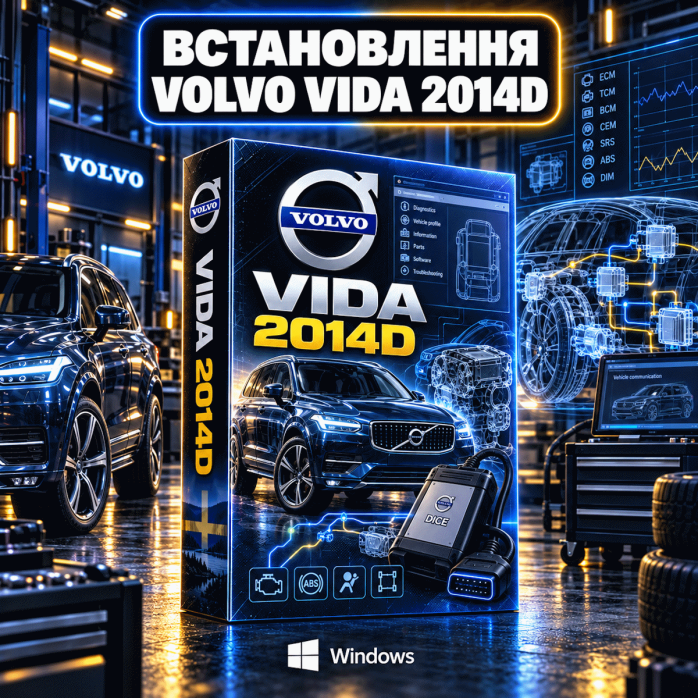
Volvo VIDA 2014D — спеціалізована діагностична та інформаційна система для автомобілів Volvo. Програма використовується для пошуку несправностей, перегляду кодів помилок, роботи з електронними блоками керування, перегляду електричних схем, технічної документації, розташування компонентів і процедур ремонту.
Через вимоги VIDA 2014D до операційної системи та системних компонентів програма встановлюється на заздалегідь налаштовану віртуальну машину VMware. Такий спосіб дає змогу запускати діагностичне середовище на сучасному комп’ютері з Windows 10 або Windows 11, не змінюючи основну операційну систему.
У віртуальній системі вже встановлені драйвери для діагностичних сканерів:
✅ Mongoose JLR Pro;
✅ оригінального Volvo DiCE.
Після встановлення клієнт отримує підготовлене робоче середовище з Volvo VIDA 2014D, яке можна запускати в окремому вікні через VMware. 💻
Послуга передбачає встановлення та налаштування готової віртуальної системи для роботи з Volvo VIDA 2014D.
До переліку робіт входить:
✅ перевірка характеристик комп’ютера або ноутбука;
✅ перевірка підтримки апаратної віртуалізації;
✅ встановлення VMware;
✅ підключення готової віртуальної машини;
✅ налаштування сумісної віртуальної Windows;
✅ встановлення та перевірка Volvo VIDA 2014D;
✅ налаштування параметрів запуску VIDA;
✅ перевірка локальних служб і компонентів програми;
✅ налаштування мережевого режиму віртуальної машини;
✅ налаштування передавання USB-пристроїв у VMware;
✅ перевірка драйверів діагностичних адаптерів;
✅ налаштування доступу до робочих папок;
✅ створення зручного ярлика для запуску;
✅ перевірка запуску Volvo VIDA 2014D;
✅ базова перевірка готовності віртуального середовища.
Після завершення робіт програма запускається у віртуальній машині та готова до підключення сумісного діагностичного адаптера. 🚀
Volvo VIDA 2014D розроблялася для старішого програмного середовища. На сучасних версіях Windows можуть виникати проблеми із сумісністю системних служб, браузерних компонентів, баз даних і драйверів.
Використання VMware допомагає створити окрему сумісну систему, у якій усі необхідні компоненти працюють незалежно від основної Windows.
Переваги такого способу:
🔹 не потрібно перевстановлювати основну Windows;
🔹 не потрібно використовувати стару операційну систему як основну;
🔹 VIDA працює в ізольованому середовищі;
🔹 системні компоненти програми не конфліктують із сучасним програмним забезпеченням;
🔹 віртуальну систему можна запускати лише за потреби;
🔹 файли основної Windows залишаються окремо;
🔹 можна підключати USB-адаптери безпосередньо до віртуальної машини;
🔹 налаштоване середовище простіше переносити на інший сумісний комп’ютер;
🔹 після завершення роботи VMware можна повністю закрити.
Віртуальна машина працює як окремий комп’ютер усередині вашої основної операційної системи. У ній є власна Windows, Volvo VIDA 2014D, необхідні служби та драйвери.
На основному комп’ютері встановлюється VMware, після чого до програми підключається підготовлена віртуальна система.
Послідовність роботи виглядає так:
Користувач запускає VMware.
Вмикає віртуальну машину.
Очікує завантаження віртуальної Windows.
Підключає діагностичний адаптер до USB.
Передає USB-пристрій у віртуальну систему.
Запускає Volvo VIDA 2014D.
Підключає адаптер до автомобіля.
Виконує необхідну діагностику.
Після завершення закриває VIDA та вимикає віртуальну машину.
Основна Windows і віртуальна система працюють одночасно. Між ними можна налаштувати обмін файлами та доступ до визначених папок.
У підготовленій віртуальній системі вже встановлені драйвери для популярних діагностичних адаптерів:
Mongoose JLR Pro може використовуватися як доступний адаптер для виконання сумісних діагностичних операцій у Volvo VIDA 2014D.
У системі вже підготовлені:
🔹 необхідні драйвери;
🔹 компоненти для визначення USB-пристрою;
🔹 налаштування передавання адаптера у VMware;
🔹 середовище для перевірки підключення.
Фактична працездатність залежить від апаратної версії адаптера, якості його виготовлення, встановленої мікропрограми та сумісності з конкретним автомобілем.
Також у віртуальній машині вже встановлені драйвери для оригінального діагностичного адаптера Volvo DiCE.
Volvo DiCE використовується для зв’язку між автомобілем і програмою VIDA. Після підключення адаптера до USB його потрібно передати у віртуальну машину через меню VMware.
Наявність драйверів означає, що їх не потрібно шукати та встановлювати окремо. Майстер налаштовує VMware так, щоб сумісний адаптер можна було підключити до віртуальної Windows.
Щоб Volvo VIDA 2014D побачила діагностичний сканер, USB-пристрій повинен бути підключений саме до віртуальної машини.
Під час налаштування виконується:
✅ перевірка USB-контролера VMware;
✅ увімкнення підтримки сумісного режиму USB;
✅ перевірка визначення адаптера основною Windows;
✅ передавання пристрою у віртуальну систему;
✅ перевірка появи адаптера в диспетчері пристроїв;
✅ перевірка встановленого драйвера;
✅ базова перевірка готовності VIDA до роботи зі сканером.
Коли адаптер переданий у VMware, він тимчасово перестає бути доступним для основної Windows. Після завершення роботи його можна повернути до основної системи або просто від’єднати від USB.
Залежно від автомобіля, діагностичного адаптера та доступних функцій Volvo VIDA 2014D може використовуватися для:
🔹 ідентифікації автомобіля;
🔹 перегляду інформації про комплектацію;
🔹 визначення встановлених електронних модулів;
🔹 сканування блоків керування;
🔹 читання діагностичних кодів несправностей;
🔹 перегляду описів помилок;
🔹 очищення підтримуваних кодів несправностей;
🔹 перегляду поточних параметрів;
🔹 аналізу показників датчиків;
🔹 виконання доступних тестів компонентів;
🔹 перегляду електричних схем;
🔹 пошуку розташування компонентів;
🔹 перегляду процедур демонтажу та встановлення;
🔹 пошуку технічної інформації;
🔹 перегляду специфікацій і ремонтних інструкцій;
🔹 підбору деталей за каталогом;
🔹 пошуку несправностей за симптомами.
Перелік доступних функцій залежить від моделі автомобіля, року випуску, встановлених блоків і типу підключеного адаптера.
Volvo VIDA 2014D призначена насамперед для автомобілів Volvo, інформація про які присутня у базі цієї версії.
Програма може використовуватися для діагностики та перегляду технічних матеріалів для різних моделей Volvo, зокрема:
🔹 Volvo C30;
🔹 Volvo C70;
🔹 Volvo S40;
🔹 Volvo S60;
🔹 Volvo S70;
🔹 Volvo S80;
🔹 Volvo S90 відповідних років;
🔹 Volvo V40;
🔹 Volvo V50;
🔹 Volvo V60;
🔹 Volvo V70;
🔹 Volvo V90 відповідних років;
🔹 Volvo XC60;
🔹 Volvo XC70;
🔹 Volvo XC90 відповідних поколінь;
🔹 інших моделей, представлених у базі VIDA 2014D.
Сумісність потрібно оцінювати за роком випуску, поколінням автомобіля, електронною платформою та діагностичним адаптером. Для новіших автомобілів можливостей VIDA 2014D може бути недостатньо.
Volvo VIDA 2014D — це не лише програма для читання помилок. Вона також містить велику інформаційну базу для обслуговування та ремонту автомобілів Volvo.
У програмі можуть бути доступні:
📋 технічні характеристики;
🔧 ремонтні процедури;
⚡ електричні схеми;
🧩 розташування електронних модулів;
📍 розташування датчиків і роз’ємів;
🚗 інформація про системи автомобіля;
🛠️ інструкції з демонтажу та встановлення деталей;
🔩 схеми складання вузлів;
📊 діагностичні процедури;
📦 каталог запчастин;
🔍 пошук несправностей за кодами та симптомами.
Наявність конкретних даних залежить від моделі, року випуску та комплектації автомобіля.
Встановлення Volvo VIDA 2014D на VMware підходить для:
🚗 власників автомобілів Volvo;
🔧 автомайстрів;
🏢 станцій технічного обслуговування;
⚡ автоелектриків;
🧑🔧 діагностів;
🚙 спеціалістів із ремонту автомобілів Volvo;
📦 магазинів і продавців запчастин;
🛠️ приватних майстерень;
🎓 спеціалістів, які вивчають будову автомобілів Volvo.
Послуга особливо корисна для користувачів, які мають сучасний комп’ютер із Windows 10 або Windows 11, але потребують стабільного середовища для запуску VIDA 2014D.
Для комфортної роботи VMware та Volvo VIDA 2014D рекомендовано:
🔹 64-бітна Windows 10 або Windows 11;
🔹 сучасний процесор із підтримкою апаратної віртуалізації;
🔹 щонайменше 8 ГБ оперативної пам’яті;
🔹 бажано 16 ГБ оперативної пам’яті або більше;
🔹 SSD-накопичувач;
🔹 достатньо вільного місця для віртуальної машини;
🔹 справний USB-порт;
🔹 стабільне підключення до інтернету для дистанційного встановлення;
🔹 права адміністратора Windows.
На комп’ютерах із 4 ГБ оперативної пам’яті віртуальна машина може працювати дуже повільно. Для одночасної роботи основної та віртуальної Windows бажано мати не менше 8 ГБ, а оптимально — 16 ГБ або більше.
Для роботи VMware процесор повинен підтримувати апаратну віртуалізацію:
🔹 Intel VT-x для процесорів Intel;
🔹 AMD-V або SVM для процесорів AMD.
Якщо функція підтримується, але вимкнена, може знадобитися її активація в BIOS або UEFI.
Під час попередньої перевірки майстер визначає:
✅ чи підтримує процесор віртуалізацію;
✅ чи увімкнена вона в BIOS або UEFI;
✅ чи достатньо оперативної пам’яті;
✅ чи вистачає місця на диску;
✅ чи немає конфліктів із компонентами Windows;
✅ чи може VMware запускати підготовлену віртуальну систему.
Встановлення Volvo VIDA 2014D виконується дистанційно через AnyDesk.
Процес виглядає так:
Ви запускаєте AnyDesk.
Повідомляєте майстру код підключення.
Майстер перевіряє характеристики комп’ютера.
Встановлює VMware.
Підключає підготовлену віртуальну машину.
Налаштовує оперативну пам’ять, процесор, мережу та USB.
Запускає віртуальну Windows.
Перевіряє роботу Volvo VIDA 2014D.
Перевіряє наявність драйверів Mongoose JLR Pro та Volvo DiCE.
Показує, як запускати та вимикати віртуальну машину.
🔐 Усі дії виконуються на екрані вашого комп’ютера, тому ви можете спостерігати за процесом встановлення.
Для зручності можна налаштувати обмін файлами між основною та віртуальною системами.
Це може використовуватися для:
✅ збереження знімків екрана;
✅ перенесення діагностичних звітів;
✅ збереження технічної інформації;
✅ передавання документів;
✅ роботи зі спільною папкою;
✅ копіювання результатів діагностики.
Рекомендується зберігати важливі матеріали не лише всередині віртуальної машини, а й в окремій папці основної Windows.
Ми допомагаємо у випадках, коли:
❌ Volvo VIDA 2014D не запускається;
❌ програма встановлюється з помилками;
❌ віртуальна машина не завантажується;
❌ VMware не бачить підготовлену систему;
❌ процесор не підтримує або не використовує віртуалізацію;
❌ VIDA не відкриває головне вікно;
❌ не запускаються служби програми;
❌ діагностичний адаптер не передається у VMware;
❌ віртуальна Windows не бачить USB-пристрій;
❌ драйвер сканера визначається неправильно;
❌ виникає конфлікт USB між основною та віртуальною Windows;
❌ програма працює надто повільно через неправильні параметри VMware;
❌ не працює обмін файлами між системами.
Під час встановлення перевіряється саме програмне середовище. Несправність автомобіля, діагностичного адаптера, USB-кабелю або роз’єму потребує окремої перевірки.
Тривалість роботи залежить від:
🔹 швидкості інтернету;
🔹 продуктивності комп’ютера;
🔹 швидкості SSD або жорсткого диска;
🔹 стану основної Windows;
🔹 наявності VMware;
🔹 налаштувань BIOS або UEFI;
🔹 обсягу віртуальної машини;
🔹 необхідності налаштування USB-пристроїв;
🔹 технічних помилок, які потрібно усунути.
У більшості випадків встановлення та налаштування займає кілька годин. Комп’ютер протягом цього часу повинен залишатися увімкненим і підключеним до інтернету.
Для дистанційного встановлення необхідно:
✅ комп’ютер або ноутбук із Windows;
✅ стабільне підключення до інтернету;
✅ достатньо вільного місця на диску;
✅ запущена програма AnyDesk;
✅ права адміністратора;
✅ підтримка апаратної віртуалізації;
✅ справний USB-порт;
✅ діагностичний адаптер Mongoose JLR Pro або Volvo DiCE для його фактичної перевірки;
✅ доступ до автомобіля, якщо потрібен тест реального підключення.
Якщо адаптера або автомобіля під час встановлення немає, майстер перевіряє запуск VIDA, стан віртуальної системи та наявність драйверів. Повну перевірку зв’язку з автомобілем у такому разі виконати неможливо.
Послуга охоплює:
✅ встановлення VMware;
✅ підключення підготовленої віртуальної Windows;
✅ встановлення та налаштування Volvo VIDA 2014D;
✅ налаштування USB-підключення;
✅ наявність драйверів Mongoose JLR Pro та оригінального Volvo DiCE;
✅ перевірку запуску програми;
✅ базову перевірку готовності системи.
У стандартну послугу не входить:
❌ ремонт діагностичного адаптера;
❌ ремонт електронних блоків автомобіля;
❌ пошук фізичної несправності автомобіля;
❌ виконання ремонтних робіт;
❌ програмування або перепрограмування блоків;
❌ зміна конфігурації автомобіля;
❌ навчання автомобільній діагностиці;
❌ постійний супровід після завершення встановлення.
Фактична робота адаптера залежить від його апаратної версії, справності, драйвера, USB-з’єднання та сумісності з конкретним автомобілем.
Замовляючи професійне встановлення, ви отримуєте:
✅ готову віртуальну систему;
✅ сумісне середовище для VIDA 2014D;
✅ можливість запуску на сучасній Windows;
✅ встановлену та перевірену програму;
✅ уже встановлені драйвери Mongoose JLR Pro;
✅ уже встановлені драйвери оригінального Volvo DiCE;
✅ налаштоване передавання USB-пристроїв;
✅ ізольоване діагностичне середовище;
✅ зручний запуск через VMware;
✅ перевірку працездатності основних компонентів;
✅ дистанційне встановлення через AnyDesk.
Вам не доведеться самостійно шукати сумісну стару Windows, налаштовувати служби VIDA, встановлювати драйвери та вирішувати конфлікти із сучасною операційною системою.
Замовити встановлення Volvo VIDA 2014D на віртуальну машину VMware можна дистанційно через AnyDesk у «Львів Сервіс».
Ми перевіримо характеристики комп’ютера, встановимо VMware, підключимо готову віртуальну систему, налаштуємо Volvo VIDA 2014D та перевіримо встановлені драйвери для Mongoose JLR Pro й оригінального Volvo DiCE.
🚗 Volvo VIDA 2014D на VMware — готове діагностичне середовище для автомобілів Volvo, яке можна запускати на сучасному комп’ютері з Windows.
Відгуків про цей товар ще не було.
Швидка та безпечна дистанційна настройка ПЗ на Windows та macOS (включно з процесорами Apple Silicon M1, M2, M3, M4, M5).
Зв'яжіться з нашим спеціалістом зручним для вас способом:
Ви також можете залишити заявку на сайті, і наш спеціаліст зателефонує вам найближчим часом.
Все відбувається максимально просто, безпечно та прозоро:
Завантажте одну з офіційних програм віддаленого доступу:
📌 Для підключення надішліть майстру: ID та пароль (TeamViewer) або 9-значний AnyDesk-адрес.
💡 Користувачам macOS потрібно надати дозвіл на керування в системних налаштуваннях.
Знаємо нюанси встановлення будь-якого софту на Windows та macOS.
Підключаємося та починаємо роботу одразу після вашого звернення.
Ви бачите всі дії майстра на своєму екрані та контролюєте процес.
Залишаємося на зв'язку та відповідаємо на запитання після налаштування.