Корзина
Ваша корзина пуста!
Это никогда не поздно исправить :)


Просмотров: 778



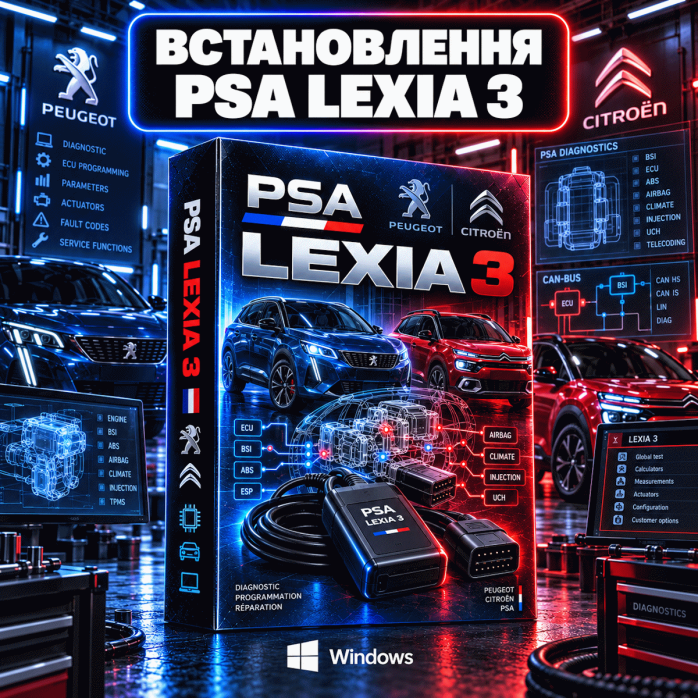
PSA Lexia 3 — диагностический комплекс для обслуживания автомобилей Peugeot и Citroën. Он состоит из диагностического адаптера и специализированной программной среды, используемой для подключения к электронным блокам автомобиля.
С помощью PSA Lexia 3 можно проводить компьютерную диагностику, читать и удалять коды неисправностей, просматривать текущие параметры, проверять электронные модули и запускать доступные сервисные процедуры.
Из-за особых требований старого диагностического программного обеспечения к Windows и системным компонентам мы устанавливаем его на подготовленную виртуальную машину VMware. Это позволяет использовать PSA Lexia 3 на современном компьютере с Windows 10 или Windows 11 без переустановки основной операционной системы. 💻
Услуга предусматривает подготовку отдельной виртуальной среды для работы с адаптером PSA Lexia 3.
В перечень работ входит:
✅ проверка характеристик компьютера или ноутбука;
✅ проверка поддержки аппаратной виртуализации;
✅ установка VMware;
✅ подключение подготовленной виртуальной машины;
✅ настройка совместимой виртуальной Windows;
✅ установка диагностической программной среды;
✅ установка необходимых системных компонентов;
✅ установка драйверов для адаптера PSA Lexia 3;
✅ настройка передачи USB-устройства в VMware;
✅ проверка определения адаптера в виртуальной системе;
✅ настройка сети виртуальной машины;
✅ настройка рабочих и общих папок;
✅ создание ярлыка для удобного запуска;
✅ проверка запуска диагностической программы;
✅ базовая проверка готовности системы к подключению автомобиля;
✅ краткое объяснение по запуску и выключению виртуальной машины.
После завершения установки клиент получает готовую виртуальную среду для работы с диагностическим адаптером PSA Lexia 3. 🚀
Программное обеспечение для старых диагностических адаптеров создавалось для предыдущих версий Windows. На современных операционных системах могут возникать проблемы с драйверами, системными службами, USB-подключением и запуском отдельных компонентов.
Использование VMware позволяет создать отдельную совместимую систему, которая работает внутри основной Windows.
Преимущества такого способа:
🔹 не нужно переустанавливать основную операционную систему;
🔹 не нужно использовать старую Windows в качестве основной;
🔹 диагностическая программа работает в изолированной среде;
🔹 старые системные компоненты не конфликтуют с современными программами;
🔹 драйверы адаптера устанавливаются только в виртуальной системе;
🔹 виртуальную машину можно запускать только при необходимости;
🔹 поддерживается передача USB-устройств;
🔹 можно настроить обмен файлами с основной Windows;
🔹 готовую среду проще переносить на другой совместимый компьютер;
🔹 после завершения диагностики VMware можно полностью выключить.
Виртуальная машина фактически работает как отдельный компьютер с собственной Windows, драйверами, настройками и диагностическим программным обеспечением.
После установки на основном компьютере появляется VMware с подключённой виртуальной системой.
Для работы необходимо:
Запустить VMware.
Включить виртуальную машину.
Дождаться загрузки виртуальной Windows.
Подключить адаптер PSA Lexia 3 к USB-порту компьютера.
Передать USB-устройство в виртуальную машину.
Подключить адаптер к диагностическому разъёму автомобиля.
Включить зажигание в соответствии с процедурой диагностики.
Запустить установленную программу.
Выбрать марку и модель автомобиля.
Выполнить необходимую диагностику.
После завершения правильно закрыть программу и выключить виртуальную машину.
Основная Windows продолжает работать одновременно с VMware. Пользователь может переключаться между основной и виртуальной системами.
Для правильной работы диагностического адаптера необходим совместимый USB-драйвер. Он устанавливается непосредственно в виртуальной Windows.
Во время настройки выполняется:
✅ установка драйвера PSA Lexia 3;
✅ проверка USB-контроллера VMware;
✅ передача адаптера в гостевую Windows;
✅ проверка его появления в диспетчере устройств;
✅ проверка состояния драйвера;
✅ базовая проверка определения диагностического интерфейса;
✅ настройка автоматического или ручного подключения USB к VMware.
Когда PSA Lexia 3 передаётся в виртуальную машину, адаптер временно перестаёт быть доступным для основной Windows. Это нормальная работа VMware: одним USB-устройством в конкретный момент пользуется только одна операционная система.
В зависимости от модели автомобиля, года выпуска, электронной платформы и установленных блоков диагностическая среда может использоваться для:
🔹 автоматического или ручного определения автомобиля;
🔹 считывания VIN-кода при поддержке автомобилем;
🔹 глобального тестирования электронных блоков;
🔹 определения установленных модулей;
🔹 чтения кодов неисправностей;
🔹 просмотра описаний ошибок;
🔹 удаления поддерживаемых кодов неисправностей;
🔹 просмотра текущих параметров;
🔹 контроля показателей датчиков;
🔹 проверки состояния исполнительных механизмов;
🔹 запуска доступных тестов компонентов;
🔹 просмотра информации об электронных блоках;
🔹 выполнения поддерживаемых сервисных процедур;
🔹 сброса отдельных сервисных интервалов;
🔹 диагностики двигателя;
🔹 проверки коробки передач;
🔹 диагностики ABS и систем стабилизации;
🔹 проверки подушек безопасности;
🔹 диагностики климатической системы;
🔹 проверки панели приборов;
🔹 диагностики центральной электроники;
🔹 проверки парковочных систем;
🔹 диагностики систем комфорта и вспомогательного оборудования.
Доступность конкретной операции зависит от автомобиля и функций, предусмотренных его электронными блоками.
PSA Lexia 3 предназначен для диагностики автомобилей концерна PSA, прежде всего марок:
✅ Peugeot;
✅ Citroën.
В зависимости от программной среды, версии адаптера и конкретной электронной платформы может поддерживаться работа с разными моделями.
Среди популярных автомобилей Peugeot:
🔹 Peugeot 1007;
🔹 Peugeot 106;
🔹 Peugeot 107;
🔹 Peugeot 206;
🔹 Peugeot 207;
🔹 Peugeot 208 соответствующих годов;
🔹 Peugeot 306;
🔹 Peugeot 307;
🔹 Peugeot 308 соответствующих поколений;
🔹 Peugeot 406;
🔹 Peugeot 407;
🔹 Peugeot 508 соответствующих годов;
🔹 Peugeot 607;
🔹 Peugeot 807;
🔹 Peugeot Partner;
🔹 Peugeot Expert;
🔹 Peugeot Boxer;
🔹 Peugeot RCZ;
🔹 другие совместимые модели.
Среди популярных автомобилей Citroën:
🔹 Citroën C1;
🔹 Citroën C2;
🔹 Citroën C3;
🔹 Citroën C4;
🔹 Citroën C5;
🔹 Citroën C6;
🔹 Citroën C8;
🔹 Citroën Berlingo;
🔹 Citroën Jumpy;
🔹 Citroën Jumper;
🔹 Citroën Xsara;
🔹 Citroën Xsara Picasso;
🔹 Citroën C4 Picasso;
🔹 Citroën DS3;
🔹 Citroën DS4;
🔹 Citroën DS5;
🔹 другие совместимые модели.
Наличие модели в списке не гарантирует поддержку каждой функции. Совместимость зависит от года выпуска, поколения, установленных электронных блоков и версии самого адаптера.
Установка PSA Lexia 3 на VMware подходит для:
🚗 владельцев автомобилей Peugeot и Citroën;
🔧 автомастеров;
⚡ автоэлектриков;
🧑🔧 специалистов по компьютерной диагностике;
🏢 станций технического обслуживания;
🛠️ частных автомастерских;
🚙 специалистов по ремонту автомобилей PSA;
📦 продавцов диагностического оборудования;
🎓 пользователей, изучающих автомобильную диагностику.
Услуга особенно полезна, если есть современный компьютер с Windows 10 или Windows 11, но диагностическое программное обеспечение требует более старой совместимой среды.
Для работы PSA Lexia 3 необходимо правильно передать адаптер из основной Windows в виртуальную систему.
Во время установки проверяются:
✅ доступность USB-порта;
✅ работа USB-контроллера VMware;
✅ совместимый режим USB;
✅ правильное определение адаптера;
✅ установленный драйвер;
✅ отсутствие ошибок в диспетчере устройств;
✅ возможность повторного подключения после перезапуска;
✅ стабильность работы виртуальной машины.
Рекомендуется подключать адаптер непосредственно к USB-порту компьютера. Использование неисправных кабелей, пассивных USB-разветвителей или нестабильных переходников может вызывать потерю связи.
Для комфортной работы VMware и диагностической среды PSA Lexia 3 рекомендуется:
🔹 64-разрядная Windows 10 или Windows 11;
🔹 процессор Intel или AMD с поддержкой аппаратной виртуализации;
🔹 не менее 8 ГБ оперативной памяти;
🔹 желательно 16 ГБ оперативной памяти или больше;
🔹 SSD-накопитель;
🔹 достаточно свободного места для виртуальной машины;
🔹 исправный USB-порт;
🔹 стабильное подключение к интернету для удалённой установки;
🔹 права администратора Windows.
Компьютеры с 4 ГБ оперативной памяти могут работать очень медленно, поскольку ресурсы необходимо распределить между основной и виртуальной Windows.
SSD значительно ускоряет запуск VMware, загрузку диагностической программы и общую работу системы.
Для запуска VMware процессор должен поддерживать:
🔹 Intel VT-x — для процессоров Intel;
🔹 AMD-V или SVM — для процессоров AMD.
Если виртуализация поддерживается, но выключена, может потребоваться её активация в BIOS или UEFI.
Перед установкой мастер проверяет:
✅ поддерживает ли процессор виртуализацию;
✅ активирована ли она в BIOS или UEFI;
✅ достаточно ли оперативной памяти;
✅ хватает ли места на диске;
✅ отсутствуют ли конфликты с компонентами Windows;
✅ может ли компьютер стабильно запускать подготовленную систему.
При необходимости настраивается общая папка между основной и виртуальной Windows.
Её можно использовать для:
✅ сохранения диагностических отчётов;
✅ передачи снимков экрана;
✅ копирования документов;
✅ сохранения информации об автомобиле;
✅ переноса результатов диагностики;
✅ резервного копирования важных файлов.
Важные отчёты желательно хранить не только внутри виртуальной машины, но и на диске основной Windows.
Установка PSA Lexia 3 на VMware выполняется удалённо через AnyDesk.
Процесс выглядит следующим образом:
Вы запускаете AnyDesk.
Сообщаете мастеру код подключения.
Мастер проверяет характеристики компьютера.
Устанавливает VMware.
Подключает подготовленную виртуальную машину.
Настраивает процессор, оперативную память, сеть и USB.
Запускает виртуальную Windows.
Проверяет работу диагностической программы.
Проверяет установленный драйвер PSA Lexia 3.
При наличии адаптера проверяет его определение в системе.
Показывает, как запускать и выключать виртуальную машину.
🔐 Все действия выполняются на экране вашего компьютера. Вы можете наблюдать за процессом и в любой момент завершить удалённое подключение.
Мы помогаем в случаях, когда:
❌ диагностическая программа не устанавливается на современную Windows;
❌ программа не запускается после установки;
❌ VMware не открывает виртуальную машину;
❌ виртуальная Windows не загружается;
❌ процессор не использует аппаратную виртуализацию;
❌ PSA Lexia 3 не определяется в виртуальной системе;
❌ драйвер адаптера установился с ошибкой;
❌ устройство отображается как неизвестное оборудование;
❌ USB-адаптер подключается к основной Windows вместо VMware;
❌ после перезапуска теряется USB-подключение;
❌ программа не видит диагностический интерфейс;
❌ виртуальная машина работает слишком медленно;
❌ не работает общая папка;
❌ возникает конфликт между основной и виртуальной системами.
Мастер проверяет программную среду, драйверы и настройки VMware. Физическая неисправность адаптера, кабеля, USB-порта или диагностического разъёма автомобиля требует отдельной проверки.
Продолжительность работы зависит от:
🔹 скорости интернета;
🔹 производительности компьютера;
🔹 скорости SSD или жёсткого диска;
🔹 состояния основной Windows;
🔹 поддержки аппаратной виртуализации;
🔹 наличия установленного VMware;
🔹 объёма виртуальной машины;
🔹 необходимости настройки USB;
🔹 наличия адаптера для проверки;
🔹 технических ошибок, которые необходимо устранить.
В большинстве случаев установка и настройка занимает несколько часов. Компьютер в течение этого времени должен оставаться включённым и подключённым к интернету.
Для удалённой установки необходимо:
✅ компьютер или ноутбук с Windows;
✅ стабильное подключение к интернету;
✅ достаточно свободного места на диске;
✅ запущенная программа AnyDesk;
✅ права администратора Windows;
✅ поддержка аппаратной виртуализации;
✅ исправный USB-порт;
✅ адаптер PSA Lexia 3 для его фактической проверки;
✅ доступ к автомобилю, если требуется тест реального подключения.
Если адаптера или автомобиля во время установки нет, мастер проверяет запуск программы, состояние виртуальной системы и наличие драйвера. Полноценно проверить связь с автомобилем в таком случае невозможно.
Услуга включает:
✅ установку VMware;
✅ подключение подготовленной виртуальной Windows;
✅ установку диагностической программной среды;
✅ установку драйвера PSA Lexia 3;
✅ настройку USB-подключения;
✅ проверку запуска программы;
✅ проверку определения адаптера при его наличии;
✅ базовую проверку готовности системы.
В стандартную услугу не входит:
❌ ремонт диагностического адаптера;
❌ ремонт автомобиля;
❌ поиск физических неисправностей проводки;
❌ ремонт электронных блоков;
❌ программирование или перепрограммирование модулей;
❌ изменение конфигурации автомобиля;
❌ обучение автомобильной диагностике;
❌ расшифровка всех найденных ошибок;
❌ постоянное техническое сопровождение после завершения установки.
Фактическая работа PSA Lexia 3 зависит от аппаратной ревизии адаптера, его исправности, качества компонентов, версии микропрограммы и совместимости с конкретным автомобилем.
Заказывая профессиональную установку, вы получаете:
✅ готовую виртуальную систему;
✅ совместимую среду для диагностической программы;
✅ возможность запуска на современной Windows;
✅ установленный драйвер PSA Lexia 3;
✅ настроенную передачу USB-устройства;
✅ изолированную систему для автомобильной диагностики;
✅ удобный запуск через VMware;
✅ проверку основных программных компонентов;
✅ возможность обмена файлами с основной Windows;
✅ удалённую установку через AnyDesk;
✅ краткое объяснение по запуску системы.
Вам не придётся самостоятельно устанавливать старую Windows, искать совместимые драйверы, настраивать VMware и устранять конфликты с современной операционной системой.
Заказать установку PSA Lexia 3 на виртуальную машину VMware можно удалённо через AnyDesk в «Львов Сервис».
Мы проверим характеристики компьютера, установим VMware, подключим готовую виртуальную систему, настроим диагностическое программное обеспечение, драйвер PSA Lexia 3 и передачу адаптера через USB.
🚗 PSA Lexia 3 на VMware — готовая диагностическая среда для автомобилей Peugeot и Citroën, которую можно запускать на современном компьютере с Windows.
На данный товар ещё нет отзывов.
Быстрая и безопасная удаленная настройка ПО на Windows и macOS (включая процессоры Apple Silicon M1, M2, M3, M4, M5).
Свяжитесь с нашим специалистом удобным для вас способом:
Вы также можете оставить заявку на сайте, и наш специалист перезвонит вам в ближайшее время.
Все проходит максимально просто, безопасно и прозрачно:
Скачайте одну из официальных программ удаленного доступа:
📌 Для подключения отправьте мастеру: ID и пароль (TeamViewer) или 9-значный AnyDesk-адрес.
💡 Пользователям macOS необходимо предоставить разрешение на управление в системных настройках.
Знаем все тонкости установки любого ПО на Windows и macOS.
Подключаемся и приступаем к работе сразу после вашего обращения.
Вы видите все действия мастера на своем экране и контролируете процесс.
Остаемся на связи и отвечаем на любые вопросы после завершения настройки.