Корзина
Ваша корзина пуста!
Это никогда не поздно исправить :)


Просмотров: 719





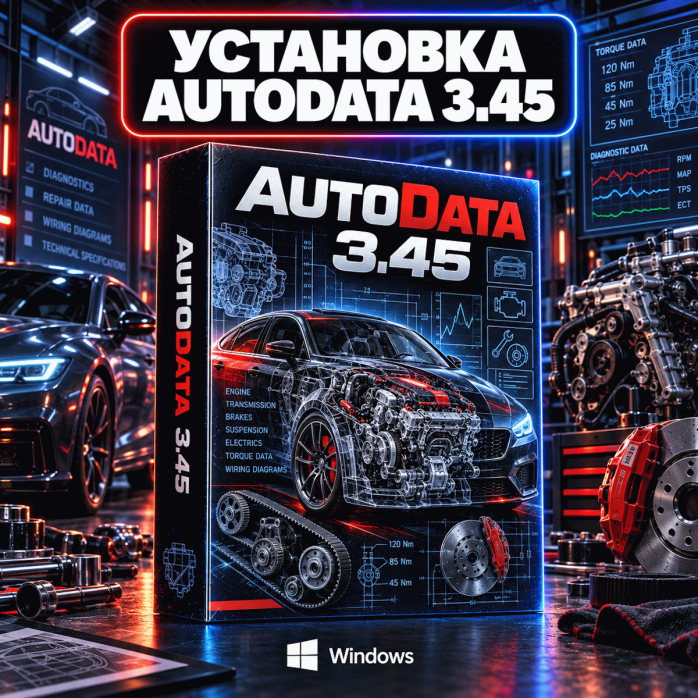
Autodata 3.45 — специализированная программа с технической информацией для диагностики, обслуживания и ремонта автомобилей. Она содержит справочные материалы, схемы, регламентные данные и другую информацию, которая может быть полезна автомеханикам, автоэлектрикам, диагностам и сотрудникам станций технического обслуживания.
Из-за особенностей этой версии мы устанавливаем Autodata 3.45 на отдельную виртуальную машину VMware. Такой способ позволяет создать совместимую программную среду внутри современной операционной системы и запускать программу в отдельном окне.
Специалисты сервисного центра «Львов Сервис» удалённо установят VMware, создадут виртуальную машину, подготовят операционную систему, установят Autodata 3.45 и проверят запуск основных разделов программы. 🛠️
Autodata 3.45 используется в качестве справочной базы во время ремонта и технического обслуживания автомобилей. Она помогает быстрее находить необходимые технические параметры без поиска информации в большом количестве отдельных руководств.
В зависимости от марки, модели, года выпуска и комплектации автомобиля в программе могут быть доступны:
технические характеристики автомобилей;
регламенты технического обслуживания;
межсервисные интервалы;
схемы расположения компонентов;
электрические схемы;
данные для ремонта двигателя;
параметры систем зажигания;
информация о системах впрыска;
расположение диагностических разъёмов;
описание кодов неисправностей;
моменты затяжки резьбовых соединений;
параметры тормозной системы;
информация о сцеплении и коробках передач;
схемы приводных ремней;
данные о системах кондиционирования;
заправочные объёмы технических жидкостей;
сервисные процедуры;
информация о замене отдельных компонентов.
Наличие конкретных материалов зависит от выбранного автомобиля и наполнения базы Autodata 3.45.
Autodata 3.45 разрабатывалась для более старых программных сред. При прямой установке на современную Windows могут возникать проблемы с запуском, системными компонентами, драйверами и совместимостью.
Именно поэтому мы используем VMware и создаём отдельную виртуальную машину с совместимой операционной системой.
В результате на компьютере одновременно работают две системы:
основная Windows, в которой пользователь выполняет повседневные задачи;
отдельная виртуальная система VMware, в которой запускается Autodata 3.45.
Виртуальная машина открывается как обычная программа. Для запуска Autodata не нужно каждый раз перезагружать компьютер или выбирать другую систему при его включении.
Услуга предусматривает полную подготовку виртуальной среды для запуска Autodata 3.45.
В услугу входит:
проверка характеристик компьютера;
проверка версии Windows;
проверка поддержки аппаратной виртуализации;
проверка свободного места на диске;
установка VMware;
создание отдельной виртуальной машины;
настройка процессора и оперативной памяти VM;
подготовка совместимой операционной системы;
установка системных компонентов;
установка Autodata 3.45;
настройка параметров экрана;
настройка клавиатуры и мыши;
настройка сетевого доступа;
создание удобного ярлыка для запуска;
проверка открытия программы;
тестирование поиска автомобиля;
проверка открытия основных разделов;
краткое объяснение порядка запуска и завершения работы VM.
После завершения установки специалист проверяет не только запуск VMware, но и открытие самой Autodata 3.45 внутри виртуальной системы. ✅
После настройки на рабочем столе основной Windows создаётся ярлык или предоставляется понятный способ запуска VMware.
Для начала работы необходимо:
Запустить VMware.
Выбрать подготовленную виртуальную машину.
Включить виртуальную операционную систему.
Дождаться её полной загрузки.
Запустить Autodata 3.45 с помощью ярлыка внутри VM.
После завершения работы правильно закрыть программу.
Завершить работу виртуальной системы.
Autodata открывается внутри отдельного окна. Его можно развернуть на весь экран или использовать рядом с другими программами основной системы.
Использование VMware имеет несколько важных преимуществ:
создаётся совместимая среда для старой версии программы;
основная операционная система не заменяется;
не требуется устанавливать вторую Windows на отдельный раздел;
для перехода между системами не нужна перезагрузка;
Autodata работает в отдельной изолированной среде;
настройки старой системы не влияют на основную Windows;
виртуальную машину можно запускать только при необходимости;
пользователь может одновременно работать с браузером, документами и другими программами.
При этом необходимо учитывать, что виртуальная машина использует ресурсы основного компьютера. Поэтому перед установкой мы обязательно проверяем производительность устройства.
Для комфортной работы VMware компьютер должен обладать достаточным количеством ресурсов для одновременного запуска основной и виртуальной операционных систем.
Перед установкой проверяются:
модель процессора;
количество ядер и потоков;
поддержка аппаратной виртуализации;
объём оперативной памяти;
объём свободного места на накопителе;
тип накопителя;
версия Windows;
состояние системных компонентов;
возможные конфликты с другими средствами виртуализации.
Для быстрой работы желательно использовать SSD. На обычном жёстком диске запуск виртуальной Windows и Autodata может занимать больше времени.
Также необходимо оставить достаточный объём оперативной памяти для основной системы. Если на компьютере недостаточно RAM, одновременная работа Windows, VMware и других программ может быть медленной.
Для работы VMware может потребоваться поддержка технологии аппаратной виртуализации процессора. В зависимости от платформы она может называться:
Intel Virtualization Technology;
Intel VT-x;
AMD-V;
SVM Mode.
Если эта функция отключена, VMware может не запускать виртуальную машину или показывать сообщение об ошибке.
Мы проверяем состояние виртуализации. Если для её включения необходимо изменить параметры BIOS или UEFI, порядок действий согласовывается отдельно, поскольку во время удалённого сеанса доступ к компьютеру может временно прерваться после перезагрузки.
При необходимости виртуальная система может использовать интернет-соединение основного компьютера. VMware создаёт виртуальный сетевой адаптер, через который VM получает доступ к сети.
Во время настройки проверяются:
работа сетевого адаптера VMware;
доступ к локальной сети;
интернет-соединение внутри VM;
правильность сетевых параметров;
отсутствие конфликтов с брандмауэром или защитным программным обеспечением.
Доступность сетевых функций также может зависеть от состояния основной Windows, настроек маршрутизатора и политик безопасности компьютера.
При необходимости можно настроить удобную передачу файлов между основной и виртуальной системами.
Для этого могут использоваться:
общая папка;
сетевой доступ;
буфер обмена;
перетаскивание файлов между окнами;
подключение USB-накопителя к VM.
Доступность конкретного способа зависит от версии VMware, параметров виртуальной машины и установленных дополнительных компонентов.
Во время базовой настройки мы проверяем, правильно ли работают клавиатура, мышь и основные средства взаимодействия с виртуальной системой.
Информацию из Autodata можно просматривать непосредственно на экране. Если необходимо печатать отдельные схемы или технические данные, возможность подключения принтера к виртуальной машине проверяется отдельно.
Печать зависит от:
модели принтера;
типа подключения;
наличия соответствующего драйвера;
совместимости драйвера с виртуальной системой;
настроек локальной сети;
способа передачи документа в основную Windows.
Если старый драйвер для виртуальной системы отсутствует, можно сохранить документ в файл, а затем распечатать его через основную Windows.
Установка Autodata 3.45 может быть полезна для:
автосервисов;
станций технического обслуживания;
частных автомастерских;
автомобильных механиков;
автоэлектриков;
специалистов по диагностике;
мастеров по ремонту двигателей;
специалистов по ремонту ходовой части;
сотрудников сервисных центров;
владельцев автомобилей, самостоятельно выполняющих обслуживание;
учебных мастерских.
Программа подходит прежде всего для работы с автомобилями и техническими данными, которые присутствуют в базе именно версии 3.45.
Autodata 3.45 является старой версией программы, поэтому её база ориентирована преимущественно на автомобили предыдущих годов выпуска.
Перед заказом услуги важно учитывать:
новые автомобили могут отсутствовать в базе;
информация по отдельной модели может быть неполной;
наполнение зависит от марки, модели, двигателя и года выпуска;
старые схемы не заменяют актуальную заводскую документацию;
программа не подключается к автомобилю и не выполняет диагностику самостоятельно.
Autodata — это справочная информационная система, а не автомобильный сканер. Для считывания ошибок и параметров автомобиля необходимо отдельное диагностическое оборудование и соответствующее программное обеспечение.
Установка выполняется через программу удалённого доступа AnyDesk или другое согласованное средство подключения.
Процесс происходит следующим образом:
Вы обращаетесь в «Львов Сервис».
Сообщаете характеристики компьютера и версию Windows.
Специалист проверяет совместимость с VMware.
Согласовывается удобное время подключения.
Вы запускаете AnyDesk и предоставляете одноразовый код.
Мастер устанавливает и настраивает VMware.
Создаётся виртуальная машина.
Внутри VM устанавливается Autodata 3.45.
Проверяется запуск программы и открытие её разделов.
Создаётся удобный способ повторного запуска.
После завершения сеанс удалённого доступа закрывается.
Все действия специалиста отображаются на вашем экране. Без вашего подтверждения подключиться к компьютеру невозможно. 🔐
Установка Autodata 3.45 на виртуальную машину может занимать больше времени, чем установка обычной программы, поскольку необходимо подготовить полноценную виртуальную среду.
Продолжительность зависит от:
скорости интернета;
производительности процессора;
объёма оперативной памяти;
скорости SSD или HDD;
состояния Windows;
свободного места на диске;
состояния аппаратной виртуализации;
необходимости установки дополнительных компонентов;
наличия конфликтов с другими виртуальными машинами.
Точное время специалист сможет назвать после проверки компьютера.
Услуга предусматривает установку VMware, подготовку виртуальной машины, установку Autodata 3.45 и проверку запуска программы на момент завершения работы.
В стандартную услугу не входят:
обучение ремонту автомобилей;
консультации по проведению конкретного ремонта;
расшифровка неисправностей автомобиля;
подбор запчастей;
подключение автомобильных диагностических адаптеров;
установка драйверов для всего диагностического оборудования;
настройка принтера;
поиск отсутствующих данных для конкретной модели автомобиля;
изменение или дополнение базы Autodata;
перенос виртуальной машины на другой компьютер;
восстановление VM после её повреждения пользователем;
последующая установка других версий;
постоянное сопровождение после завершения удалённого сеанса.
Работоспособность проверяется на установленной виртуальной машине и текущей конфигурации компьютера. Существенные изменения Windows, VMware, BIOS, дисков или системных компонентов в дальнейшем могут повлиять на запуск.
Заказывая установку Autodata 3.45 у нас, вы получаете:
удалённую установку без необходимости привозить компьютер;
предварительную проверку совместимости;
установку и настройку VMware;
создание отдельной виртуальной машины;
подготовку совместимой программной среды;
установку Autodata 3.45;
настройку основных параметров VM;
проверку открытия программы;
тестирование основных разделов;
удобный способ повторного запуска;
помощь специалиста с опытом настройки виртуальных машин.
Если вам необходимо установить Autodata 3.45 на современный компьютер, обращайтесь в сервисный центр «Львов Сервис».
Мы проверим характеристики устройства, установим VMware, создадим совместимую виртуальную машину, выполним установку Autodata 3.45 и проверим запуск программы.
💻 Услуга доступна удалённо по Украине и за её пределами.
На данный товар ещё нет отзывов.
Быстрая и безопасная удаленная настройка ПО на Windows и macOS (включая процессоры Apple Silicon M1, M2, M3, M4, M5).
Свяжитесь с нашим специалистом удобным для вас способом:
Вы также можете оставить заявку на сайте, и наш специалист перезвонит вам в ближайшее время.
Все проходит максимально просто, безопасно и прозрачно:
Скачайте одну из официальных программ удаленного доступа:
📌 Для подключения отправьте мастеру: ID и пароль (TeamViewer) или 9-значный AnyDesk-адрес.
💡 Пользователям macOS необходимо предоставить разрешение на управление в системных настройках.
Знаем все тонкости установки любого ПО на Windows и macOS.
Подключаемся и приступаем к работе сразу после вашего обращения.
Вы видите все действия мастера на своем экране и контролируете процесс.
Остаемся на связи и отвечаем на любые вопросы после завершения настройки.