Корзина
Ваша корзина пуста!
Это никогда не поздно исправить :)


Просмотров: 807


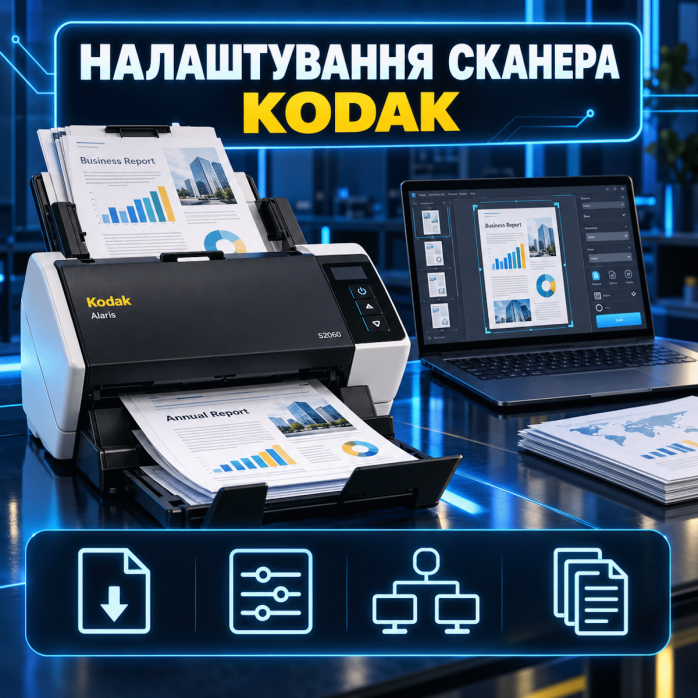
Сканер Kodak или Kodak Alaris не определяется компьютером, не запускает сканирование, не работает автоподатчик или не создаётся многостраничный PDF? Поможем установить драйверы, подключить оборудование и настроить программу для сканирования документов, договоров, счетов, анкет, паспортов, фотографий и архивных материалов.
Работаем с офисными, сетевыми, планшетными и промышленными документ-сканерами Kodak. Настраиваем модели серий Kodak E1000, S2000, S3000, ScanMate, i2000, i3000, i4000, i5000, Scan Station и другие совместимые устройства.
Услуга предоставляется преимущественно дистанционно через AnyDesk или TeamViewer. Специалист подключается к компьютеру, устанавливает необходимые драйверы и программы, исправляет параметры и выполняет тестовое сканирование.
Выполняем комплексную программную настройку:
определяем точную модель сканера;
проверяем совместимость с операционной системой;
устанавливаем драйвер Kodak Alaris;
подключаем устройство через USB;
настраиваем Ethernet или Wi-Fi для совместимых моделей;
добавляем сетевой сканер;
устанавливаем программу для сканирования;
настраиваем Kodak Smart Touch;
устанавливаем Kodak Capture Pro;
проверяем драйвер TWAIN;
настраиваем драйвер ISIS;
проверяем работу WIA;
настраиваем автоматический податчик ADF;
проверяем двустороннее сканирование;
создаём профили для разных типов документов;
выбираем формат и разрешение;
настраиваем PDF и OCR;
выполняем тестовое сканирование.
После завершения проверяем, правильно ли определяется устройство, работает ли подача бумаги и сохраняются ли документы в нужном формате.
Для полноценной работы профессионального сканера необходимо правильно установить драйвер и совместимое программное обеспечение.
Можем установить и настроить:
Kodak Smart Touch;
Kodak Capture Pro Software;
Kodak Capture Pro Limited Edition;
Kodak Info Input Solution;
Kodak Asset Management Software;
Kodak Scanner Management Utility;
Kodak Validation Tool;
драйверы TWAIN;
драйверы ISIS;
компоненты WIA;
программы для OCR;
программы для создания PDF;
сторонние системы электронного документооборота;
совместимые программы с поддержкой TWAIN или ISIS.
Состав программного обеспечения зависит от модели сканера, серии, года выпуска и операционной системы.
Kodak Smart Touch позволяет создавать готовые сценарии и запускать типичные операции одной кнопкой. Для совместимых сканеров можно настроить до девяти отдельных задач, включая создание PDF с возможностью поиска и сохранение в выбранное место.
Можем создать профили для:
сканирования в PDF;
создания многостраничного PDF;
создания PDF с возможностью поиска;
сохранения в JPG или TIFF;
сканирования в заданную папку;
передачи документа в электронную почту;
запуска распознавания текста;
обработки цветных документов;
сканирования в чёрно-белом режиме;
обработки квитанций;
сканирования договоров;
сохранения документов в сетевой каталог.
После настройки нужный сценарий можно запускать кнопкой на корпусе сканера или через меню Smart Touch.
Kodak Capture Pro используется для потокового сканирования, обработки больших пакетов документов, индексации и автоматизации офисного документооборота. Программа поддерживает создание заданий, разделение пакетов, обработку штрихкодов и передачу готовых данных в корпоративные системы.
Настройка может включать:
создание нового задания;
выбор сканера;
подключение драйвера;
настройку одностороннего или двустороннего режима;
создание пакетов документов;
автоматическое разделение файлов;
удаление пустых страниц;
распознавание штрихкодов;
автоматическое именование;
добавление индексных полей;
выбор папки назначения;
создание PDF или TIFF;
настройку OCR;
передачу документов в сетевой каталог;
проверку изображений перед сохранением;
изменение порядка страниц;
повторное сканирование неудачной страницы.
Для разных типов документации можно создать отдельные задания: договоры, счета, накладные, медицинские карточки, анкеты, архивные материалы или корреспонденция.
Kodak Validation Tool используется для проверки драйвера и основных возможностей сканера.
С помощью программы можно:
проверить, определяется ли устройство;
выбрать драйвер TWAIN;
протестировать подачу документа;
проверить одностороннее сканирование;
проверить двусторонний режим;
выбрать разрешение;
протестировать цветной режим;
проверить автоматическое определение размера;
настроить параметры обработки изображения;
определить, имеет ли ошибка программный характер.
Validation Tool особенно полезна, когда сканер не работает в сторонней программе и необходимо проверить его отдельно.
Сканеры Kodak могут работать через разные программные интерфейсы.
TWAIN чаще всего используется в программах для сканирования, электронного документооборота и распознавания текста.
ISIS применяется в профессиональных системах для потоковой обработки документов.
WIA используется стандартными средствами Windows и некоторыми более простыми программами.
Во время настройки:
устанавливаем необходимый драйвер;
проверяем доступность источника;
выбираем правильный сканер;
устраняем конфликты старых компонентов;
настраиваем параметры изображения;
проверяем работу в нужной программе;
выполняем тестовое сканирование.
Если программа не видит устройство, причина часто заключается в использовании неправильного источника или разрядности драйвера.
Большинство профессиональных сканеров Kodak оснащены автоматическим податчиком документов. Он позволяет обрабатывать большое количество листов без ручного размещения каждой страницы.
Настраиваем:
одностороннее сканирование;
двустороннее сканирование;
автоматическое определение формата;
обработку документов разного размера;
коррекцию перекоса;
пропуск пустых страниц;
обнаружение двойной подачи;
защиту документов;
сканирование длинных листов;
правильный порядок страниц;
объединение документов в один файл;
разделение пакета на отдельные файлы.
Если программа использует неправильный источник, выбираем автоподатчик вместо планшетного модуля или ручной подачи.
Для моделей с поддержкой Duplex настраиваем автоматический захват обеих сторон документа.
Помогаем, если:
сканируется только одна сторона;
вторая сторона пустая;
обратная страница перевёрнута;
нарушена последовательность;
каждая сторона сохраняется отдельным файлом;
пустые страницы не удаляются;
двусторонний режим отсутствует в программе;
обратная сторона сильно просвечивает;
сканирование выполняется слишком медленно.
Параметры проверяются одновременно в драйвере и программе, из которой запускается сканирование.
Настраиваем сканирование пачки документов в один PDF-файл.
Можем настроить:
автоматическое добавление страниц;
правильную последовательность;
поворот изображений;
удаление пустых листов;
добавление пропущенных страниц;
повторное сканирование;
выбор качества;
уменьшение размера PDF;
создание документа с возможностью поиска;
автоматическое именование;
добавление даты или номера;
сохранение в выбранную папку.
Параметры подбираются так, чтобы документ оставался читаемым и не занимал слишком много места.
Функция OCR преобразует отсканированное изображение в текст, доступный для поиска, копирования и редактирования.
При наличии совместимого программного обеспечения можем настроить:
выбор языка распознавания;
создание PDF с текстовым слоем;
распознавание украинского текста;
работу с русским и английским языками;
экспорт в Word;
перенос таблиц в Excel;
автоматический поворот;
очистку фона;
улучшение контрастности;
выравнивание страниц;
распознавание штрихкодов;
обработку нескольких документов.
Качество OCR зависит от состояния оригинала, шрифта, языка, разрешения и правильности параметров изображения.
Драйверы Kodak имеют инструменты для автоматической обработки изображения.
В зависимости от модели можно настроить:
автоматическое определение цвета;
цветной режим;
оттенки серого;
чёрно-белый режим;
яркость;
контрастность;
очистку фона;
удаление шума;
усиление текста;
автоматическую обрезку;
выравнивание перекошенных страниц;
удаление рамок;
устранение следов перфорации;
фильтрацию определённого цвета;
уменьшение просвечивания;
автоматический поворот.
Эти функции помогают получить читаемый документ без ручного редактирования каждой страницы.
Разрешение влияет на качество, скорость обработки и размер файла.
Чаще всего используются:
200 dpi — для быстрого потокового сканирования;
300 dpi — для стандартных документов и OCR;
400–600 dpi — для мелкого текста, фотографий и сложных оригиналов;
более высокие значения — для специализированных архивных задач.
Чрезмерно высокое значение увеличивает размер файла и нагрузку на компьютер, поэтому параметр подбирается в соответствии с задачей.
Для автоматизации работы можно настроить сохранение документов в определённую папку.
Возможные варианты:
папка на рабочем столе;
локальный каталог;
сетевая папка;
общий каталог на сервере;
папка конкретного пользователя;
отдельные папки для разных типов документов;
автоматически создаваемые каталоги по дате.
Также можно настроить шаблон имени файла с датой, номером пакета, фамилией клиента или другим значением.
Сетевые модели Kodak можно использовать на нескольких компьютерах в пределах одной организации.
Помогаем:
определить IP-адрес устройства;
подключить сканер к Ethernet;
настроить Wi-Fi для совместимых моделей;
добавить устройство на компьютере;
проверить доступность в сети;
установить сетевые компоненты;
настроить доступ с нескольких рабочих мест;
проверить правила брандмауэра;
создать профили пользователей;
настроить сохранение в общую папку;
восстановить работу после замены маршрутизатора;
исправить конфликт IP-адресов.
Сетевые модели могут использоваться несколькими сотрудниками, но способ подключения зависит от конкретной серии.
Беспроводное подключение доступно в отдельных моделях, включая сетевые сканеры серии S2000w.
Настраиваем:
подключение к беспроводной сети;
выбор правильной точки доступа;
ввод нового пароля Wi-Fi;
повторное подключение после замены маршрутизатора;
обнаружение сканера на компьютере;
доступ с нескольких устройств;
стабильный сетевой адрес;
правила брандмауэра;
тестовое сканирование.
Если сканер периодически переходит в состояние Offline, проверяем сетевые параметры, уровень сигнала и IP-адрес.
USB-соединение остаётся одним из наиболее стабильных способов работы со сканером.
Во время настройки проверяем:
определяется ли устройство;
установлен ли правильный драйвер;
нет ли ошибок в диспетчере устройств;
доступен ли сканер через TWAIN;
работает ли ISIS;
нет ли конфликта старых компонентов;
запускается ли Smart Touch;
выполняется ли сканирование после перезагрузки;
правильно ли работают кнопки на корпусе.
Во время первой установки рекомендуется подключать устройство непосредственно к USB-порту компьютера.
Некоторые модели Kodak имеют встроенный планшетный модуль или поддерживают внешний планшетный аксессуар.
Планшет используется для:
паспортов;
удостоверений;
книг;
повреждённых документов;
фотографий;
сшитых материалов;
карточек;
бумаги, которую нельзя подавать через ADF.
Настраиваем выбор планшетного стекла в качестве источника, формат документа, разрешение и сохранение результата.
Выполняем настройку совместимых моделей на компьютерах с Windows 10 и Windows 11.
Проверяем:
версию и разрядность Windows;
архитектуру системы;
совместимость драйвера;
системные службы;
доступ к USB;
настройки сети;
правила брандмауэра;
наличие старых драйверов;
запуск Smart Touch;
запуск Capture Pro;
доступность TWAIN и ISIS;
работу сканера после перезагрузки.
Если оборудование перестало работать после обновления Windows, переустанавливаем компоненты и повторно проверяем подключение.
Возможность использования сканера Kodak на Mac зависит от конкретной модели и наличия совместимого драйвера.
Перед настройкой проверяем:
точную модель сканера;
версию macOS;
тип процессора Mac;
наличие драйвера;
совместимость программы для сканирования;
поддержку USB или сетевого подключения;
доступные функции устройства.
Большинство профессиональных моделей Kodak ориентировано на работу в Windows, поэтому совместимость с macOS проверяется индивидуально.
Работаем с разными офисными, сетевыми и промышленными моделями Kodak и Kodak Alaris.
Kodak E1025;
Kodak E1030;
Kodak E1035;
Kodak E1040.
Kodak S2040;
Kodak S2050;
Kodak S2060w;
Kodak S2070;
Kodak S2080w;
Kodak S2085f;
Kodak S2050f;
Kodak S2070f.
Kodak S3060;
Kodak S3060f;
Kodak S3100;
Kodak S3100f;
Kodak S3120 Max;
Kodak S3140 Max.
Kodak ScanMate i940;
Kodak ScanMate i1150;
Kodak ScanMate i1150WN;
Kodak i1180;
Kodak i1190;
Kodak i1190E;
Kodak i1190WN;
Kodak i1210;
Kodak i1220;
Kodak i1310;
Kodak i1320.
Kodak i2400;
Kodak i2420;
Kodak i2600;
Kodak i2620;
Kodak i2800;
Kodak i2820;
Kodak i2900.
Kodak i3200;
Kodak i3250;
Kodak i3300;
Kodak i3400;
Kodak i3450;
Kodak i3500.
Kodak i4200;
Kodak i4250;
Kodak i4600;
Kodak i4650;
Kodak i4850.
Kodak i5200;
Kodak i5250;
Kodak i5600;
Kodak i5650;
Kodak i5850;
Kodak S5160;
Kodak S5180;
Kodak S5210.
Kodak i30;
Kodak i40;
Kodak i55;
Kodak i65;
Kodak i1200;
Kodak i1400;
Kodak Scan Station 500;
Kodak Scan Station 700;
Kodak Scan Station 710;
Kodak Scan Station 730EX;
Kodak N2040;
Kodak N2050.
Если нужной модели нет в списке, возможность настройки проверяется по её полному названию и версии операционной системы.
Обращайтесь, если:
компьютер не видит сканер Kodak;
устройство отображается как неизвестное оборудование;
не устанавливается драйвер;
Kodak Smart Touch не запускается;
Smart Touch не видит сканер;
Capture Pro не находит устройство;
источник TWAIN отсутствует;
драйвер ISIS не отображается;
сканер не работает после обновления Windows;
не подключается сетевой сканер;
устройство постоянно переходит в состояние Offline;
не работает автоподатчик;
сканируется только одна сторона;
нарушен порядок страниц;
не удаляются пустые листы;
не создаётся многостраничный PDF;
не работает OCR;
сканирование выполняется слишком медленно;
изображение получается тёмным;
обрезаются края документа;
страницы сохраняются перевёрнутыми;
PDF занимает слишком много места;
кнопка сканера не запускает профиль;
не работает сохранение в сетевую папку;
программа зависает или закрывается.
Сначала определяем, связана ли проблема с драйвером, программой, сетью или настройками Windows.
Наиболее распространённые причины:
драйвер не установлен;
используется неправильная версия драйвера;
программа ожидает TWAIN, а установлен другой компонент;
старые драйверы конфликтуют с новыми;
сканер подключён к нестабильному USB-порту;
системная служба не запускается;
брандмауэр блокирует сетевое подключение;
IP-адрес устройства изменился;
сканер уже используется другой программой;
после обновления системы повредились компоненты;
старая модель имеет ограниченную совместимость с современной Windows.
Во время настройки проверяем драйверы, системные службы и работу устройства в тестовой программе.
Большинство программных работ можно выполнить дистанционно через AnyDesk или TeamViewer.
Удалённо можем:
определить модель устройства;
проверить операционную систему;
установить драйвер Kodak;
установить Smart Touch;
настроить Capture Pro;
проверить TWAIN и ISIS;
создать профили сканирования;
настроить PDF и OCR;
проверить сетевое подключение;
добавить сканер по IP-адресу;
устранить программные ошибки;
выполнить тестовое сканирование.
Клиент подключает оборудование, размещает тестовые документы в автоподатчике и при необходимости нажимает кнопки на корпусе.
Если дистанционная настройка невозможна, доступен выезд мастера по Львову. Стоимость выездных работ составляет 2500 грн в час.
Такой формат подходит для офисов с несколькими сканерами, сложной локальной сетью или необходимостью проверить подключение оборудования непосредственно на рабочем месте.
Мы занимаемся подключением и программной настройкой сканеров Kodak.
Не выполняем:
разборку корпуса;
механический ремонт;
замену роликов;
ремонт автоподатчика;
замену датчиков;
ремонт сканирующей линейки;
ремонт платы управления;
замену USB или сетевого разъёма;
ремонт блока питания;
перепрошивку неисправной электроники;
восстановление после попадания жидкости.
Если сканер не включается, повреждает бумагу, не захватывает листы или издаёт посторонний шум из-за механической неисправности, потребуется профильный ремонт оборудования.
После выполнения услуги вы получаете:
установленный драйвер Kodak;
подключённый к компьютеру сканер;
программу для сканирования;
настроенный Smart Touch или Capture Pro;
проверенное USB или сетевое подключение;
настроенный автоподатчик;
проверенное двустороннее сканирование;
создание многостраничного PDF;
выбранную папку для документов;
оптимальное качество изображения;
настроенное OCR;
созданные профили для регулярных задач;
тестовый отсканированный документ.
Для предварительной проверки отправьте:
точную модель сканера Kodak;
версию Windows или macOS;
тип подключения — USB, Ethernet или Wi-Fi;
название установленной программы;
текст или фотографию ошибки;
необходимый формат документов;
информацию о двустороннем сканировании;
необходимость OCR;
количество компьютеров для подключения.
Это поможет быстрее подобрать совместимый драйвер и программное обеспечение.
Если сканер Kodak не определяется компьютером, не работает в Smart Touch, не подключается к Capture Pro или не создаёт необходимый PDF — поможем установить драйверы и выполнить полную программную настройку.
📄 Настроим сканер Kodak или Kodak Alaris, установим Smart Touch или Capture Pro, проверим автоподатчик, двусторонний режим, PDF, OCR и другие доступные функции устройства.
На данный товар ещё нет отзывов.
Быстрая и безопасная удаленная настройка ПО на Windows и macOS (включая процессоры Apple Silicon M1, M2, M3, M4, M5).
Свяжитесь с нашим специалистом удобным для вас способом:
Вы также можете оставить заявку на сайте, и наш специалист перезвонит вам в ближайшее время.
Все проходит максимально просто, безопасно и прозрачно:
Скачайте одну из официальных программ удаленного доступа:
📌 Для подключения отправьте мастеру: ID и пароль (TeamViewer) или 9-значный AnyDesk-адрес.
💡 Пользователям macOS необходимо предоставить разрешение на управление в системных настройках.
Знаем все тонкости установки любого ПО на Windows и macOS.
Подключаемся и приступаем к работе сразу после вашего обращения.
Вы видите все действия мастера на своем экране и контролируете процесс.
Остаемся на связи и отвечаем на любые вопросы после завершения настройки.