Корзина
Ваша корзина пуста!
Это никогда не поздно исправить :)


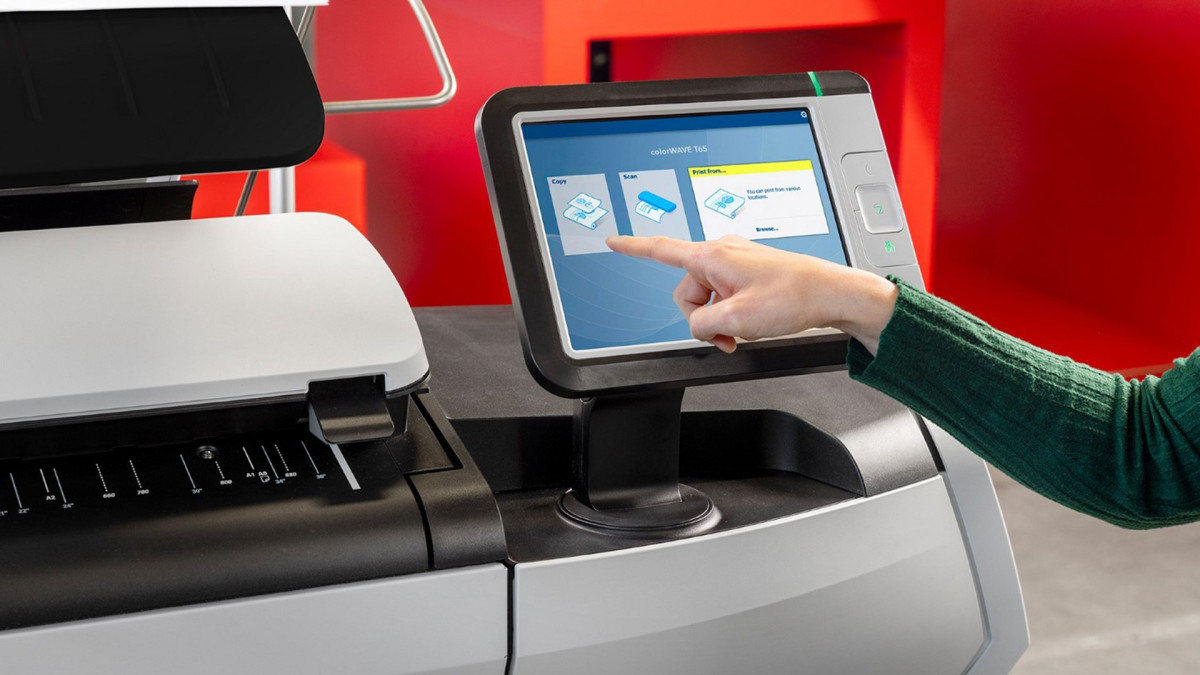
Принтер – это незаменимое устройство как для дома, так и для офиса. Однако, для его корректной работы важно правильно установить драйверы, подключение и параметры печати. "Львів Сервіс" предлагает профессиональную настройку принтеров дистанционно, а также выезд мастера по Львову для решения любых проблем с печатью.
Если у вас обычный проводной принтер, настройка выполняется так:
📌 Этот метод подходит для большинства офисных и домашних принтеров.
Если ваш принтер поддерживает беспроводное соединение или подключен через сеть, настройка выполняется так:
Подключите принтер к Wi-Fi:
Добавьте принтер в Windows:
Убедитесь, что компьютер и принтер подключены к одной сети.
📌 Если возникли сложности, наши специалисты могут помочь дистанционно или приехать к вам во Львове! 🚗
Чтобы обеспечить корректную работу принтера, важно установить актуальные драйверы и настроить дополнительные параметры:
✅ Обновление драйверов: загружайте драйверы с официального сайта производителя. ✅ Проверка уровня чернил/тонера: в настройках принтера проверьте, не требуется ли замена картриджа. ✅ Настройка качества печати: выберите "Черновой", "Стандартный" или "Высококачественный" режим печати. ✅ Общий доступ в сети: если нужно печатать с нескольких компьютеров, предоставьте доступ к принтеру в сети.
services.msc → найдите Print Spooler → Перезапустить).📌 Если проблему не удается решить самостоятельно – обращайтесь к нам!
🔹 Дистанционная настройка: поможем установить и настроить принтер через удаленный доступ. 🔹 Выезд мастера по Львову: наш специалист приедет к вам домой или в офис для настройки принтера. 🔹 Диагностика и устранение неисправностей: быстро решим проблемы с печатью и подключением.
📞 Звоните: +38 96 60 985 60 – мы поможем настроить ваш принтер без лишних хлопот! 😊


