Кошик
Ваш кошик порожній :(
Це ніколи не пізно виправити :)


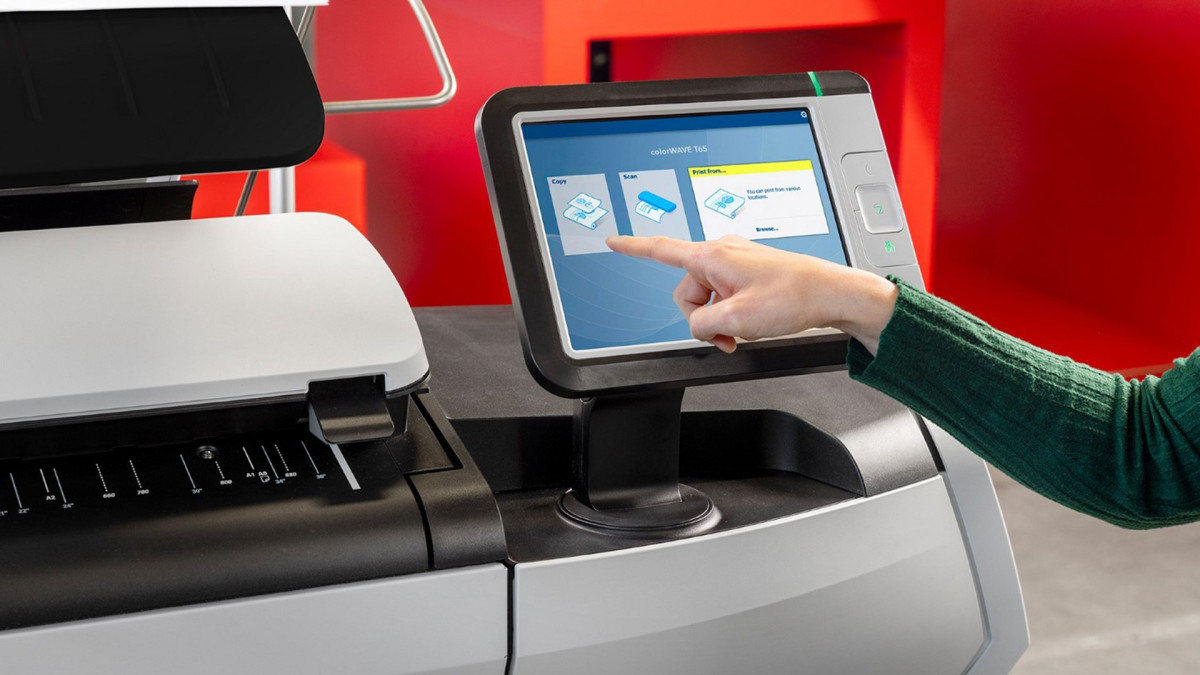
Принтер – це незамінний пристрій як для дому, так і для офісу. Однак, для його коректної роботи важливо правильно налаштувати драйвери, підключення та параметри друку. "Львів Сервіс" пропонує професійне налаштування принтерів дистанційно, а також виїзд майстра по Львову для вирішення будь-яких проблем із друком.
Якщо у вас звичайний провідний принтер, налаштування відбувається так:
📌 Цей метод підходить для більшості офісних та домашніх принтерів.
Якщо ваш принтер підтримує бездротове з'єднання або підключений через мережу, налаштування виконується так:
Підключіть принтер до Wi-Fi:
Додайте принтер у Windows:
Переконайтесь, що комп’ютер і принтер підключені до однієї мережі.
📌 Якщо виникли труднощі, наші фахівці можуть допомогти дистанційно або приїхати до вас у Львові! 🚗
Щоб забезпечити коректну роботу принтера, варто встановити актуальні драйвери та налаштувати додаткові параметри:
✅ Оновлення драйверів: завантажуйте драйвери з офіційного сайту виробника. ✅ Перевірка рівня чорнил/тонера: у налаштуваннях принтера перевірте, чи не потрібно замінити картридж. ✅ Настроювання якості друку: виберіть "Чорновий", "Стандартний" або "Високоякісний" режим друку. ✅ Спільний доступ у мережі: якщо потрібно друкувати з кількох комп’ютерів, надайте доступ до принтера в мережі.
services.msc → знайдіть Print Spooler → Перезапустити).📌 Якщо проблему не вдається вирішити самостійно – звертайтеся до нас!
🔹 Дистанційне налаштування: допоможемо встановити та налаштувати принтер через віддалений доступ. 🔹 Виїзд майстра по Львову: наш фахівець приїде до вас додому або в офіс для налаштування принтера. 🔹 Діагностика та усунення несправностей: швидко вирішимо проблеми з друком та підключенням.
📞 Телефонуйте: +38 96 60 985 60 – ми допоможемо налаштувати ваш принтер без зайвих проблем! 😊


