Корзина
Ваша корзина пуста!
Это никогда не поздно исправить :)


Просмотров: 1567


Компьютер или ноутбук перестал включаться, зависает, перезагружается, перегревается, работает слишком медленно или вообще не показывает изображение? Не спешите покупать новую технику или менять дорогие комплектующие наугад. Один и тот же симптом может быть следствием десятков различных аппаратных или программных неисправностей.
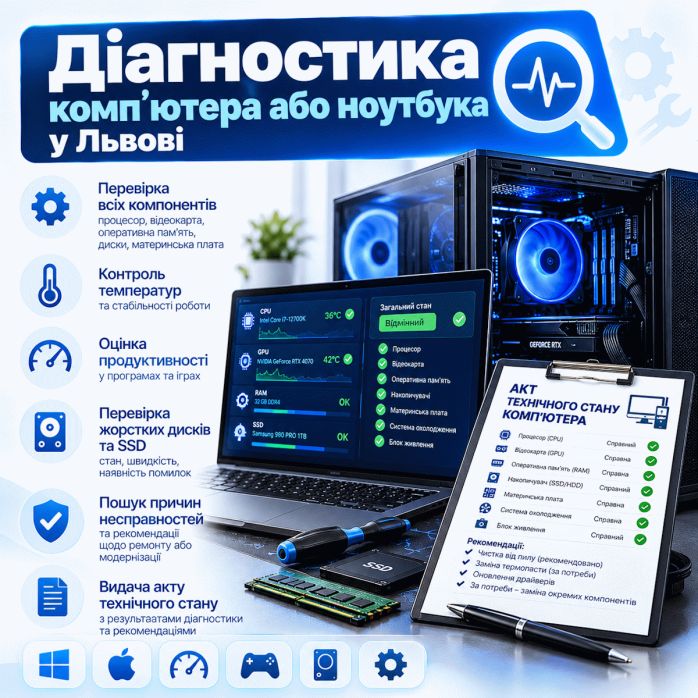
🔍 Диагностика компьютера или ноутбука во Львове — это комплексная проверка техники, целью которой является определение реальной причины неисправности и дальнейшего способа ее устранения.
В «Львів Сервіс» проводим диагностику:
🖥️ стационарных компьютеров;
💻 ноутбуков;
🎮 игровых ПК;
🎮 игровых ноутбуков;
🏢 офисных компьютеров;
💼 бизнес-ноутбуков;
🎨 профессиональных рабочих станций;
🧑💻 мощных ноутбуков для работы;
🕰️ старой техники;
🆕 современных компьютеров и ноутбуков.
Задача диагностики — не просто зафиксировать, что устройство не работает, а найти причину неисправности.
Обратиться на диагностику стоит при любом нестандартном поведении устройства.
Например:
❌ компьютер или ноутбук вообще не включается;
⚫ устройство включается, но экран остается черным;
🔄 Windows постоянно перезагружается;
⛔ техника внезапно выключается;
🔵 появляется синий экран BSOD;
🐌 система стала очень медленной;
🌡️ ноутбук сильно нагревается;
🔥 ПК перегревается под нагрузкой;
🌀 вентиляторы постоянно работают на максимальных оборотах;
🎮 игры зависают или вылетают;
💥 программы аварийно завершают работу;
💾 не определяется SSD или HDD;
🧠 возникают ошибки оперативной памяти;
🎮 не работает дискретная видеокарта;
🔌 не работают USB;
🌐 пропал Ethernet или Wi-Fi;
🔊 нет звука;
🔋 ноутбук не заряжается;
🔌 ноутбук не реагирует на зарядное устройство;
⌨️ не работает клавиатура;
🖱️ не работает тачпад;
📺 изображение пропадает или мерцает;
⚙️ BIOS работает некорректно;
🚫 Windows перестала загружаться;
🛠️ проблема возникла после ремонта или модернизации;
⚡ устройство перестало работать после перепада напряжения;
💧 техника контактировала с жидкостью.
Даже если симптом кажется очевидным, он не всегда непосредственно указывает на неисправный компонент.
Современный компьютер и ноутбук — сложные электронные устройства.
Например, ноутбук включается, но не показывает изображение.
На первый взгляд проблема в экране.
Но причиной могут быть:
📺 матрица;
🔗 шлейф матрицы;
🎮 графическая подсистема;
🧠 оперативная память;
🧩 материнская плата;
⚙️ BIOS;
🔌 питание;
🖥️ другие компоненты.
Или другая ситуация:
компьютер выключается в играх.
Кажется, что проблема в видеокарте.
Но причина может быть в:
⚡ блоке питания;
🌡️ перегреве;
🎮 GPU;
🧠 CPU;
🧠 RAM;
🧩 материнской плате;
⚙️ драйверах.
Поэтому диагностика строится на последовательном исключении возможных причин.
Стационарные компьютеры имеют модульную конструкцию. Большинство основных компонентов устанавливаются отдельно, что позволяет проводить их последовательную проверку.
Диагностика ПК может касаться:
🧠 процессора;
🧩 материнской платы;
🧠 оперативной памяти;
🎮 видеокарты;
⚡ блока питания;
🚀 SSD;
💿 HDD;
❄️ системы охлаждения;
🌀 вентиляторов;
⚙️ BIOS;
🔌 портов;
🌐 сетевого контроллера;
🔊 аудиосистемы.
Проверка проводится в соответствии с симптомами конкретной системы.
Конструкция ноутбука значительно отличается от обычного системного блока.
В одном компактном корпусе находятся:
🧩 материнская плата;
🧠 процессор;
🎮 графическая подсистема;
🧠 оперативная память;
🚀 накопитель;
❄️ система охлаждения;
🔋 аккумулятор;
🔌 система зарядки;
⌨️ клавиатура;
🖱️ тачпад;
📺 матрица;
🔗 шлейфы;
🌐 Wi-Fi/Bluetooth;
🔊 динамики;
📷 камера;
🎤 микрофон.
Из-за плотной компоновки одна неисправность может влиять сразу на несколько функций устройства.
Поэтому диагностика ноутбука имеет свои особенности.
Нажимаете кнопку питания — ничего не происходит?
У стационарного ПК возможными причинами могут быть:
⚡ блок питания;
🧩 материнская плата;
🔘 кнопка Power;
🔌 внутренние кабели;
⚠️ короткое замыкание;
🔧 неисправный компонент.
У ноутбука список возможных причин другой:
🔌 зарядное устройство;
🔋 аккумулятор;
⚡ разъем питания;
🧩 материнская плата;
🔘 кнопка включения;
⚙️ BIOS;
🔧 неисправность системы питания.
Поэтому одинаковый симптом «не включается» требует разного подхода в зависимости от типа устройства.
Еще одна очень распространенная проблема.
У стационарного компьютера причиной могут быть:
🎮 видеокарта;
🧠 RAM;
🧩 материнская плата;
⚡ блок питания;
🧠 CPU;
⚙️ BIOS;
🖥️ монитор;
🔗 HDMI или DisplayPort.
У ноутбука дополнительно проверяются:
📺 матрица;
🔗 шлейф;
💡 подсветка;
🎮 графическая подсистема;
🧩 материнская плата.
Важно разделить ситуации, когда ноутбук фактически загружается, но не работает дисплей, и когда сама система не проходит начальную инициализацию.
Проблемы с дисплеем могут проявляться по-разному:
⚫ полностью черный экран;
💡 нет подсветки;
📺 изображение мерцает;
🌈 появляются полосы;
🖼️ картинка искажается;
⚪ экран становится белым;
🔄 изображение пропадает при изменении угла крышки;
💥 матрица физически повреждена.
Причиной может быть не только сама матрица.
Поэтому перед ее заменой необходимо определить источник неисправности.
Если изображение:
📺 пропадает при открывании крышки;
🌈 периодически искажается;
💡 мерцает;
⚫ появляется только в определенном положении —
одной из возможных причин является шлейф дисплея или его соединение.
Но похожие симптомы могут возникать и из-за других неисправностей, поэтому окончательный вывод делается после проверки.
Ноутбук подключен к сети, но аккумулятор не заряжается?
Не стоит сразу покупать новую батарею.
Причиной могут быть:
🔌 зарядное устройство;
🔗 кабель;
⚡ разъем питания;
🔋 аккумулятор;
🧩 материнская плата;
⚙️ система управления питанием;
💻 программные или системные факторы.
Сначала необходимо определить, на каком этапе возникла проблема.
Если ноутбук мгновенно выключается после отключения блока питания, часто подозрение падает на аккумулятор.
Это логичное направление проверки, но перед заменой батареи желательно оценить ее состояние и работу системы питания.
Особенно это актуально, если аккумулятор:
🔋 перестал заряжаться;
📉 очень быстро разряжается;
⚠️ определяется некорректно;
🔄 заряд отображается нестабильно.
Нагрев под нагрузкой является нормальным явлением, особенно для производительных моделей.
Но ненормально, если:
🔥 корпус становится чрезмерно горячим;
🌀 вентилятор постоянно работает на максимуме;
🐌 производительность резко падает;
⛔ ноутбук выключается;
🔄 устройство перезагружается;
🎮 игры начинают тормозить после прогрева.
Возможные причины:
🧹 пыль;
❄️ загрязнение радиатора;
🌀 проблемы вентилятора;
🧊 состояние термоинтерфейса;
🔧 неправильный монтаж системы охлаждения;
⚙️ другие проблемы теплоотвода.
У стационарного ПК перегрев также может вызывать серьезные проблемы.
Проверяются:
🧠 температура CPU;
🎮 температура GPU;
🚀 температура накопителей при необходимости;
🌀 работа вентиляторов;
❄️ процессорный кулер;
💧 AIO;
🌪️ циркуляция воздуха в корпусе.
Важно не просто увидеть высокую температуру, а понять ее причину.
Особенно критично загрязнение для ноутбуков.
Из-за компактной конструкции даже относительно небольшой слой пыли может существенно ухудшать прохождение воздуха через радиатор.
В стационарных ПК пыль накапливается на:
🌀 вентиляторах;
❄️ радиаторах;
🎮 видеокарте;
⚡ блоке питания;
🧽 фильтрах;
🖥️ внутренних поверхностях корпуса.
Если причиной проблемы является загрязнение, после диагностики может быть рекомендована комплексная профилактика.
Проблемы GPU могут проявляться как:
🌈 артефакты;
⚫ черный экран;
🎮 вылеты игр;
💥 ошибки драйвера;
🔄 перезагрузки;
⛔ выключение под нагрузкой;
📉 падение производительности;
🌡️ перегрев.
Но эти симптомы не доказывают автоматически неисправность видеокарты.
Подобное поведение может создавать блок питания, RAM, материнская плата или программное обеспечение.
В ноутбуках графика может быть:
🧠 интегрированной;
🎮 дискретной;
🔄 комбинированной.
Поэтому проблемы с изображением или производительностью могут иметь другой характер, чем у стационарного ПК с отдельной видеокартой.
Симптомами могут быть:
🎮 вылеты игр;
🌈 артефакты;
⚫ черный экран;
📉 низкая производительность;
💥 ошибки драйверов;
🔄 зависания.
Необходимо определить, действительно ли проблема связана с графической подсистемой.
Проблемы RAM могут возникать как в ноутбуках, так и в стационарных ПК.
Возможные симптомы:
🔵 BSOD;
💥 вылеты программ;
🔄 перезагрузки;
⚫ черный экран;
🖥️ отсутствие POST;
🎮 нестабильность в игре;
📦 ошибки данных.
При этом проблема может быть связана:
🧠 с модулем RAM;
🔧 со слотом;
⚙️ с настройками;
🧩 с материнской платой;
🧠 с контроллером памяти.
В некоторых современных ноутбуках часть или вся оперативная память может быть распаяна на материнской плате, что также влияет на методику проверки и возможности замены.
SSD может вызывать проблемы даже тогда, когда еще определяется системой.
Среди симптомов:
🐌 очень медленная загрузка;
💥 зависания;
📂 проблемы с файлами;
⚠️ периодическое исчезновение накопителя;
⛔ Windows не загружается;
🔄 система работает нестабильно.
Проверка помогает понять, связана ли проблема с самим накопителем, его подключением или другой частью системы.
Старые компьютеры и ноутбуки часто оснащены механическими жесткими дисками.
Тревожными симптомами могут быть:
🔊 щелчки;
📢 посторонние механические звуки;
🐌 очень низкая скорость;
📂 зависания при открытии файлов;
⚠️ периодическое исчезновение диска;
⛔ невозможность загрузить систему.
Если HDD содержит важную информацию и имеет признаки физической неисправности, приоритетом может быть сохранение данных, а не многократное нагрузочное тестирование диска.
BSOD может быть следствием как программной, так и аппаратной проблемы.
Причинами могут быть:
🧠 оперативная память;
💾 SSD/HDD;
🎮 графическая подсистема;
⚙️ драйверы;
💻 Windows;
🌡️ нестабильность под нагрузкой;
🧩 другие компоненты.
Если синий экран появился один раз, это еще не всегда свидетельствует о серьезной неисправности.
Если проблема повторяется — необходим поиск первопричины.
Внезапная перезагрузка может происходить:
🎮 во время игры;
🎬 при рендеринге;
🌐 даже в браузере;
💻 во время запуска Windows;
🌡️ после прогрева;
🧪 под высокой нагрузкой;
⏱️ совершенно случайно.
Именно условия возникновения проблемы часто дают важную информацию для диагностики.
Самопроизвольное выключение может быть связано с:
🌡️ перегревом;
⚡ питанием;
🔋 аккумулятором ноутбука;
🔌 зарядным устройством;
🧩 материнской платой;
🎮 высокой нагрузкой;
❄️ системой охлаждения.
Особенно важно установить, происходит ли выключение только под нагрузкой.
Не всегда требуется замена процессора или покупка нового устройства.
Причиной медленной работы может быть:
💿 HDD;
🚀 проблемный SSD;
🧠 недостаточное количество RAM;
🌡️ перегрев;
📦 переполненный системный диск;
💻 Windows;
⚙️ фоновые процессы;
🦠 нежелательное программное обеспечение;
🕰️ устаревшая конфигурация.
Диагностика помогает понять, что будет целесообразнее: ремонт, программная настройка или модернизация.
Gaming PC может иметь:
🎮 мощную видеокарту;
🧠 производительный процессор;
⚡ мощный блок питания;
💧 жидкостное охлаждение;
🧠 быструю DDR4 или DDR5;
🚀 несколько NVMe SSD;
🌀 сложную систему вентиляторов.
Проблемы такого ПК нередко проявляются только при максимальной нагрузке.
Поэтому может потребоваться тестирование CPU, GPU, памяти, температур и стабильности всей системы.
Игровой ноутбук — компактная система, в которой мощный CPU и GPU работают в очень ограниченном пространстве.
Для таких устройств особенно актуальны:
🌡️ высокие температуры;
🌀 загрязнение охлаждения;
🎮 падение производительности;
🐌 троттлинг;
🔄 перезагрузки;
⛔ выключение;
💥 вылеты игр;
🔌 проблемы с питанием.
Поэтому проверка игрового ноутбука может потребовать тестирования под реальной нагрузкой.
Не каждую проблему можно увидеть сразу после включения.
Например, ноутбук работает нормально первые 15 минут.
Затем:
🔥 температура повышается;
🌀 вентилятор выходит на высокие обороты;
📉 производительность падает;
🎮 игра начинает зависать;
⛔ устройство выключается.
Поэтому в зависимости от неисправности могут использоваться нагрузочные тесты.
Во время проверки важное значение могут иметь температуры:
🧠 CPU;
🎮 GPU;
🚀 SSD;
🧩 других компонентов при необходимости.
При этом температура оценивается с учетом конкретного оборудования и нагрузки.
Нет одного универсального температурного значения, которое одинаково подходит абсолютно всем процессорам, видеокартам и ноутбукам.
Проблемы могут возникать после:
🔄 обновления BIOS;
🔋 сброса CMOS;
🧠 замены RAM;
🧠 замены CPU;
🎮 замены GPU;
🚀 установки нового SSD;
⚙️ изменения параметров BIOS.
У ноутбуков проблемы BIOS также могут влиять на запуск устройства.
Перед любыми дальнейшими действиями необходимо правильно определить характер неисправности.
Если устройство включается, но Windows не запускается, причина не обязательно в самой операционной системе.
Возможны:
💾 проблемы накопителя;
📦 повреждение системных файлов;
⚙️ проблемы загрузчика;
🧠 ошибки RAM;
🔧 неправильные настройки BIOS;
💻 программные неисправности.
Поэтому автоматическая переустановка Windows не всегда является правильным первым решением.
Одна из важных задач диагностики — определить направление проблемы.
🔧 Аппаратная проблема может быть связана с физическим компонентом.
💻 Программная проблема может быть связана с Windows, драйверами, настройками или программами.
Например, черный экран после загрузки Windows и полное отсутствие POST — это два совершенно разных сценария, хотя пользователь может описать оба словами «нет изображения».
Если устройство перестало подключаться к сети, причиной может быть:
🌐 Ethernet-контроллер;
📶 Wi-Fi-модуль;
⚙️ драйвер;
🔌 LAN-порт;
📡 антенны ноутбука;
💻 системные настройки;
🌐 само сетевое оборудование.
Поэтому перед ремонтом сетевого модуля необходимо исключить внешние и программные причины.
USB может перестать работать:
🔌 на одном порту;
🔌 на группе портов;
⚠️ только с определенными устройствами;
💻 после загрузки Windows;
🧩 полностью на уровне материнской платы.
Причина может быть как программной, так и аппаратной.
Если разъем имеет физическое повреждение, может потребоваться отдельный ремонт.
Если отдельные клавиши или вся клавиатура перестали работать, проверяется характер неисправности.
Возможны:
⌨️ механическое повреждение;
🔗 проблема подключения;
💧 последствия попадания жидкости;
🧩 проблема платы;
💻 программная неисправность.
Особенно важно сообщить, если перед появлением проблемы на ноутбук попадала жидкость.
Тачпад может перестать работать из-за:
⚙️ настроек;
💻 драйвера;
🔗 подключения;
🖱️ самого модуля;
🧩 материнской платы;
💧 последствий жидкости.
Поэтому перед заменой компонента необходимо определить причину.
Если на ноутбук попала:
💧 вода;
☕ кофе;
🥤 сладкий напиток;
🍵 чай;
другая жидкость — важно не продолжать многократные попытки его включения.
Даже если ноутбук продолжает работать сразу после контакта с жидкостью, это не гарантирует отсутствия повреждений.
Жидкость может попасть на:
⌨️ клавиатуру;
🧩 материнскую плату;
🔌 разъемы;
🔗 шлейфы;
🔋 другие компоненты.
Последствия иногда проявляются не сразу.
После проблем с электросетью могут пострадать разные узлы.
В ПК это может быть:
⚡ БП;
🧩 материнская плата;
🎮 GPU;
💾 накопители.
В ноутбуке:
🔌 адаптер питания;
⚡ система питания;
🧩 материнская плата;
🔋 аккумулятор и другие узлы.
Поэтому после подобной ситуации лучше сначала определить масштаб проблемы.
Даже новая техника не застрахована от неисправностей.
Возможны:
📦 дефекты компонентов;
🔧 проблемы сборки;
⚙️ неправильные настройки;
🧠 нестабильность RAM;
💻 программные ошибки;
🌡️ проблемы охлаждения.
В случае самостоятельно собранного ПК отдельно проверяется правильность монтажа компонентов.
Для старой техники важно не только найти неисправность, но и понять целесообразность ремонта.
Иногда устройство можно существенно улучшить:
🚀 установкой SSD;
🧠 увеличением RAM;
🧹 профилактикой;
❄️ обслуживанием охлаждения;
🔋 заменой аккумулятора ноутбука;
⚡ заменой неисправного блока питания ПК.
В других случаях ремонт может быть нецелесообразным из-за общего состояния или возраста техники.
Проводим диагностику компьютеров и ноутбуков, которые используются:
🏢 в офисах;
🧾 в бухгалтерии;
🏪 в магазинах;
📦 на складах;
🏭 на производстве;
🛠️ в сервисных компаниях;
📐 для проектирования;
💼 для корпоративной работы.
Неисправность одного рабочего компьютера может остановить рабочее место, поэтому важно правильно определить причину и дальнейший способ ремонта.
Проверяем также технику, которая используется для профессиональных программ:
🏗️ AutoCAD;
🏢 Revit;
📐 SolidWorks;
🎨 3ds Max;
🎬 Adobe Premiere Pro;
🎥 DaVinci Resolve;
🖼️ Photoshop;
⚙️ CAD/CAM;
🧮 инженерных программ;
🖥️ 3D-моделирования;
🎞️ видеомонтажа.
Для таких систем особенно важна стабильность под продолжительной нагрузкой.
Когда источник неисправности определен, можно планировать дальнейшие работы.
Например:
🔧 ремонт;
🔄 замену неисправного компонента;
🧹 профилактику;
❄️ обслуживание охлаждения;
🚀 замену накопителя;
🧠 увеличение RAM;
🔋 замену аккумулятора;
📺 замену матрицы;
⌨️ ремонт или замену клавиатуры;
🔌 ремонт разъема;
🧩 ремонт материнской платы;
🎮 ремонт графической подсистемы;
⚙️ работу с BIOS;
💻 устранение программной неисправности;
🚀 модернизацию техники.
То есть диагностика является первым этапом, который помогает понять, что именно необходимо ремонтировать.
Особенно это касается дорогих компонентов.
Например:
⚫ нет изображения → заменили видеокарту;
не помогло.
⚡ заменили блок питания;
не помогло.
🧠 купили новую RAM;
проблема осталась.
А причина оказалась в материнской плате.
У ноутбука аналогично:
📺 черный экран → купили матрицу;
а проблема была в другом компоненте.
🔍 Именно поэтому правильная последовательность:
диагностика → определение неисправности → ремонт или замена.
Для стационарного ПК в большинстве случаев достаточно:
🖥️ системного блока.
Но если неисправность связана с конкретным:
📺 монитором;
🔗 кабелем;
⌨️ устройством;
🌐 сетевым оборудованием —
об этом стоит сообщить.
Для ноутбука желательно иметь:
💻 сам ноутбук;
🔌 зарядное устройство, особенно если проблема касается питания или зарядки.
Не нужно знать техническую причину неисправности.
Гораздо полезнее максимально точно описать симптом.
Например:
📅 когда началась проблема;
🔄 как часто она повторяется;
🎮 возникает ли только в играх;
🌡️ появляется ли после прогрева;
⚡ были ли перепады электроэнергии;
💧 контактировала ли техника с жидкостью;
🔧 проводился ли ремонт;
🧠 менялась ли RAM;
🚀 устанавливался ли SSD;
⚙️ обновлялся ли BIOS;
💻 переустанавливалась ли Windows.
Это может существенно ускорить поиск неисправности.
Есть неисправности, которые проявляются сразу.
А есть проблемы, которые возникают:
⏱️ раз в несколько часов;
🌡️ только после нагрева;
🎮 только в определенной игре;
🔋 только при работе от аккумулятора;
🔌 только при подключении зарядного устройства;
💻 только после загрузки Windows;
🧪 только при высокой нагрузке.
Такую неисправность сначала необходимо воспроизвести.
Именно поэтому сложную диагностику не всегда можно качественно выполнить за несколько минут.
Пользователь видит:
⚫ черный экран;
🐌 медленную работу;
🔥 перегрев;
🔄 перезагрузку;
⛔ выключение;
🔵 BSOD.
А задача диагностики — пойти дальше и определить, почему именно это происходит.
Только после этого можно правильно решать вопрос ремонта.
В «Львів Сервіс» можно обратиться с различными неисправностями компьютерной техники.
Проводим:
🖥️ диагностику стационарных компьютеров;
💻 диагностику ноутбуков;
🎮 диагностику игровых ПК;
🎮 диагностику игровых ноутбуков;
⚫ диагностику черного экрана;
⛔ диагностику устройств, которые не включаются;
🔄 поиск причин перезагрузок;
🌡️ диагностику перегрева;
🧠 проверку оперативной памяти;
🎮 проверку графической подсистемы;
💾 проверку накопителей;
❄️ проверку системы охлаждения;
🔋 диагностику проблем с питанием ноутбука;
📺 диагностику проблем с изображением;
⚙️ диагностику проблем запуска;
💻 поиск аппаратных и программных неисправностей.
Важно помнить:
⚫ черный экран не всегда означает неисправную видеокарту или матрицу;
⛔ отсутствие запуска не всегда означает неисправный блок питания;
🔋 отсутствие зарядки не всегда означает неисправный аккумулятор;
🐌 медленная работа не всегда означает слабый процессор;
🌡️ высокая температура не всегда решается простой заменой термопасты;
🔵 BSOD не всегда является проблемой Windows;
🎮 вылет игры не всегда означает неисправность GPU.
Именно поэтому технику необходимо проверять комплексно, учитывая симптомы и условия, при которых они возникают.
Если ваш компьютер или ноутбук перестал нормально работать — начните с диагностики.
🔍 Найдем источник неисправности.
🖥️ Проверим стационарный ПК.
💻 Проведем диагностику ноутбука.
🧠 Проверим оперативную память.
🎮 Проверим графическую подсистему.
💾 Проверим накопитель.
🌡️ Оценим температурный режим.
❄️ Проверим систему охлаждения.
🔌 Проверим проблемы питания.
⚙️ Определим причину проблем с запуском.
🧪 При необходимости проверим стабильность под нагрузкой.
После определения причины можно понять, что целесообразнее сделать дальше — ремонт, замену неисправного компонента, профилактику, программную настройку или модернизацию техники.
💻🖥️ «Львів Сервіс» — диагностика компьютеров и ноутбуков во Львове для домашней, офисной, игровой и профессиональной техники.
🔧 Не тратьте деньги на замену деталей наугад — сначала определите настоящую причину неисправности.
На данный товар ещё нет отзывов.
Профессиональное восстановление техники во Львове и быстрый ремонт через почтовую доставку по всей Украине.
Свяжитесь с мастером удобным способом перед визитом или отправкой:
Выберите наиболее удобный для вас формат сотрудничества:
Приносите неисправную технику прямо в нашу мастерскую для оперативной диагностики.
📍 Адрес: г. Львов, ул. Иосифа Слепого, 3
🕘 График: ПН–ПТ с 10:00 до 18:00 (СБ–ВС — выходной)
Идеально для негабаритной техники: ноутбуков, видеокарт, материнских плат, джойстиков и приставок.
📦 Доставка: «Новая Почта» или «Укрпочта»
📍 Получатель: г. Львов, «Львов Сервис» (номер отделения уточняйте у мастера)
📌 Обязательно вложите записку с описанием дефекта и вашим контактным номером телефона.
Прозрачный процесс от передачи устройства до выдачи:
Бесплатно при условии дальнейшего восстановления техники у нас.
Используем проверенные оригинальные комплектующие и надежные аналоги.
Предоставляем гарантийный талон на все выполненные услуги и замененные детали.
Принимаем заказы из любого населенного пункта через почтовых операторов.


