Корзина
Ваша корзина пуста!
Это никогда не поздно исправить :)


Просмотров: 702



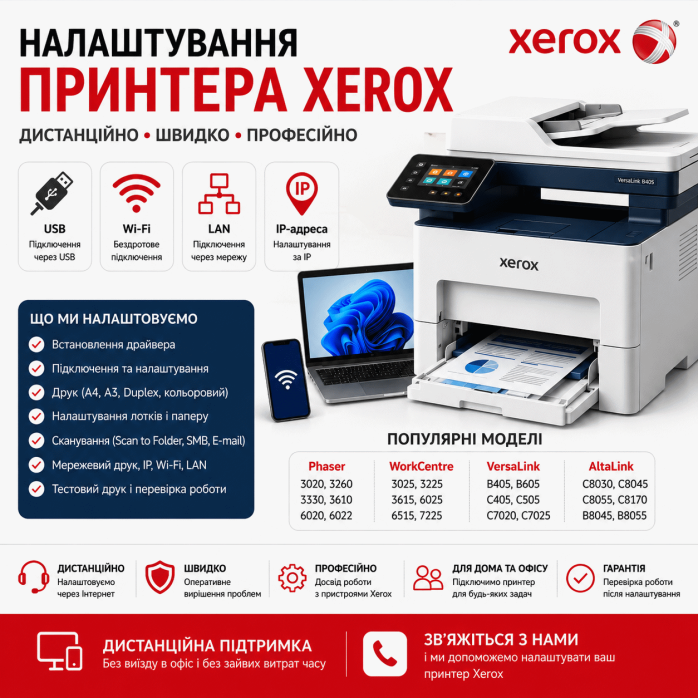
Принтеры и многофункциональные устройства Xerox широко используются дома, в офисах, бухгалтериях, магазинах, учебных заведениях, медицинских учреждениях, на складах, предприятиях и в крупных корпоративных сетях. В ассортименте Xerox есть компактные лазерные принтеры формата A4, цветные МФУ, производительные офисные системы A3 и профессиональные устройства для больших объёмов документооборота.
Особенно распространены серии Xerox Phaser, WorkCentre, VersaLink, AltaLink и B/C Series.
Правильная настройка принтера Xerox может включать значительно больше, чем обычная установка драйвера. Для полноценной работы устройства может потребоваться настройка USB, Wi-Fi, Ethernet/LAN, IP-адреса, TCP/IP-порта, сетевой печати, PCL, PostScript, двусторонней печати, A3/A4, дополнительных лотков, цветной печати, сканирования на компьютер, Scan to Folder, SMB, Scan to E-mail, SMTP и адресной книги.
👨💻 Предоставляем услугу удалённой настройки принтеров и МФУ Xerox через Интернет.
Можем подключить Xerox к новому компьютеру или ноутбуку, установить соответствующий драйвер, настроить сетевую печать, подключение по IP-адресу, сканирование и другие доступные функции конкретной модели.
Также помогаем в случаях, когда:
❌ Xerox не печатает;
❌ компьютер не видит Xerox;
❌ Xerox показывает Offline;
❌ не устанавливается драйвер;
❌ принтер не находится в локальной сети;
❌ изменился IP-адрес;
❌ документы зависают в очереди;
❌ не работает двусторонняя печать;
❌ нет A3 в параметрах;
❌ Xerox печатает только чёрно-белым;
❌ Xerox не сканирует;
❌ не работает Scan to Folder;
❌ не работает Scan to SMB;
❌ не отправляются сканы на E-mail.
Услуга настройки Xerox предоставляется удалённо.
Специалист подключается к компьютеру пользователя через программу удалённого доступа и выполняет необходимые программные и сетевые настройки.
Это позволяет настроить принтер или МФУ без выезда специалиста.
Удалённо можем работать с:
🪟 Windows 11;
🪟 Windows 10;
🍎 macOS — для совместимых моделей и конфигураций.
Если во время настройки нужно выполнить действие непосредственно на Xerox — например, посмотреть IP-адрес на дисплее, подтвердить сетевой параметр или подключить USB-кабель — пользователь выполняет это действие по указанию специалиста.
В зависимости от модели устройства и необходимого функционала можем выполнить:
🔹 установку принтера Xerox;
🔹 настройку МФУ Xerox;
🔹 подключение Xerox к компьютеру;
🔹 подключение Xerox к ноутбуку;
🔹 настройку Xerox на Windows 11;
🔹 настройку Xerox на Windows 10;
🔹 настройку Xerox на macOS;
🔹 установку драйвера Xerox;
🔹 подбор драйвера для конкретной модели;
🔹 установку PCL-драйвера;
🔹 установку PostScript-драйвера для соответствующих моделей;
🔹 переустановку драйвера;
🔹 удаление неправильного драйвера;
🔹 удаление старых копий принтера;
🔹 настройку USB;
🔹 настройку Wi-Fi для совместимых моделей;
🔹 настройку Ethernet/LAN;
🔹 настройку сетевого принтера Xerox;
🔹 определение IP-адреса;
🔹 подключение Xerox по IP;
🔹 создание Standard TCP/IP Port;
🔹 настройку RAW/LPR при необходимости;
🔹 настройку стабильного IP-адреса;
🔹 исправление неправильного порта;
🔹 подключение нескольких компьютеров;
🔹 настройку принтера по умолчанию;
🔹 очистку очереди печати;
🔹 проверку Print Spooler;
🔹 настройку A4;
🔹 настройку A3 для соответствующих моделей;
🔹 настройку A5;
🔹 настройку Letter;
🔹 настройку Legal;
🔹 настройку других поддерживаемых форматов;
🔹 настройку Duplex;
🔹 настройку ориентации документа;
🔹 настройку масштабирования;
🔹 настройку цветной печати;
🔹 настройку чёрно-белой печати;
🔹 настройку качества печати;
🔹 настройку типа бумаги;
🔹 настройку лотков;
🔹 настройку дополнительных лотков;
🔹 настройку Bypass Tray;
🔹 настройку финишера для соответствующих моделей;
🔹 настройку сканера Xerox;
🔹 настройку Scan to PC;
🔹 настройку Scan to Folder;
🔹 настройку Scan to SMB;
🔹 создание сетевой папки для сканирования;
🔹 настройку прав доступа;
🔹 настройку Scan to E-mail;
🔹 настройку SMTP;
🔹 настройку адресной книги;
🔹 настройку ADF;
🔹 настройку многостраничного сканирования;
🔹 настройку после переустановки Windows;
🔹 настройку после перехода на Windows 11;
🔹 настройку после замены компьютера;
🔹 настройку после замены роутера;
🔹 настройку после изменения IP;
🔹 настройку после изменения пароля Windows;
🔹 тестирование печати;
🔹 тестирование сканирования.
Одним из самых важных этапов является правильная установка драйвера Xerox.
Windows иногда автоматически добавляет сетевой или USB-принтер, но автоматически установленный драйвер не всегда обеспечивает доступ ко всем функциям устройства.
При неправильном драйвере могут быть недоступны:
❌ автоматический Duplex;
❌ A3;
❌ цветная печать;
❌ дополнительные лотки;
❌ Bypass Tray;
❌ финишер;
❌ сортировка;
❌ правильный выбор типа бумаги;
❌ дополнительные параметры Xerox.
Поэтому во время настройки подбираем драйвер в соответствии с конкретной моделью и операционной системой.
Для многих офисных Xerox доступны драйверы PCL.
PCL хорошо подходит для стандартной офисной печати:
📄 документов;
📝 Microsoft Word;
📊 Microsoft Excel;
📑 PDF;
🧾 счетов;
📃 накладных;
📚 больших пакетов документации.
В зависимости от конкретной модели может использоваться соответствующий PCL-драйвер или универсальный драйвер Xerox.
Для части устройств доступна поддержка PostScript.
PostScript может быть актуален при работе с:
🍎 macOS;
🎨 графическими программами;
📑 PDF;
🖼️ сложной графикой;
📐 макетами;
📊 документами с большим количеством графических элементов.
Доступность PostScript зависит от модели и комплектации Xerox.
Выполняем удалённую настройку принтера Xerox на Windows 11.
Можем:
⚙️ установить драйвер;
🔌 настроить USB;
📡 настроить Wi-Fi;
🌐 подключить Xerox через LAN;
🔢 определить IP;
🔌 создать TCP/IP Port;
📄 настроить формат бумаги;
📐 активировать A3 для соответствующих моделей;
🔄 настроить Duplex;
🎨 настроить цвет;
📚 активировать лотки;
📠 настроить сканирование;
📂 настроить Scan to Folder.
Особенно часто требуется подключение старого Xerox к новому компьютеру с Windows 11.
Также выполняем настройку Xerox на Windows 10.
Подключаем принтер через:
🔌 USB;
📡 Wi-Fi;
🌐 LAN;
🔢 IP-адрес.
Для МФУ дополнительно можем настроить доступные функции сканирования.
Для совместимых моделей можем выполнить настройку принтера Xerox на Mac.
Работаем с:
🍎 MacBook Air;
🍎 MacBook Pro;
🍎 iMac;
🍎 Mac mini;
🍎 Mac Studio.
В зависимости от конкретного Xerox и версии macOS можно настроить:
🖨️ печать;
🌐 сетевое подключение;
🔢 IP;
📄 A4;
📐 A3;
🔄 Duplex;
🎨 цвет;
📚 доступные лотки;
📠 сканирование — если оно поддерживается соответствующей конфигурацией.
Для небольших принтеров и МФУ можно использовать USB.
Схема:
Xerox → USB → компьютер
Можем настроить:
⚙️ драйвер;
🖨️ принтер;
📠 сканер;
📄 формат бумаги;
🔄 Duplex;
🎨 цвет;
📥 очередь печати.
USB особенно удобен, если Xerox используется только на одном компьютере.
Часть современных Xerox поддерживает беспроводное подключение.
Схема:
Xerox → Wi-Fi → Router → компьютер
После этого принтер можно использовать без USB-кабеля.
Для сетевого Xerox можно подключить несколько компьютеров.
Причиной могут быть:
❌ изменение пароля Wi-Fi;
❌ изменение SSID;
❌ замена роутера;
❌ изменение сети;
❌ неправильная IP-конфигурация;
❌ старые сетевые параметры Xerox.
В таких случаях проверяем конфигурацию сети и повторно настраиваем доступный способ подключения.
Для офиса одним из лучших вариантов является подключение Xerox через Ethernet/LAN.
Схема:
Xerox → Ethernet → Router/Switch → компьютеры
Например:
Xerox → Switch → 10 ПК
или:
Xerox → Switch → 20 ПК
Каждый компьютер может иметь прямое подключение к принтеру.
Это особенно удобно для:
🏢 офисов;
🧾 бухгалтерий;
📦 складов;
🏫 учебных заведений;
🏥 медицинских учреждений;
💼 предприятий.
Для стабильной работы сетевого Xerox часто используется прямое подключение по IP.
Например:
192.168.1.150
В Windows можно создать:
Standard TCP/IP Port
и привязать к нему соответствующий драйвер Xerox.
Удалённо можем:
🔢 определить IP Xerox;
🌐 проверить доступность устройства;
🔌 создать TCP/IP Port;
⚙️ установить драйвер;
🧹 удалить неправильные подключения;
✅ выполнить тест печати.
Для офисного Xerox важно, чтобы его сетевой адрес не изменялся без необходимости.
Например, принтер имел:
192.168.1.150
после перезагрузки сети получил:
192.168.1.183
А Windows продолжает отправлять документы на:
192.168.1.150
Результат:
❌ Xerox Offline;
❌ документы зависают;
❌ принтер не отвечает;
❌ могут перестать работать сетевые функции.
Для соответствующей сети можно организовать стабильную IP-адресацию.
Если Windows показывает Xerox Offline, это не обязательно означает проблему с самим принтером.
Причиной могут быть:
🌐 изменение сети;
🔢 изменение IP;
🔌 неправильный TCP/IP Port;
⚙️ неправильный драйвер;
🖨️ старая копия принтера;
📥 зависшая очередь;
⚙️ Print Spooler.
Проверяем программную и сетевую часть подключения.
Если принтер Xerox не печатает с компьютера, проверяем:
⚙️ драйвер;
🔌 USB или сеть;
🔢 IP;
🔌 порт;
📥 очередь печати;
⚙️ Print Spooler;
🖨️ принтер по умолчанию;
📄 формат документа;
📚 выбранный лоток.
Если причина программная или сетевая, её можно решать удалённо.
Ситуация «компьютер не видит принтер Xerox» часто возникает после:
🔄 переустановки Windows;
🪟 перехода на Windows 11;
💻 покупки нового ПК;
🌐 изменения локальной сети;
🔌 изменения USB-порта;
⚙️ удаления драйверов.
В таком случае проверяем способ подключения и устанавливаем необходимое программное обеспечение.
Если задания остаются в Print Queue, можем проверить:
📥 очередь печати;
⚙️ Print Spooler;
🔢 IP;
🔌 TCP/IP Port;
🌐 сеть;
⚙️ драйвер.
После исправления конфигурации выполняется тестовая печать.
Для моделей с Duplex можно настроить автоматическую двустороннюю печать Xerox.
Доступные параметры могут включать:
📄 одностороннюю печать;
📑 двустороннюю печать;
↕️ переворот по длинному краю;
↔️ переворот по короткому краю.
Если Duplex физически установлен, но Windows его не показывает, проверяем драйвер и конфигурацию устройства.
Многие офисные Xerox WorkCentre, VersaLink и AltaLink поддерживают A3.
Если Xerox физически поддерживает A3, но на компьютере доступен только A4, причиной может быть:
❌ неправильный драйвер;
❌ неправильная конфигурация;
❌ неопределённые лотки;
❌ неправильно выбранный формат.
Можем настроить доступные для конкретного устройства форматы.
A4 остаётся основным форматом для большинства офисных документов.
Можем настроить:
📄 A4 как стандартный формат;
📚 нужный лоток;
🔄 Duplex;
🎨 цвет или Black & White;
📐 правильный масштаб.
Крупные офисные Xerox могут иметь несколько лотков.
Например:
Tray 1 → A4
Tray 2 → A3
Tray 3 → A4
Bypass → специальная бумага
В драйвере важно правильно определить установленную конфигурацию.
Bypass Tray используется для подачи бумаги и других поддерживаемых носителей вне основных кассет.
Можем настроить соответствующие параметры:
📄 формата;
📚 источника;
🏷️ типа носителя;
📐 ориентации.
Для цветных моделей Xerox можем настроить:
🎨 Color;
⚫ Black & White;
⚫ Grayscale;
📄 тип бумаги;
📚 лоток;
🖼️ доступные параметры качества.
Если цветной Xerox печатает только чёрно-белым, проверяем драйвер и настройки задания.
Большие Xerox могут комплектоваться дополнительными модулями финишной обработки.
В зависимости от комплектации могут быть доступны:
📎 скрепление;
📚 сортировка;
📑 группировка;
📄 другие функции обработки документов.
Если опция установлена физически, но её нет в Windows, проверяем конфигурацию драйвера.
Для МФУ Xerox можем настроить доступные функции сканирования.
Сканировать можно:
📄 документы;
🧾 счета;
📑 договоры;
📃 накладные;
📚 многостраничные документы;
🪪 копии документов;
📊 отчёты.
Особенно удобными для офиса являются Scan to Folder и Scan to E-mail.
Scan to Folder Xerox позволяет отправлять документ непосредственно с МФУ в сетевую папку.
Например:
Xerox → LAN → компьютер → SCAN
Сотрудник выбирает нужного адресата на дисплее Xerox, сканирует документ, после чего файл сохраняется в папке на ПК.
Для Scan to Folder в Windows часто используется протокол SMB.
Для работы могут понадобиться:
💻 IP или имя компьютера;
📁 сетевая папка;
👤 пользователь Windows;
🔐 пароль;
🛡️ права доступа;
🌐 сетевой путь;
📒 запись в адресной книге Xerox.
Можем удалённо настроить программную часть такой конфигурации.
На компьютере можно создать отдельную папку, например:
C:\SCAN
или:
C:\XEROX_SCAN
После этого настраиваются:
📁 общий доступ;
👤 пользователь;
🔐 пароль;
🛡️ разрешения;
🌐 сетевой путь.
Затем соответствующий адресат добавляется в Xerox.
Довольно распространённая ситуация:
Xerox печатает, но Scan to Folder не работает.
Причиной могут быть:
🔐 изменение пароля Windows;
👤 изменение учётной записи;
🔢 изменение IP компьютера;
💻 замена ПК;
🔄 переустановка Windows;
📁 изменение сетевой папки;
🛡️ изменение прав доступа;
🌐 изменение локальной сети.
Проверяем соответствующие параметры и восстанавливаем программную настройку.
Для старых Xerox может возникнуть вопрос совместимости с современными версиями Windows и актуальными версиями SMB.
В таких случаях важно не включать устаревшие и менее безопасные протоколы без необходимости.
Сначала проверяем возможности конкретной модели и доступные способы настройки.
Для совместимых МФУ можем настроить Scan to E-mail.
Схема:
Xerox → SMTP → почтовый сервер → E-mail
Для работы могут понадобиться:
📧 SMTP Server;
🔢 SMTP Port;
👤 логин;
🔐 пароль или пароль приложения;
🛡️ SSL/TLS;
📨 адрес отправителя.
После настройки пользователь может сканировать документы и отправлять их на электронную почту непосредственно с МФУ.
Для офисного использования можно создать адресатов:
👨💼 Директор
🧾 Бухгалтерия
📦 Склад
📊 Менеджеры
📁 Office Scan
📁 Accounting Scan
📧 Office E-mail
Это значительно упрощает ежедневное сканирование документов.
Многие МФУ Xerox имеют ADF — автоматический податчик документов.
Он особенно удобен для:
📑 договоров;
🧾 счетов;
📃 накладных;
📚 отчётов;
📄 многостраничных документов.
Вместо сканирования каждого листа отдельно можно загрузить пачку документов в податчик.
Можем проверить печать PDF и соответствующие параметры:
📄 формат;
📐 масштабирование;
🔄 Duplex;
🎨 цвет;
📚 лоток;
⚙️ драйвер;
📥 очередь.
Проверяем печать из популярных программ:
📝 Microsoft Word;
📊 Microsoft Excel;
📑 PDF;
🌐 браузеров;
🧾 бухгалтерских программ;
💼 корпоративных систем.
Офисные Xerox особенно хорошо подходят для централизованного сетевого использования.
Например:
Xerox → Switch → 20 компьютеров
Можно отдельно настроить:
💻 руководителя;
🧾 бухгалтерию;
📊 менеджеров;
📦 склад;
📁 администрацию.
Для каждого ПК устанавливается соответствующий драйвер и создаётся сетевое подключение.
Для бухгалтерии особенно полезны:
📄 A4;
🔄 Duplex;
📚 ADF;
📂 Scan to Folder;
📧 Scan to E-mail;
📑 PDF;
📝 Word;
📊 Excel.
Можно отдельно настроить папку для сканов бухгалтерии.
Один сетевой Xerox можно подключить к большому количеству рабочих мест.
Например:
💻 Windows 11
💻 Windows 11
💻 Windows 10
💻 Windows 10
🍎 macOS
Для каждого компьютера используется совместимый способ подключения.
После переустановки Windows могут исчезнуть:
❌ драйвер;
❌ TCP/IP Port;
❌ сетевой принтер;
❌ A3;
❌ Duplex;
❌ дополнительные лотки;
❌ настройки цвета;
❌ сканер;
❌ папка Scan to Folder.
Можем повторно выполнить необходимую настройку Xerox после переустановки Windows.
Если Xerox уже работает в офисной сети, для нового компьютера можем:
⚙️ установить драйвер;
🔢 определить IP Xerox;
🔌 создать TCP/IP Port;
📄 настроить A4;
📐 A3;
🔄 Duplex;
🎨 цвет;
📚 лотки;
📠 сканирование;
✅ проверить работу.
После замены роутера часто меняется IP-адресация.
Например:
было:
192.168.0.x
стало:
192.168.1.x
В результате Windows продолжает искать Xerox в старой сети.
Также могут перестать работать Scan to Folder и другие сетевые функции.
В таком случае выполняем повторную настройку сетевой конфигурации.
Если Xerox использует учётные данные Windows для Scan to Folder, после изменения пароля сканирование может перестать работать.
Например:
👤 пользователь: office
🔐 старый пароль: больше не действителен.
Xerox продолжает использовать старые учётные данные и не может получить доступ к папке.
В таком случае параметры адресата нужно обновить.
Работаем с большим количеством моделей Xerox — от компактных домашних лазерных принтеров до больших офисных МФУ.
🔹 Xerox Phaser 3010
🔹 Xerox Phaser 3020
🔹 Xerox Phaser 3052
🔹 Xerox Phaser 3260
🔹 Xerox Phaser 3330
🔹 Xerox Phaser 3610
🔹 Xerox Phaser 6020
🔹 Xerox Phaser 6022
🔹 Xerox Phaser 6510
🔹 Xerox WorkCentre 3025
🔹 Xerox WorkCentre 3215
🔹 Xerox WorkCentre 3225
🔹 Xerox WorkCentre 3315
🔹 Xerox WorkCentre 3325
🔹 Xerox WorkCentre 3615
🔹 Xerox WorkCentre 6025
🔹 Xerox WorkCentre 6027
🔹 Xerox WorkCentre 6515
🔹 Xerox WorkCentre 7220
🔹 Xerox WorkCentre 7225
🔹 Xerox WorkCentre 7830
🔹 Xerox WorkCentre 7835
🔹 Xerox WorkCentre 7845
🔹 Xerox WorkCentre 7855
🔹 Xerox VersaLink B400
🔹 Xerox VersaLink B405
🔹 Xerox VersaLink B600
🔹 Xerox VersaLink B605
🔹 Xerox VersaLink B610
🔹 Xerox VersaLink B615
🔹 Xerox VersaLink B7000
🔹 Xerox VersaLink B7025
🔹 Xerox VersaLink B7030
🔹 Xerox VersaLink B7035
🔹 Xerox VersaLink C400
🔹 Xerox VersaLink C405
🔹 Xerox VersaLink C500
🔹 Xerox VersaLink C505
🔹 Xerox VersaLink C600
🔹 Xerox VersaLink C605
🔹 Xerox VersaLink C7000
🔹 Xerox VersaLink C7020
🔹 Xerox VersaLink C7025
🔹 Xerox VersaLink C7030
🔹 Xerox AltaLink B8045
🔹 Xerox AltaLink B8055
🔹 Xerox AltaLink B8065
🔹 Xerox AltaLink B8075
🔹 Xerox AltaLink B8090
🔹 Xerox AltaLink C8030
🔹 Xerox AltaLink C8035
🔹 Xerox AltaLink C8045
🔹 Xerox AltaLink C8055
🔹 Xerox AltaLink C8070
🔹 Xerox AltaLink B8145
🔹 Xerox AltaLink B8155
🔹 Xerox AltaLink B8170
🔹 Xerox AltaLink C8130
🔹 Xerox AltaLink C8135
🔹 Xerox AltaLink C8145
🔹 Xerox AltaLink C8155
🔹 Xerox AltaLink C8170
🔹 Xerox B205
🔹 Xerox B210
🔹 Xerox B215
🔹 Xerox B225
🔹 Xerox B230
🔹 Xerox B235
🔹 Xerox B305
🔹 Xerox B310
🔹 Xerox B315
🔹 Xerox C230
🔹 Xerox C235
🔹 Xerox C310
🔹 Xerox C315
Это не полный список.
Возможна настройка других моделей Xerox, если для них доступен совместимый способ подключения к используемой операционной системе.
Многие старые Xerox продолжают нормально выполнять свои основные функции даже через много лет после выпуска.
Проблемы чаще всего начинаются после перехода на новую программную среду:
🪟 Windows 11;
🍎 современную macOS;
🌐 новый роутер;
🔢 новую IP-адресацию;
🔐 современные настройки безопасности SMB.
В таких случаях проверяем доступные драйверы и совместимые способы подключения для конкретной модели.
Услуга актуальна, если:
❌ Xerox не печатает;
❌ Xerox Offline;
❌ компьютер не видит Xerox;
❌ Windows 11 не видит Xerox;
❌ Mac не видит Xerox;
❌ не устанавливается драйвер;
❌ нужно подключить старый Xerox к новому ПК;
❌ не работает Wi-Fi;
❌ изменился пароль Wi-Fi;
❌ нужно подключить Xerox через LAN;
❌ нужно настроить Xerox по IP;
❌ изменился IP-адрес;
❌ документы зависают в очереди;
❌ не работает Duplex;
❌ нет A3;
❌ не определяются лотки;
❌ цветной Xerox печатает чёрно-белым;
❌ Xerox не сканирует;
❌ не работает Scan to Folder;
❌ не работает Scan to SMB;
❌ нужно создать сетевую папку;
❌ не работает Scan to E-mail;
❌ нужно настроить SMTP;
❌ нужно создать адресную книгу;
❌ переустановили Windows;
❌ приобрели новый компьютер;
❌ заменили роутер;
❌ изменили пароль Windows;
❌ нужно подключить несколько компьютеров.
Для удалённой работы обычно нужны:
🌐 Интернет;
💻 компьютер или ноутбук;
🖨️ включённый Xerox;
🔌 USB — если используется USB-подключение;
📡 доступ к Wi-Fi — для беспроводного Xerox;
🌐 подключение принтера к локальной сети — для сетевой конфигурации.
Специалист подключается к компьютеру через программу удалённого доступа.
Пользователь видит все действия на экране.
Поскольку услуга предоставляется через Интернет, настройку можно выполнить независимо от города нахождения пользователя.
Работаем с Xerox для:
🏠 дома;
🏢 офиса;
🧾 бухгалтерии;
🛒 магазина;
📦 склада;
🏫 учебного заведения;
🏥 медицинского учреждения;
💼 предприятия.
В зависимости от заказанной конфигурации можем проверить:
✅ драйвер;
✅ USB;
✅ Wi-Fi;
✅ Ethernet/LAN;
✅ IP-адрес;
✅ TCP/IP Port;
✅ тестовую печать;
✅ A4;
✅ A3;
✅ Duplex;
✅ цвет;
✅ лотки;
✅ Bypass Tray;
✅ печать PDF;
✅ Word;
✅ Excel;
✅ сканер;
✅ ADF;
✅ Scan to Folder;
✅ SMB;
✅ Scan to E-mail;
✅ работу с нескольких компьютеров.
Большинство программных и сетевых задач с Xerox можно выполнить удалённо через Интернет.
Можем выполнить:
⚙️ установку драйвера Xerox;
🪟 настройку Xerox на Windows 11;
🪟 настройку Xerox на Windows 10;
🍎 настройку Xerox на macOS;
🔌 настройку Xerox через USB;
📡 настройку Xerox через Wi-Fi;
🌐 настройку сетевого Xerox через LAN;
🔢 подключение Xerox по IP-адресу;
🔌 настройку TCP/IP Port;
📐 настройку A3/A4;
🔄 настройку Duplex;
🎨 настройку цветной печати;
📚 настройку лотков;
📥 настройку Bypass Tray;
📠 настройку сканера Xerox;
📂 настройку Scan to Folder;
🌐 настройку Scan to SMB;
📧 настройку Scan to E-mail;
📒 настройку адресной книги;
💻 подключение нескольких компьютеров;
🔄 настройку после переустановки Windows;
🌐 настройку после замены роутера.
Если нужно настроить принтер Xerox, установить драйвер, подключить Xerox к Windows 11, Windows 10 или macOS, настроить USB, Wi-Fi, LAN, Ethernet, IP-адрес, TCP/IP, сетевую печать, A3, A4, Duplex, цветную печать, сканирование, Scan to Folder, SMB или Scan to E-mail, большинство этих задач можно выполнить удалённо.
🖨️ Настройка принтера Xerox
💻 Удалённая настройка Xerox
⚙️ Установка драйвера Xerox
🪟 Настройка Xerox Windows 11
🪟 Настройка Xerox Windows 10
🍎 Настройка Xerox Mac
🔌 Подключение Xerox USB
📡 Настройка Xerox Wi-Fi
🌐 Настройка Xerox LAN
🔢 Настройка Xerox по IP-адресу
🔌 Настройка Xerox TCP/IP
📐 Настройка Xerox A3
📄 Настройка Xerox A4
🔄 Настройка двусторонней печати Xerox
🎨 Настройка цветного Xerox
📚 Настройка лотков Xerox
📠 Настройка сканера Xerox
📂 Xerox Scan to Folder
🌐 Xerox Scan to SMB
📧 Xerox Scan to E-mail
📒 Настройка адресной книги Xerox
💻 Подключение Xerox к нескольким компьютерам
🔄 Настройка Xerox после переустановки Windows
🌐 Настройка Xerox после замены роутера
Если Xerox не печатает, не сканирует, показывает Offline, Windows не видит принтер, не устанавливается драйвер, не работает Wi-Fi, изменился IP-адрес, нет Duplex или A3, перестал работать Scan to Folder или нужно подключить Xerox к новому компьютеру, можем удалённо проверить программную и сетевую конфигурацию и выполнить необходимую настройку.
На данный товар ещё нет отзывов.
Быстрая и безопасная удаленная настройка ПО на Windows и macOS (включая процессоры Apple Silicon M1, M2, M3, M4, M5).
Свяжитесь с нашим специалистом удобным для вас способом:
Вы также можете оставить заявку на сайте, и наш специалист перезвонит вам в ближайшее время.
Все проходит максимально просто, безопасно и прозрачно:
Скачайте одну из официальных программ удаленного доступа:
📌 Для подключения отправьте мастеру: ID и пароль (TeamViewer) или 9-значный AnyDesk-адрес.
💡 Пользователям macOS необходимо предоставить разрешение на управление в системных настройках.
Знаем все тонкости установки любого ПО на Windows и macOS.
Подключаемся и приступаем к работе сразу после вашего обращения.
Вы видите все действия мастера на своем экране и контролируете процесс.
Остаемся на связи и отвечаем на любые вопросы после завершения настройки.