Кошик
Ваш кошик порожній :(
Це ніколи не пізно виправити :)


Переглядів: 703



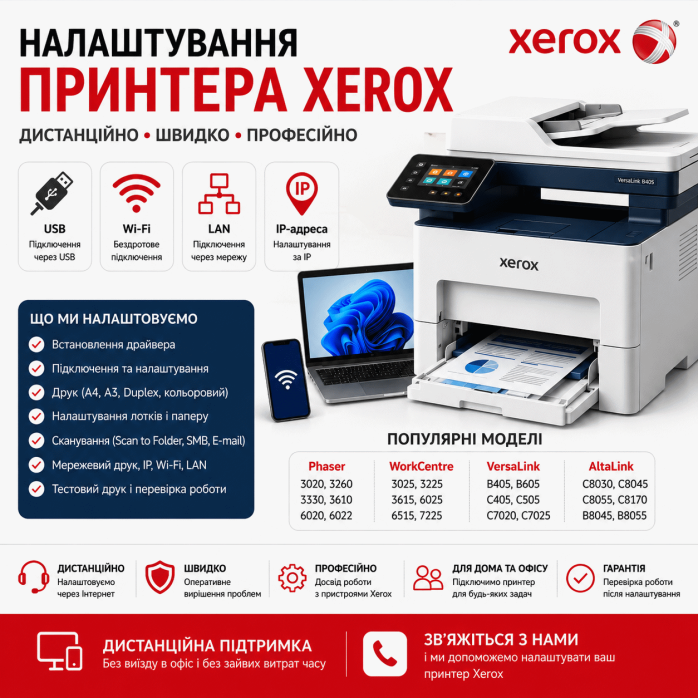
Принтери та багатофункціональні пристрої Xerox широко використовуються вдома, в офісах, бухгалтеріях, магазинах, навчальних закладах, медичних установах, на складах, підприємствах та у великих корпоративних мережах. В асортименті Xerox є компактні лазерні принтери формату A4, кольорові МФУ, продуктивні офісні системи A3 та професійні пристрої для великих обсягів документів.
Особливо поширені серії Xerox Phaser, WorkCentre, VersaLink, AltaLink та B/C Series.
Правильне налаштування принтера Xerox може включати значно більше, ніж звичайне встановлення драйвера. Для повноцінної роботи пристрою може знадобитися налаштування USB, Wi-Fi, Ethernet/LAN, IP-адреси, TCP/IP-порту, мережевого друку, PCL, PostScript, двостороннього друку, A3/A4, додаткових лотків, кольорового друку, сканування на комп'ютер, Scan to Folder, SMB, Scan to E-mail, SMTP та адресної книги.
👨💻 Надаємо послугу дистанційного налаштування принтерів і МФУ Xerox через Інтернет.
Можемо підключити Xerox до нового комп'ютера або ноутбука, встановити відповідний драйвер, налаштувати мережевий друк, підключення за IP-адресою, сканування та інші доступні функції конкретної моделі.
Також допомагаємо у випадках, коли:
❌ Xerox не друкує;
❌ комп'ютер не бачить Xerox;
❌ Xerox показує Offline;
❌ не встановлюється драйвер;
❌ принтер не знаходиться у локальній мережі;
❌ змінилася IP-адреса;
❌ документи зависають у черзі;
❌ не працює двосторонній друк;
❌ немає A3 у параметрах;
❌ Xerox друкує тільки чорно-білим;
❌ Xerox не сканує;
❌ не працює Scan to Folder;
❌ не працює Scan to SMB;
❌ не надсилаються скани на E-mail.
Послуга налаштування Xerox надається дистанційно.
Спеціаліст підключається до комп'ютера користувача через програму віддаленого доступу та виконує необхідні програмні й мережеві налаштування.
Це дозволяє налаштувати принтер або МФУ без виїзду спеціаліста.
Дистанційно можемо працювати з:
🪟 Windows 11;
🪟 Windows 10;
🍎 macOS — для сумісних моделей і конфігурацій.
Якщо під час налаштування потрібно виконати дію безпосередньо на Xerox — наприклад, подивитися IP-адресу на дисплеї, підтвердити мережевий параметр або підключити USB-кабель — користувач виконує цю дію за вказівкою спеціаліста.
Залежно від моделі пристрою та необхідного функціоналу можемо виконати:
🔹 встановлення принтера Xerox;
🔹 налаштування МФУ Xerox;
🔹 підключення Xerox до комп'ютера;
🔹 підключення Xerox до ноутбука;
🔹 налаштування Xerox на Windows 11;
🔹 налаштування Xerox на Windows 10;
🔹 налаштування Xerox на macOS;
🔹 встановлення драйвера Xerox;
🔹 підбір драйвера для конкретної моделі;
🔹 встановлення PCL-драйвера;
🔹 встановлення PostScript-драйвера для відповідних моделей;
🔹 перевстановлення драйвера;
🔹 видалення неправильного драйвера;
🔹 видалення старих копій принтера;
🔹 налаштування USB;
🔹 налаштування Wi-Fi для сумісних моделей;
🔹 налаштування Ethernet/LAN;
🔹 налаштування мережевого принтера Xerox;
🔹 визначення IP-адреси;
🔹 підключення Xerox за IP;
🔹 створення Standard TCP/IP Port;
🔹 налаштування RAW/LPR за необхідності;
🔹 налаштування стабільної IP-адреси;
🔹 виправлення неправильного порту;
🔹 підключення декількох комп'ютерів;
🔹 налаштування принтера за замовчуванням;
🔹 очищення черги друку;
🔹 перевірку Print Spooler;
🔹 налаштування A4;
🔹 налаштування A3 для відповідних моделей;
🔹 налаштування A5;
🔹 налаштування Letter;
🔹 налаштування Legal;
🔹 налаштування інших підтримуваних форматів;
🔹 налаштування Duplex;
🔹 налаштування орієнтації документа;
🔹 налаштування масштабування;
🔹 налаштування кольорового друку;
🔹 налаштування чорно-білого друку;
🔹 налаштування якості друку;
🔹 налаштування типу паперу;
🔹 налаштування лотків;
🔹 налаштування додаткових лотків;
🔹 налаштування Bypass Tray;
🔹 налаштування фінішера для відповідних моделей;
🔹 налаштування сканера Xerox;
🔹 налаштування Scan to PC;
🔹 налаштування Scan to Folder;
🔹 налаштування Scan to SMB;
🔹 створення мережевої папки для сканування;
🔹 налаштування прав доступу;
🔹 налаштування Scan to E-mail;
🔹 налаштування SMTP;
🔹 налаштування адресної книги;
🔹 налаштування ADF;
🔹 налаштування багатосторінкового сканування;
🔹 налаштування після перевстановлення Windows;
🔹 налаштування після переходу на Windows 11;
🔹 налаштування після заміни комп'ютера;
🔹 налаштування після заміни роутера;
🔹 налаштування після зміни IP;
🔹 налаштування після зміни пароля Windows;
🔹 тестування друку;
🔹 тестування сканування.
Одним із найважливіших етапів є правильне встановлення драйвера Xerox.
Windows іноді автоматично додає мережевий або USB-принтер, але автоматично встановлений драйвер не завжди забезпечує доступ до всіх функцій пристрою.
При неправильному драйвері можуть бути недоступні:
❌ автоматичний Duplex;
❌ A3;
❌ кольоровий друк;
❌ додаткові лотки;
❌ Bypass Tray;
❌ фінішер;
❌ сортування;
❌ правильний вибір типу паперу;
❌ додаткові параметри Xerox.
Тому під час налаштування підбираємо драйвер відповідно до конкретної моделі та операційної системи.
Для багатьох офісних Xerox доступні драйвери PCL.
PCL добре підходить для стандартного офісного друку:
📄 документів;
📝 Microsoft Word;
📊 Microsoft Excel;
📑 PDF;
🧾 рахунків;
📃 накладних;
📚 великих пакетів документації.
Залежно від конкретної моделі може використовуватися відповідний PCL-драйвер або універсальний драйвер Xerox.
Для частини пристроїв доступна підтримка PostScript.
PostScript може бути актуальним при роботі з:
🍎 macOS;
🎨 графічними програмами;
📑 PDF;
🖼️ складною графікою;
📐 макетами;
📊 документами з великою кількістю графічних елементів.
Доступність PostScript залежить від моделі та комплектації Xerox.
Виконуємо дистанційне налаштування принтера Xerox на Windows 11.
Можемо:
⚙️ встановити драйвер;
🔌 налаштувати USB;
📡 налаштувати Wi-Fi;
🌐 підключити Xerox через LAN;
🔢 визначити IP;
🔌 створити TCP/IP Port;
📄 налаштувати формат паперу;
📐 активувати A3 для відповідних моделей;
🔄 налаштувати Duplex;
🎨 налаштувати колір;
📚 активувати лотки;
📠 налаштувати сканування;
📂 налаштувати Scan to Folder.
Особливо часто потрібне підключення старого Xerox до нового комп'ютера з Windows 11.
Також виконуємо налаштування Xerox на Windows 10.
Підключаємо принтер через:
🔌 USB;
📡 Wi-Fi;
🌐 LAN;
🔢 IP-адресу.
Для МФУ додатково можемо налаштувати доступні функції сканування.
Для сумісних моделей можемо виконати налаштування принтера Xerox на Mac.
Працюємо з:
🍎 MacBook Air;
🍎 MacBook Pro;
🍎 iMac;
🍎 Mac mini;
🍎 Mac Studio.
Залежно від конкретного Xerox та версії macOS можна налаштувати:
🖨️ друк;
🌐 мережеве підключення;
🔢 IP;
📄 A4;
📐 A3;
🔄 Duplex;
🎨 колір;
📚 доступні лотки;
📠 сканування — якщо воно підтримується відповідною конфігурацією.
Для невеликих принтерів і МФУ можна використовувати USB.
Схема:
Xerox → USB → комп'ютер
Можемо налаштувати:
⚙️ драйвер;
🖨️ принтер;
📠 сканер;
📄 формат паперу;
🔄 Duplex;
🎨 колір;
📥 чергу друку.
USB особливо зручний, якщо Xerox використовується лише на одному комп'ютері.
Частина сучасних Xerox підтримує бездротове підключення.
Схема:
Xerox → Wi-Fi → Router → комп'ютер
Після цього принтер можна використовувати без USB-кабелю.
Для мережевого Xerox можна підключити декілька комп'ютерів.
Причиною можуть бути:
❌ зміна пароля Wi-Fi;
❌ зміна SSID;
❌ заміна роутера;
❌ зміна мережі;
❌ неправильна IP-конфігурація;
❌ старі мережеві параметри Xerox.
У таких випадках перевіряємо конфігурацію мережі та повторно налаштовуємо доступний спосіб підключення.
Для офісу одним із найкращих варіантів є підключення Xerox через Ethernet/LAN.
Схема:
Xerox → Ethernet → Router/Switch → комп'ютери
Наприклад:
Xerox → Switch → 10 ПК
або:
Xerox → Switch → 20 ПК
Кожен комп'ютер може мати пряме підключення до принтера.
Це особливо зручно для:
🏢 офісів;
🧾 бухгалтерій;
📦 складів;
🏫 навчальних закладів;
🏥 медичних установ;
💼 підприємств.
Для стабільної роботи мережевого Xerox часто використовується пряме підключення за IP.
Наприклад:
192.168.1.150
У Windows можна створити:
Standard TCP/IP Port
і прив'язати до нього відповідний драйвер Xerox.
Дистанційно можемо:
🔢 визначити IP Xerox;
🌐 перевірити доступність пристрою;
🔌 створити TCP/IP Port;
⚙️ встановити драйвер;
🧹 прибрати неправильні підключення;
✅ виконати тест друку.
Для офісного Xerox важливо, щоб його мережева адреса не змінювалася без необхідності.
Наприклад, принтер мав:
192.168.1.150
після перезавантаження мережі отримав:
192.168.1.183
А Windows продовжує надсилати документи на:
192.168.1.150
Результат:
❌ Xerox Offline;
❌ документи зависають;
❌ принтер не відповідає;
❌ можуть перестати працювати мережеві функції.
Для відповідної мережі можна організувати стабільну IP-адресацію.
Якщо Windows показує Xerox Offline, це не обов'язково означає проблему з самим принтером.
Причиною можуть бути:
🌐 зміна мережі;
🔢 зміна IP;
🔌 неправильний TCP/IP Port;
⚙️ неправильний драйвер;
🖨️ стара копія принтера;
📥 зависла черга;
⚙️ Print Spooler.
Перевіряємо програмну та мережеву частину підключення.
Якщо принтер Xerox не друкує з комп'ютера, перевіряємо:
⚙️ драйвер;
🔌 USB або мережу;
🔢 IP;
🔌 порт;
📥 чергу друку;
⚙️ Print Spooler;
🖨️ принтер за замовчуванням;
📄 формат документа;
📚 вибраний лоток.
Якщо причина програмна або мережева, її можна вирішувати дистанційно.
Ситуація «комп'ютер не бачить принтер Xerox» часто виникає після:
🔄 перевстановлення Windows;
🪟 переходу на Windows 11;
💻 придбання нового ПК;
🌐 зміни локальної мережі;
🔌 зміни USB-порту;
⚙️ видалення драйверів.
У такому випадку перевіряємо спосіб підключення та встановлюємо необхідне програмне забезпечення.
Якщо завдання залишаються в Print Queue, можемо перевірити:
📥 чергу друку;
⚙️ Print Spooler;
🔢 IP;
🔌 TCP/IP Port;
🌐 мережу;
⚙️ драйвер.
Після виправлення конфігурації виконується тестовий друк.
Для моделей із Duplex можна налаштувати автоматичний двосторонній друк Xerox.
Доступні параметри можуть включати:
📄 односторонній друк;
📑 двосторонній друк;
↕️ переворот по довгому краю;
↔️ переворот по короткому краю.
Якщо Duplex фізично встановлений, але Windows його не показує, перевіряємо драйвер і конфігурацію пристрою.
Багато офісних Xerox WorkCentre, VersaLink та AltaLink підтримують A3.
Якщо Xerox фізично підтримує A3, але на комп'ютері доступний тільки A4, причиною може бути:
❌ неправильний драйвер;
❌ неправильна конфігурація;
❌ невизначені лотки;
❌ неправильно вибраний формат.
Можемо налаштувати доступні для конкретного пристрою формати.
A4 залишається основним форматом для більшості офісних документів.
Можемо налаштувати:
📄 A4 як стандартний формат;
📚 потрібний лоток;
🔄 Duplex;
🎨 колір або Black & White;
📐 правильний масштаб.
Великі офісні Xerox можуть мати декілька лотків.
Наприклад:
Tray 1 → A4
Tray 2 → A3
Tray 3 → A4
Bypass → спеціальний папір
У драйвері важливо правильно визначити встановлену конфігурацію.
Bypass Tray використовується для подавання паперу та інших підтримуваних носіїв поза основними касетами.
Можемо налаштувати відповідні параметри:
📄 формату;
📚 джерела;
🏷️ типу носія;
📐 орієнтації.
Для кольорових моделей Xerox можемо налаштувати:
🎨 Color;
⚫ Black & White;
⚫ Grayscale;
📄 тип паперу;
📚 лоток;
🖼️ доступні параметри якості.
Якщо кольоровий Xerox друкує тільки чорно-білим, перевіряємо драйвер і налаштування завдання.
Великі Xerox можуть комплектуватися додатковими модулями фінішної обробки.
Залежно від комплектації можуть бути доступні:
📎 скріплення;
📚 сортування;
📑 групування;
📄 інші функції обробки документів.
Якщо опція встановлена фізично, але її немає у Windows, перевіряємо конфігурацію драйвера.
Для МФУ Xerox можемо налаштувати доступні функції сканування.
Сканувати можна:
📄 документи;
🧾 рахунки;
📑 договори;
📃 накладні;
📚 багатосторінкові документи;
🪪 копії документів;
📊 звіти.
Особливо зручними для офісу є Scan to Folder та Scan to E-mail.
Scan to Folder Xerox дозволяє надсилати документ безпосередньо з МФУ в мережеву папку.
Наприклад:
Xerox → LAN → комп'ютер → SCAN
Працівник вибирає потрібного адресата на дисплеї Xerox, сканує документ, після чого файл зберігається в папці на ПК.
Для Scan to Folder у Windows часто використовується протокол SMB.
Для роботи можуть знадобитися:
💻 IP або ім'я комп'ютера;
📁 мережева папка;
👤 користувач Windows;
🔐 пароль;
🛡️ права доступу;
🌐 мережевий шлях;
📒 запис в адресній книзі Xerox.
Можемо дистанційно налаштувати програмну частину такої конфігурації.
На комп'ютері можна створити окрему папку, наприклад:
C:\SCAN
або:
C:\XEROX_SCAN
Після цього налаштовуються:
📁 спільний доступ;
👤 користувач;
🔐 пароль;
🛡️ дозволи;
🌐 мережевий шлях.
Потім відповідний адресат додається у Xerox.
Досить поширена ситуація:
Xerox друкує, але Scan to Folder не працює.
Причиною можуть бути:
🔐 зміна пароля Windows;
👤 зміна облікового запису;
🔢 зміна IP комп'ютера;
💻 заміна ПК;
🔄 перевстановлення Windows;
📁 зміна мережевої папки;
🛡️ зміна прав доступу;
🌐 зміна локальної мережі.
Перевіряємо відповідні параметри та відновлюємо програмне налаштування.
Для старих Xerox може виникнути питання сумісності зі сучасними версіями Windows та актуальними версіями SMB.
У таких випадках важливо не вмикати застарілі та менш безпечні протоколи без необхідності.
Спочатку перевіряємо можливості конкретної моделі та доступні способи налаштування.
Для сумісних МФУ можемо налаштувати Scan to E-mail.
Схема:
Xerox → SMTP → поштовий сервер → E-mail
Для роботи можуть знадобитися:
📧 SMTP Server;
🔢 SMTP Port;
👤 логін;
🔐 пароль або пароль застосунку;
🛡️ SSL/TLS;
📨 адреса відправника.
Після налаштування користувач може сканувати документи та надсилати їх на електронну пошту безпосередньо з МФУ.
Для офісного використання можна створити адресатів:
👨💼 Директор
🧾 Бухгалтерія
📦 Склад
📊 Менеджери
📁 Office Scan
📁 Accounting Scan
📧 Office E-mail
Це значно спрощує щоденне сканування документів.
Багато МФУ Xerox мають ADF — автоматичний подавач документів.
Він особливо зручний для:
📑 договорів;
🧾 рахунків;
📃 накладних;
📚 звітів;
📄 багатосторінкових документів.
Замість сканування кожного аркуша окремо можна завантажити пачку документів у подавач.
Можемо перевірити друк PDF та відповідні параметри:
📄 формат;
📐 масштабування;
🔄 Duplex;
🎨 колір;
📚 лоток;
⚙️ драйвер;
📥 чергу.
Перевіряємо друк із популярних програм:
📝 Microsoft Word;
📊 Microsoft Excel;
📑 PDF;
🌐 браузерів;
🧾 бухгалтерських програм;
💼 корпоративних систем.
Офісні Xerox особливо добре підходять для централізованого мережевого використання.
Наприклад:
Xerox → Switch → 20 комп'ютерів
Можна окремо налаштувати:
💻 керівника;
🧾 бухгалтерію;
📊 менеджерів;
📦 склад;
📁 адміністрацію.
Для кожного ПК встановлюється відповідний драйвер і створюється мережеве підключення.
Для бухгалтерії особливо корисними є:
📄 A4;
🔄 Duplex;
📚 ADF;
📂 Scan to Folder;
📧 Scan to E-mail;
📑 PDF;
📝 Word;
📊 Excel.
Можна окремо налаштувати папку для сканів бухгалтерії.
Один мережевий Xerox можна підключити до великої кількості робочих місць.
Наприклад:
💻 Windows 11
💻 Windows 11
💻 Windows 10
💻 Windows 10
🍎 macOS
Для кожного комп'ютера використовується сумісний спосіб підключення.
Після перевстановлення Windows можуть зникнути:
❌ драйвер;
❌ TCP/IP Port;
❌ мережевий принтер;
❌ A3;
❌ Duplex;
❌ додаткові лотки;
❌ налаштування кольору;
❌ сканер;
❌ папка Scan to Folder.
Можемо повторно виконати необхідне налаштування Xerox після перевстановлення Windows.
Якщо Xerox уже працює в офісній мережі, для нового комп'ютера можемо:
⚙️ встановити драйвер;
🔢 визначити IP Xerox;
🔌 створити TCP/IP Port;
📄 налаштувати A4;
📐 A3;
🔄 Duplex;
🎨 колір;
📚 лотки;
📠 сканування;
✅ перевірити роботу.
Після заміни роутера часто змінюється IP-адресація.
Наприклад:
було:
192.168.0.x
стало:
192.168.1.x
У результаті Windows продовжує шукати Xerox у старій мережі.
Також можуть перестати працювати Scan to Folder та інші мережеві функції.
У такому випадку виконуємо повторне налаштування мережевої конфігурації.
Якщо Xerox використовує облікові дані Windows для Scan to Folder, після зміни пароля сканування може перестати працювати.
Наприклад:
👤 користувач: office
🔐 старий пароль: більше не дійсний.
Xerox продовжує використовувати старі облікові дані та не може отримати доступ до папки.
У такому випадку параметри адресата потрібно оновити.
Працюємо з великою кількістю моделей Xerox — від компактних домашніх лазерних принтерів до великих офісних МФУ.
🔹 Xerox Phaser 3010
🔹 Xerox Phaser 3020
🔹 Xerox Phaser 3052
🔹 Xerox Phaser 3260
🔹 Xerox Phaser 3330
🔹 Xerox Phaser 3610
🔹 Xerox Phaser 6020
🔹 Xerox Phaser 6022
🔹 Xerox Phaser 6510
🔹 Xerox WorkCentre 3025
🔹 Xerox WorkCentre 3215
🔹 Xerox WorkCentre 3225
🔹 Xerox WorkCentre 3315
🔹 Xerox WorkCentre 3325
🔹 Xerox WorkCentre 3615
🔹 Xerox WorkCentre 6025
🔹 Xerox WorkCentre 6027
🔹 Xerox WorkCentre 6515
🔹 Xerox WorkCentre 7220
🔹 Xerox WorkCentre 7225
🔹 Xerox WorkCentre 7830
🔹 Xerox WorkCentre 7835
🔹 Xerox WorkCentre 7845
🔹 Xerox WorkCentre 7855
🔹 Xerox VersaLink B400
🔹 Xerox VersaLink B405
🔹 Xerox VersaLink B600
🔹 Xerox VersaLink B605
🔹 Xerox VersaLink B610
🔹 Xerox VersaLink B615
🔹 Xerox VersaLink B7000
🔹 Xerox VersaLink B7025
🔹 Xerox VersaLink B7030
🔹 Xerox VersaLink B7035
🔹 Xerox VersaLink C400
🔹 Xerox VersaLink C405
🔹 Xerox VersaLink C500
🔹 Xerox VersaLink C505
🔹 Xerox VersaLink C600
🔹 Xerox VersaLink C605
🔹 Xerox VersaLink C7000
🔹 Xerox VersaLink C7020
🔹 Xerox VersaLink C7025
🔹 Xerox VersaLink C7030
🔹 Xerox AltaLink B8045
🔹 Xerox AltaLink B8055
🔹 Xerox AltaLink B8065
🔹 Xerox AltaLink B8075
🔹 Xerox AltaLink B8090
🔹 Xerox AltaLink C8030
🔹 Xerox AltaLink C8035
🔹 Xerox AltaLink C8045
🔹 Xerox AltaLink C8055
🔹 Xerox AltaLink C8070
🔹 Xerox AltaLink B8145
🔹 Xerox AltaLink B8155
🔹 Xerox AltaLink B8170
🔹 Xerox AltaLink C8130
🔹 Xerox AltaLink C8135
🔹 Xerox AltaLink C8145
🔹 Xerox AltaLink C8155
🔹 Xerox AltaLink C8170
🔹 Xerox B205
🔹 Xerox B210
🔹 Xerox B215
🔹 Xerox B225
🔹 Xerox B230
🔹 Xerox B235
🔹 Xerox B305
🔹 Xerox B310
🔹 Xerox B315
🔹 Xerox C230
🔹 Xerox C235
🔹 Xerox C310
🔹 Xerox C315
Це не повний список.
Можливе налаштування інших моделей Xerox, якщо для них доступний сумісний спосіб підключення до використовуваної операційної системи.
Багато старих Xerox продовжують нормально виконувати свої основні функції навіть через багато років після випуску.
Проблеми найчастіше починаються після переходу на нове програмне середовище:
🪟 Windows 11;
🍎 сучасна macOS;
🌐 новий роутер;
🔢 нова IP-адресація;
🔐 сучасні налаштування безпеки SMB.
У таких випадках перевіряємо доступні драйвери та сумісні способи підключення для конкретної моделі.
Послуга актуальна, якщо:
❌ Xerox не друкує;
❌ Xerox Offline;
❌ комп'ютер не бачить Xerox;
❌ Windows 11 не бачить Xerox;
❌ Mac не бачить Xerox;
❌ не встановлюється драйвер;
❌ потрібно підключити старий Xerox до нового ПК;
❌ не працює Wi-Fi;
❌ змінився пароль Wi-Fi;
❌ потрібно підключити Xerox через LAN;
❌ потрібно налаштувати Xerox за IP;
❌ змінилася IP-адреса;
❌ документи зависають у черзі;
❌ не працює Duplex;
❌ немає A3;
❌ не визначаються лотки;
❌ кольоровий Xerox друкує чорно-білим;
❌ Xerox не сканує;
❌ не працює Scan to Folder;
❌ не працює Scan to SMB;
❌ потрібно створити мережеву папку;
❌ не працює Scan to E-mail;
❌ потрібно налаштувати SMTP;
❌ потрібно створити адресну книгу;
❌ перевстановили Windows;
❌ придбали новий комп'ютер;
❌ замінили роутер;
❌ змінили пароль Windows;
❌ потрібно підключити декілька комп'ютерів.
Для дистанційної роботи зазвичай потрібні:
🌐 Інтернет;
💻 комп'ютер або ноутбук;
🖨️ увімкнений Xerox;
🔌 USB — якщо використовується USB-підключення;
📡 доступ до Wi-Fi — для бездротового Xerox;
🌐 підключення принтера до локальної мережі — для мережевої конфігурації.
Спеціаліст підключається до комп'ютера через програму дистанційного доступу.
Користувач бачить усі дії на екрані.
Оскільки послуга надається через Інтернет, налаштування можна виконати незалежно від міста перебування користувача.
Працюємо з Xerox для:
🏠 дому;
🏢 офісу;
🧾 бухгалтерії;
🛒 магазину;
📦 складу;
🏫 навчального закладу;
🏥 медичної установи;
💼 підприємства.
Залежно від замовленої конфігурації можемо перевірити:
✅ драйвер;
✅ USB;
✅ Wi-Fi;
✅ Ethernet/LAN;
✅ IP-адресу;
✅ TCP/IP Port;
✅ тестовий друк;
✅ A4;
✅ A3;
✅ Duplex;
✅ колір;
✅ лотки;
✅ Bypass Tray;
✅ друк PDF;
✅ Word;
✅ Excel;
✅ сканер;
✅ ADF;
✅ Scan to Folder;
✅ SMB;
✅ Scan to E-mail;
✅ роботу з декількох комп'ютерів.
Більшість програмних і мережевих задач із Xerox можна виконати дистанційно через Інтернет.
Можемо виконати:
⚙️ встановлення драйвера Xerox;
🪟 налаштування Xerox на Windows 11;
🪟 налаштування Xerox на Windows 10;
🍎 налаштування Xerox на macOS;
🔌 налаштування Xerox через USB;
📡 налаштування Xerox через Wi-Fi;
🌐 налаштування мережевого Xerox через LAN;
🔢 підключення Xerox за IP-адресою;
🔌 налаштування TCP/IP Port;
📐 налаштування A3/A4;
🔄 налаштування Duplex;
🎨 налаштування кольорового друку;
📚 налаштування лотків;
📥 налаштування Bypass Tray;
📠 налаштування сканера Xerox;
📂 налаштування Scan to Folder;
🌐 налаштування Scan to SMB;
📧 налаштування Scan to E-mail;
📒 налаштування адресної книги;
💻 підключення декількох комп'ютерів;
🔄 налаштування після перевстановлення Windows;
🌐 налаштування після заміни роутера.
Якщо потрібно налаштувати принтер Xerox, встановити драйвер, підключити Xerox до Windows 11, Windows 10 або macOS, налаштувати USB, Wi-Fi, LAN, Ethernet, IP-адресу, TCP/IP, мережевий друк, A3, A4, Duplex, кольоровий друк, сканування, Scan to Folder, SMB або Scan to E-mail, більшість цих задач можна виконати дистанційно.
🖨️ Налаштування принтера Xerox
💻 Дистанційне налаштування Xerox
⚙️ Встановлення драйвера Xerox
🪟 Налаштування Xerox Windows 11
🪟 Налаштування Xerox Windows 10
🍎 Налаштування Xerox Mac
🔌 Підключення Xerox USB
📡 Налаштування Xerox Wi-Fi
🌐 Налаштування Xerox LAN
🔢 Налаштування Xerox за IP-адресою
🔌 Налаштування Xerox TCP/IP
📐 Налаштування Xerox A3
📄 Налаштування Xerox A4
🔄 Налаштування двостороннього друку Xerox
🎨 Налаштування кольорового Xerox
📚 Налаштування лотків Xerox
📠 Налаштування сканера Xerox
📂 Xerox Scan to Folder
🌐 Xerox Scan to SMB
📧 Xerox Scan to E-mail
📒 Налаштування адресної книги Xerox
💻 Підключення Xerox до декількох комп'ютерів
🔄 Налаштування Xerox після перевстановлення Windows
🌐 Налаштування Xerox після заміни роутера
Якщо Xerox не друкує, не сканує, показує Offline, Windows не бачить принтер, не встановлюється драйвер, не працює Wi-Fi, змінилася IP-адреса, немає Duplex або A3, перестав працювати Scan to Folder чи потрібно підключити Xerox до нового комп'ютера, можемо дистанційно перевірити програмну та мережеву конфігурацію та виконати необхідне налаштування.
Відгуків про цей товар ще не було.
Швидка та безпечна дистанційна настройка ПЗ на Windows та macOS (включно з процесорами Apple Silicon M1, M2, M3, M4, M5).
Зв'яжіться з нашим спеціалістом зручним для вас способом:
Ви також можете залишити заявку на сайті, і наш спеціаліст зателефонує вам найближчим часом.
Все відбувається максимально просто, безпечно та прозоро:
Завантажте одну з офіційних програм віддаленого доступу:
📌 Для підключення надішліть майстру: ID та пароль (TeamViewer) або 9-значний AnyDesk-адрес.
💡 Користувачам macOS потрібно надати дозвіл на керування в системних налаштуваннях.
Знаємо нюанси встановлення будь-якого софту на Windows та macOS.
Підключаємося та починаємо роботу одразу після вашого звернення.
Ви бачите всі дії майстра на своєму екрані та контролюєте процес.
Залишаємося на зв'язку та відповідаємо на запитання після налаштування.