Корзина
Ваша корзина пуста!
Это никогда не поздно исправить :)


Просмотров: 550


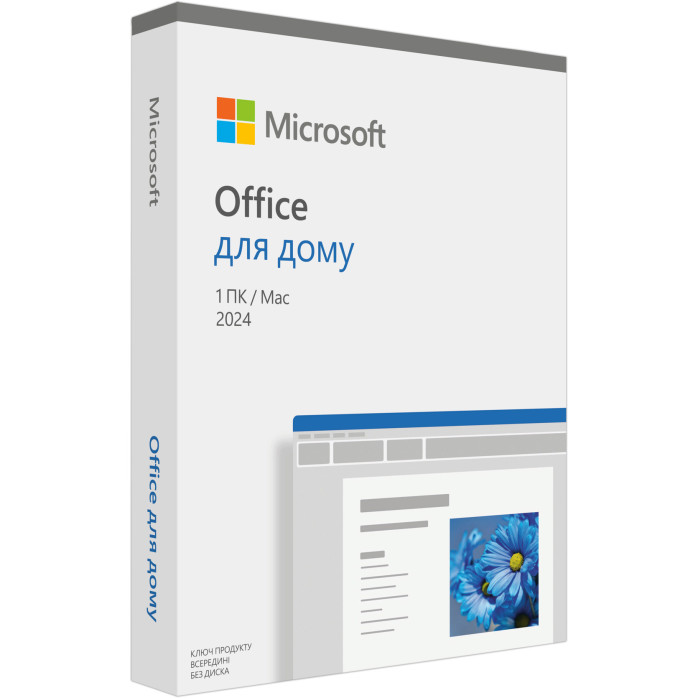
Профессиональная установка и базовая настройка Microsoft Office на компьютеры и ноутбуки с Windows и macOS. Поможем подобрать совместимую версию, правильно установить офисные программы, настроить украинский, английский или русский язык, проверить открытие документов и устранить ошибки запуска.
Если Microsoft Office не устанавливается, Word или Excel не запускается, документы не открываются, Outlook выдает ошибку, исчезли шрифты или не работает проверка правописания, специалист поможет найти причину и подготовить программы к работе.
Услуга подходит для:
💻 компьютеров и ноутбуков с Windows 10 и Windows 11;
🍎 MacBook, iMac, Mac mini, Mac Studio и Mac Pro;
🏢 офисов, предприятий и частных пользователей;
🎓 студентов, преподавателей и учебных заведений;
📊 бухгалтеров, менеджеров и аналитиков;
✍️ авторов, редакторов и переводчиков;
📧 пользователей Outlook;
🖨 работы с документами, таблицами, презентациями и почтой.
Перед установкой проверяем операционную систему, характеристики компьютера, наличие предыдущих версий Office, свободное место и совместимость необходимого пакета.
Microsoft Office — комплекс программ для работы с текстовыми документами, электронными таблицами, презентациями, электронной почтой, заметками и базами данных.
В зависимости от выбранного пакета и операционной системы в состав могут входить:
Microsoft Word — создание и редактирование текстовых документов;
Microsoft Excel — таблицы, формулы, расчеты, диаграммы и анализ данных;
Microsoft PowerPoint — создание презентаций;
Microsoft Outlook — электронная почта, контакты и календарь;
Microsoft OneNote — заметки, списки и организация информации;
Microsoft Access — создание и работа с базами данных на Windows;
другие компоненты, доступные в выбранной версии Office.
Office используется дома, в школах, университетах, офисах, государственных учреждениях и на предприятиях. Это один из самых распространенных наборов программ для ежедневной работы с документами.
Во время выполнения заказа специалист проводит основные работы, необходимые для правильного запуска офисных программ:
✅ проверяет характеристики компьютера;
✅ определяет версию Windows или macOS;
✅ проверяет совместимость необходимой версии Office;
✅ проверяет наличие старых офисных пакетов;
✅ при необходимости удаляет конфликтующую предыдущую версию;
✅ устанавливает Microsoft Office;
✅ настраивает язык интерфейса;
✅ добавляет необходимые языки проверки правописания;
✅ проверяет запуск Word;
✅ проверяет запуск Excel;
✅ проверяет запуск PowerPoint;
✅ проверяет Outlook и другие имеющиеся компоненты;
✅ настраивает программы для открытия документов по умолчанию;
✅ проверяет открытие DOC, DOCX, XLS, XLSX, PPT и PPTX;
✅ проверяет создание и сохранение нового документа;
✅ настраивает базовые параметры печати;
✅ устраняет ошибки, возникшие во время установки;
✅ проверяет повторный запуск после перезагрузки компьютера.
После завершения работы программы будут готовы к созданию, редактированию, сохранению и печати документов.
Microsoft Word используется для создания текстовых документов различной сложности.
В программе можно работать с:
заявлениями;
договорами;
отчетами;
рефератами;
дипломными работами;
резюме;
инструкциями;
коммерческими предложениями;
письмами;
таблицами;
изображениями;
колонтитулами;
содержанием;
нумерацией страниц;
шаблонами документов.
После установки проверяем:
запуск Word;
создание нового документа;
открытие DOC и DOCX;
ввод украинского текста;
проверку орфографии;
отображение шрифтов;
сохранение документа;
экспорт в PDF;
печать;
открытие файлов двойным нажатием.
Если Word запускается, но документ отображается неправильно, причиной могут быть отсутствующие шрифты, поврежденный файл, несовместимые макросы или особенности форматирования.
Microsoft Excel предназначен для работы с электронными таблицами, формулами, расчетами, диаграммами и большими массивами данных.
Программа используется для:
расчетов;
прайс-листов;
финансовых таблиц;
складского учета;
отчетности;
графиков;
списков клиентов;
анализа данных;
планирования бюджета;
создания счетов;
ведения рабочих журналов;
импорта данных;
работы со сводными таблицами.
Во время проверки тестируем:
запуск Excel;
открытие XLS и XLSX;
создание новой таблицы;
ввод формул;
сохранение файла;
отображение чисел и дат;
работу базовых функций;
печать таблицы;
открытие CSV;
повторный запуск программы.
Если формулы отображаются неправильно, необходимо проверить региональные параметры Windows или macOS, разделители, язык функций и формат ячеек.
Microsoft PowerPoint используется для создания учебных, рекламных, рабочих и коммерческих презентаций.
В программе можно:
создавать слайды;
использовать шаблоны;
добавлять текст;
вставлять фотографии;
создавать диаграммы;
добавлять таблицы;
использовать анимацию;
настраивать переходы;
вставлять аудио и видео;
подготавливать материалы для проектора;
печатать раздаточные материалы;
экспортировать презентации.
После установки проверяем создание презентации, открытие PPT и PPTX, отображение шрифтов, запуск показа слайдов и сохранение файла.
Если презентация создана на другом компьютере, отдельные шрифты, видео или анимации могут отображаться иначе. В таком случае необходимо проверить наличие связанных файлов и установленных шрифтов.
Microsoft Outlook используется для работы с электронной почтой, контактами, календарями и рабочими событиями.
Можно настроить:
почтовый ящик;
имя отправителя;
входящую и исходящую почту;
синхронизацию папок;
подпись;
контакты;
календарь;
уведомления;
автоматическую загрузку сообщений;
открытие вложений;
базовые правила почты.
Для подключения почтового ящика могут понадобиться:
адрес электронной почты;
пароль или пароль приложения;
сервер входящей почты;
сервер исходящей почты;
порты;
тип подключения;
параметры защиты.
Настройка почты выполняется при наличии правильных данных от почтового сервиса или системного администратора.
OneNote предназначен для создания и упорядочивания заметок.
В нем можно сохранять:
текстовые записи;
списки дел;
рабочие заметки;
учебные материалы;
изображения;
ссылки;
таблицы;
рукописные записи;
структурированные блокноты.
После установки проверяем запуск программы, создание блокнота, ввод текста и сохранение заметок.
Microsoft Access используется для создания и работы с локальными базами данных. Программа доступна для совместимых пакетов Office на Windows.
Access может использоваться для:
учета товаров;
хранения информации о клиентах;
ведения внутренних баз;
создания форм;
создания запросов;
формирования отчетов;
работы с файлами ACCDB и MDB;
подключения внешних источников данных;
использования ODBC.
После установки можно проверить запуск Access и открытие клиентской базы.
Если база не открывается или выдает ошибку, причина может быть связана с разрядностью Office, отсутствующими драйверами, поврежденным файлом, заблокированными макросами или несовместимыми компонентами.
Во время установки можно настроить необходимый язык интерфейса и проверки правописания.
Можем помочь:
выбрать язык меню;
добавить украинскую проверку орфографии;
добавить английский язык;
добавить русский язык;
настроить автоматическое определение языка;
изменить язык редактирования;
настроить стандартный язык документа;
проверить словари;
устранить проблему, когда текст подчеркивается красным;
отключить неправильное автоматическое переключение языка.
Язык интерфейса и язык документа — это разные параметры. Меню может быть украинским, а проверка правописания выполняться для английского или другого текста.
Отсутствие необходимых шрифтов может изменить внешний вид документа, расположение текста, переносы строк и количество страниц.
Мы можем помочь:
установить предоставленные клиентом шрифты;
проверить кириллические символы;
устранить неправильное отображение текста;
проверить шрифты в презентации;
настроить стандартный шрифт;
заменить отсутствующий шрифт доступным аналогом;
проверить отображение документа перед печатью.
Если файл открывается с другой версткой, желательно уточнить, какие шрифты использовались на компьютере автора.
Word и другие компоненты Office могут использоваться для сохранения документов в формате PDF.
После установки можно проверить:
сохранение Word в PDF;
экспорт таблицы Excel;
экспорт презентации;
выбор диапазона страниц;
настройку качества;
сохранение в выбранную папку;
открытие созданного PDF.
Возможность полноценного редактирования сложного PDF зависит от структуры документа. После преобразования форматирование может отличаться от оригинала.
После установки проверяем, видят ли офисные программы установленный в системе принтер.
Можно настроить:
принтер по умолчанию;
формат бумаги;
книжную или альбомную ориентацию;
поля;
масштабирование;
двустороннюю печать;
черно-белый или цветной режим;
печать отдельных страниц;
область печати Excel;
печать примечаний или слайдов PowerPoint.
Если принтер не отображается в Word или Excel, сначала необходимо проверить его установку в Windows или macOS.
При переходе на новый компьютер могут понадобиться старые шаблоны и пользовательские файлы.
В зависимости от их состояния можно перенести:
шаблоны Word;
личные словари;
подписи Outlook;
шаблоны Excel;
макросы;
быстрые части;
файлы автозамены;
почтовые архивы;
локальные адресные книги.
Перенос больших почтовых баз или сложных корпоративных настроек оценивается отдельно.
Перед удалением старой версии желательно создать резервную копию важных шаблонов, почты и пользовательских файлов.
К Word, Excel, PowerPoint и Outlook могут подключаться дополнительные надстройки.
Они используются для:
работы с бухгалтерскими системами;
экспорта документов;
электронной подписи;
перевода;
аналитики;
обработки данных;
автоматизации повторяющихся действий;
интеграции с корпоративными программами.
Если Office запускается медленно или закрывается с ошибкой, причиной может быть несовместимая надстройка.
Во время диагностики проверяем:
список активных компонентов;
совместимость с версией Office;
разрядность;
блокировку защитной системой;
права доступа;
запуск программы без надстроек.
Установка и настройка специализированных корпоративных компонентов оценивается отдельно.
Выбор разрядности может влиять на совместимость со старыми базами, макросами, надстройками и драйверами.
64-битная версия может быть целесообразной для:
больших таблиц Excel;
значительных объемов данных;
сложных моделей;
работы с большими файлами;
современных 64-битных компонентов.
32-битная версия иногда необходима для:
старых надстроек;
устаревших баз Access;
старых ODBC-компонентов;
специализированных корпоративных программ;
макросов, рассчитанных на 32-битную среду.
Перед установкой важно учитывать программы и оборудование, с которыми Office будет взаимодействовать.
Office можно установить на:
MacBook Air;
MacBook Pro;
iMac;
Mac mini;
Mac Studio;
Mac Pro.
Работаем с компьютерами на:
Intel;
Apple M1;
Apple M2;
Apple M3;
Apple M4 и более новых совместимых процессорах.
Перед установкой проверяем:
модель Mac;
версию macOS;
тип процессора;
количество свободного места;
наличие старой версии Office;
разрешения системы;
состояние компонентов предыдущей установки.
После завершения тестируем Word, Excel, PowerPoint и другие компоненты, доступные в выбранном пакете для macOS.
Состав Office на Mac может отличаться от пакета для Windows. Отдельные программы и корпоративные компоненты могут быть доступны только на Windows.
На Windows выполняем:
проверку системы;
удаление конфликтующих версий;
очистку остаточных компонентов;
установку необходимого пакета;
настройку языков;
проверку программ;
настройку форматов по умолчанию;
проверку печати;
тестовое открытие документов.
Работаем с компьютерами и ноутбуками на Windows 10 и Windows 11 при условии совместимости выбранной версии Office.
Причинами могут быть:
остатки предыдущей версии;
конфликт 32-битных и 64-битных компонентов;
недостаточно свободного места;
поврежденные системные файлы;
отсутствующие обновления Windows;
блокировка антивирусом;
отсутствие прав администратора;
ошибки службы установки;
поврежденный профиль пользователя;
нестабильное интернет-соединение;
несовместимая операционная система.
Перед повторной попыткой проверяем причину ошибки и состояние предыдущих компонентов.
Программа может не открываться из-за:
поврежденных настроек;
конфликтующей надстройки;
проблемного шаблона;
поврежденного файла;
ошибок системных компонентов;
неправильного режима совместимости;
проблемы пользовательского профиля;
ошибок после обновления системы;
конфликта с защитной программой.
Для проверки можно запустить программу в безопасном режиме и временно отключить сторонние надстройки.
Если Word, Excel или Outlook закрывается через несколько секунд, проверяем:
последний открытый документ;
надстройки;
шаблоны;
параметры пользователя;
системные журналы;
доступ к рабочим папкам;
состояние Office;
обновления Windows или macOS.
Проблема может быть связана не со всем пакетом, а только с одним поврежденным компонентом.
Причинами могут быть:
повреждение файла;
неправильное расширение;
блокировка документа;
файл загружен из интернета;
несовместимый формат;
отсутствует доступ к сетевой папке;
слишком длинный путь;
недостаток прав;
ошибки внешнего накопителя.
Сначала проверяем другие документы. Если они открываются, проблема может быть именно в конкретном файле.
После установки нескольких офисных пакетов DOCX, XLSX или PPTX могут открываться не в Word, Excel или PowerPoint.
В таком случае настраиваем:
программу по умолчанию;
ассоциации расширений;
открытие файлов двойным нажатием;
контекстное меню;
приоритет необходимой программы.
Причинами могут быть:
неправильно выбранный язык;
отсутствующий языковой компонент;
для текста отключена проверка;
включено автоматическое определение другого языка;
поврежденный словарь;
документ имеет смешанные языковые параметры.
Проверяем язык редактирования, словари и параметры конкретного документа.
Проблема может быть связана с региональными параметрами системы.
Например, могут отличаться:
десятичные разделители;
формат даты;
разделители аргументов формул;
формат времени;
символ валюты;
порядок дня, месяца и года.
Во время настройки проверяем параметры Windows или macOS и формат ячеек Excel.
Макросы могут быть заблокированы из-за параметров безопасности, неправильного расширения файла или отсутствия доверенной папки.
Также причиной может быть:
несовместимость с разрядностью Office;
устаревший код;
отсутствующие внешние компоненты;
заблокированный файл;
неправильные ссылки VBA;
отсутствие доступа к сетевому ресурсу.
Мы можем проверить запуск среды, но исправление сложного кода макросов не входит в стандартную услугу установки.
Распространенные причины:
неправильный пароль;
неправильный адрес сервера;
ошибочные порты;
включена дополнительная проверка входа;
необходим пароль приложения;
заблокированное подключение;
поврежденный профиль;
ошибки локального файла почты;
проблемы с интернетом;
блокировка антивирусом или брандмауэром.
Для настройки необходимо иметь правильные параметры почтового сервиса.
На скорость могут влиять:
большой почтовый архив;
много подключенных ящиков;
поврежденный файл данных;
надстройки;
синхронизация большого количества папок;
недостаток свободного места;
медленный диск;
антивирусное сканирование почты;
нестабильный интернет.
Перенос и восстановление больших почтовых архивов выполняется отдельно после проверки их состояния.
Если из других программ печать работает, а из Office — нет, проверяем:
выбранный принтер;
формат бумаги;
область печати;
поля;
масштаб;
очередь печати;
драйвер;
поврежденный документ;
параметры конкретной программы.
Иногда проблема возникает из-за принтера, который остался в списке, но больше не подключен.
Системное обновление может изменить разрешения, компоненты, шрифты или параметры безопасности.
В такой ситуации проверяем:
запуск программ;
совместимость версии;
права доступа;
надстройки;
шаблоны;
системные файлы;
ассоциации документов;
доступ к принтеру;
профиль Outlook.
macOS может отдельно контролировать доступ к папкам «Документы», «Загрузки», «Рабочий стол», внешним дискам и сетевым папкам.
Если Word или Excel не может открыть или сохранить документ, необходимо проверить системные разрешения для соответствующей программы.
Для комфортной работы желательно иметь:
совместимую версию Windows или macOS;
современный многоядерный процессор;
не менее 8 ГБ оперативной памяти;
SSD;
достаточно свободного места;
стабильное подключение к интернету;
исправную операционную систему.
Для больших таблиц Excel, сложных презентаций, Access и больших почтовых архивов лучше использовать:
16 ГБ оперативной памяти или больше;
быстрый SSD;
современный процессор;
достаточный запас свободного места;
резервное копирование важных документов.
Установка выполняется дистанционно через AnyDesk или TeamViewer. Вам не нужно привозить компьютер или ноутбук в сервисный центр.
Для начала работы необходимо:
включить компьютер;
подключить его к стабильному интернету;
подключить ноутбук к зарядному устройству;
запустить AnyDesk или TeamViewer;
предоставить временные данные для подключения;
подтверждать системные запросы при необходимости.
Вы видите все действия специалиста на своем экране и можете в любой момент завершить сеанс. После окончания работы удаленное подключение прекращается.
Если дистанционное подключение невозможно, компьютер или ноутбук можно привезти в наш сервисный центр.
📍 Львов, ул. Иосифа Слипого, 3
Перед визитом желательно сообщить модель компьютера, операционную систему и описать проблему.
Мы выполняем:
установку Microsoft Office;
удаление конфликтующей старой версии;
базовую настройку программ;
настройку языков;
проверку Word, Excel и PowerPoint;
базовую настройку Outlook;
настройку ассоциаций файлов;
тестовое открытие документов;
проверку сохранения и печати;
устранение ошибок установки.
В стандартную услугу не входит:
обучение работе с Word, Excel или PowerPoint;
создание документов за клиента;
разработка сложных таблиц и формул;
написание или исправление макросов;
создание презентаций;
восстановление поврежденных файлов;
перенос больших почтовых архивов;
настройка корпоративного сервера почты;
постоянное обслуживание после завершения работ;
установка будущих обновлений.
Дополнительные работы оцениваются отдельно в зависимости от сложности и объема.
💻 устанавливаем Office на Windows и Mac;
📝 проверяем Microsoft Word;
📊 настраиваем Microsoft Excel;
📽 тестируем Microsoft PowerPoint;
📧 помогаем с базовой настройкой Outlook;
🌍 настраиваем украинский, английский или русский язык;
🔤 помогаем со шрифтами;
🖨 проверяем печать;
📄 настраиваем открытие документов;
🛠 устраняем распространенные ошибки;
🌐 работаем дистанционно через AnyDesk или TeamViewer;
✅ проверяем повторный запуск программ.
Если вам необходимо установить Microsoft Office на компьютер или ноутбук с Windows или macOS, обращайтесь в «Львов Сервис».
Специалист проверит совместимость, установит офисные программы, настроит необходимый язык и протестирует открытие, редактирование, сохранение и печать документов.
💻 Windows 10 и Windows 11
🍎 MacBook, iMac, Mac mini и другие компьютеры Mac
📝 Microsoft Word
📊 Microsoft Excel
📽 Microsoft PowerPoint
📧 Microsoft Outlook
🌐 Дистанционная установка через AnyDesk или TeamViewer
📍 Установка в сервисном центре во Львове
Microsoft Office — удобный набор программ для документов, таблиц, презентаций, электронной почты и ежедневной работы на Windows и Mac.
На данный товар ещё нет отзывов.
Быстрая и безопасная дистанционная настройка ПО на Windows и macOS (включая устройства на процессорах Apple Silicon M1, M2, M3, M4, M5).
Связаться с нашим специалистом можно любым удобным для вас способом:
Также вы можете оставить заявку на сайте, и наш специалист свяжется с вами в ближайшее время.
Все проходит максимально просто, безопасно и прозрачно:
Скачайте одну из официальных программ удаленного доступа:
📌 Для подключения отправьте мастеру: ID и пароль (TeamViewer) или 9-значный AnyDesk-адрес.
💡 Пользователям macOS необходимо предоставить разрешение на управление в системных настройках.
Знаем нюансы установки любого софта на Windows и macOS.
Подключаемся и начинаем работу сразу после вашего обращения.
Вы видите все действия мастера на своем экране и контролируете процесс.
Остаемся на связи и отвечаем на вопросы после настройки.