Корзина
Ваша корзина пуста!
Это никогда не поздно исправить :)


Просмотров: 2405


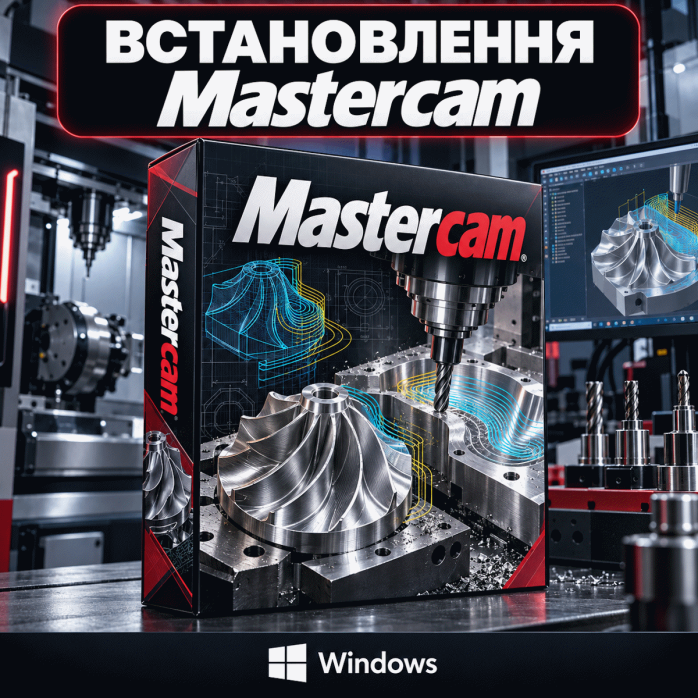
⚙️ Нужно установить Mastercam для работы с CAD/CAM-проектами, подготовки обработки деталей или обучения? «Львів Сервіс» предоставляет услугу дистанционной установки Mastercam на компьютер или ноутбук с Windows.
Проверяем совместимость выбранной версии, выполняем установку, настраиваем основные параметры и проверяем запуск. Помогаем после приобретения нового компьютера, переустановки Windows, замены накопителя или неудачных попыток самостоятельной установки.
🌐 Работаем дистанционно через AnyDesk или TeamViewer. Привозить технику не нужно — подключаемся через интернет в согласованное время.
Если на компьютере уже были неудачные попытки установки Mastercam, к стоимости услуги добавляется 500 грн. Сообщите о предыдущих попытках до начала работы.
Услуга предусматривает подготовку программной среды на вашем компьютере, а не только запуск установщика.
В зависимости от согласованной задачи выполняем:
Проверку операционной системы и конфигурации компьютера.
Установку согласованной версии Mastercam.
Проверку необходимых системных компонентов.
Первоначальную настройку рабочей среды.
Проверку отображения интерфейса.
Настройку единиц измерения для тестового документа.
Проверку доступа к рабочим папкам.
Проверку создания, открытия и сохранения файлов.
Проверку отображения тестовой геометрии.
Подключение согласованных совместимых пользовательских компонентов.
Проверку базовых операций в соответствии с установленной комплектацией.
Версию, необходимые компоненты и точный состав работ согласовываем перед подключением.
Перенос большой рабочей среды, восстановление проектов, обучение и производственная настройка не входят автоматически в обычную установку.
Mastercam — CAD/CAM-система для работы с геометрией и подготовки обработки на оборудовании с ЧПУ. В семействе продуктов предусмотрены решения для разных направлений производства.
В зависимости от версии и комплектации это могут быть:
Фрезерная обработка.
Токарная обработка.
Токарно-фрезерные операции.
Многоосевая обработка.
Программирование деревообрабатывающих и фрезерно-раскройных операций.
Проволочная электроэрозионная обработка.
Создание и подготовка геометрии.
Не каждая установка содержит одинаковый набор функций. Поэтому перед заказом важно сообщить, какие именно задачи вы планируете выполнять.
Установка Mastercam не означает автоматической подготовки любого станка к работе. Программа на компьютере, её производственные настройки и наладка оборудования — разные этапы.
Помогаем восстановить или подготовить рабочее место после замены компьютера, диска или операционной системы.
Если у вас есть собственные рабочие файлы и настройки, заранее обсудим их перенос.
Устанавливаем программу на согласованный компьютер. Если устройство принадлежит предприятию, важно иметь разрешение на установку и возможность подтверждать системные запросы.
Изменения корпоративных ограничений или настроек безопасности выполняются только по согласованию с ответственным администратором.
Помогаем установить необходимую версию для самостоятельного освоения интерфейса и повторения учебных примеров.
Если учитесь по видеоурокам, сообщите, какой выпуск Mastercam используется в курсе. Это поможет уменьшить расхождения в расположении команд и доступных инструментах.
Перед началом проверяем, соответствует ли компьютер требованиям выбранного выпуска.
Уточняем:
Версию и разрядность Windows.
Процессор.
Объём оперативной памяти.
Видеоадаптер.
Состояние графического драйвера.
Свободное место на накопителе.
Наличие предыдущих установок.
Необходимость работы с большими проектами.
Совместимость зависит от конкретной версии Mastercam. Не обещаем одинаковую работу всех выпусков на любой Windows или слабом ноутбуке.
Если конфигурация не подходит, объясняем ограничения до установки. Обновление Windows или другие системные работы согласовываются отдельно.
Для работы с моделями важны не только процессор и память, но и графическая система и её драйвер.
Во время согласованной проверки оцениваем отображение тестовой геометрии, вращение и масштабирование модели.
Настройка может устранить отдельные программные проблемы, но не компенсирует недостаточную производительность оборудования.
Услуга актуальна после:
Приобретения нового ноутбука.
Замены рабочей станции.
Установки SSD.
Переустановки Windows.
Выхода из строя старого компьютера.
Организации нового рабочего места.
Перед переносом важно определить, что необходимо сохранить, помимо самой программы.
По согласованию можно перенести доступные:
Проекты.
Шаблоны.
Пользовательские настройки.
Библиотеки инструментов.
Рабочие папки.
Имеющиеся определения оборудования.
Файлы постпроцессоров для дальнейшей проверки.
Копирование постпроцессора не является его адаптацией или подтверждением правильности работы. Совместимость производственной среды с другой версией Mastercam необходимо проверять отдельно.
Если старый накопитель неисправен, восстановление данных не входит в обычную установку.
После незавершённой или некорректной установки могут оставаться компоненты и настройки, которые мешают повторной инсталляции.
В такой ситуации проверяем:
Какую версию пытались установить.
На каком этапе возникла ошибка.
Завершилось ли предыдущее удаление.
Какие компоненты остались в системе.
Есть ли конфликты между установками.
Сохранены ли пользовательские файлы.
Если ранее были неудачные попытки установки Mastercam, доплата составляет 500 грн к базовой стоимости услуги.
Это необходимо учитывать при заказе. Не удаляйте наугад папки программы и системные компоненты перед подключением — сначала лучше показать сообщение об ошибке.
Рабочие проекты и личные данные не очищаем без согласования.
Можно обратиться, если программа:
Не реагирует на запуск.
Открывается и сразу закрывается.
Останавливается на начальном экране.
Показывает сообщение об отсутствующем компоненте.
Работала раньше, но перестала открываться.
Не запускается после обновления или переустановки Windows.
Проверяем конкретный симптом и среду, в которой возникает проблема.
Возможные направления проверки:
Совместимость операционной системы.
Системные компоненты.
Права доступа.
Пользовательские параметры.
Графический драйвер.
Конфликты предыдущих установок.
Доступность рабочих каталогов.
Не используем полное отключение защиты компьютера как стандартное решение любой ошибки. Сначала определяем причину.
Если программа запускается, но определённый проект не открывается, переустановка может быть не нужна.
Уточняем:
В какой версии создали файл.
Какой формат используется.
Открываются ли другие проекты.
Завершилось ли копирование файла.
Какое сообщение показывает программа.
Есть ли резервный экземпляр.
Файлы из более новой версии и данные из других CAD-систем могут требовать отдельной проверки совместимости.
Работаем с копией, чтобы не перезаписать единственный оригинал. Восстановление повреждённых проектов, редактирование геометрии и конвертация большого количества файлов согласовываются отдельно.
Если вы получаете геометрию от конструктора или заказчика, важно проверить, поддерживается ли нужный формат в выбранном выпуске Mastercam.
По согласованию можно выполнить тестовый импорт предоставленного файла.
Для этого желательно сообщить:
Название исходной CAD-программы.
Формат и версию экспорта.
Что именно необходимо передать: контуры, поверхности или твердотельную модель.
Есть ли сообщение об ошибке.
Нужна ли дальнейшая подготовка геометрии.
Успешный импорт не означает, что модель полностью готова к обработке. Исправление поверхностей, замыкание контуров, проверка размеров и технологическая подготовка — отдельные задачи.
Если у вас уже есть отработанные библиотеки и шаблоны, их важно сохранить перед изменением рабочей среды.
Можно согласовать:
Перенос доступных библиотек.
Копирование шаблонов.
Восстановление путей к рабочим папкам.
Проверку отображения пользовательских данных.
Перенос отдельных параметров интерфейса.
Не все настройки целесообразно переносить без изменений между разными выпусками.
Создание библиотеки инструментов под конкретное производство не входит автоматически в установку. Геометрию инструментов, державок, режимы и другие технологические данные необходимо проверять ответственному специалисту.
Если Mastercam работает нестабильно, проверяем, возникает ли проблема в любом документе или только в сложном проекте.
На производительность могут влиять:
Сложность геометрии.
Количество операций.
Параметры расчёта.
Объём оперативной памяти.
Графическая система.
Состояние драйверов.
Другие запущенные программы.
Расположение рабочих файлов.
По согласованию проверяем программные настройки и доступные системные причины.
Переустановка не гарантирует быстрого расчёта сложной обработки на маломощном компьютере. А оптимизация производственного проекта не является частью базовой установки.
Mastercam может использоваться для подготовки данных обработки, но результат зависит от правильной конфигурации оборудования и постпроцессора.
В услугу установки не входят:
Разработка постпроцессора.
Адаптация кода под конкретный станок.
Настройка контроллера.
Подключение оборудования.
Калибровка осей.
Подбор режимов резания.
Проверка столкновений в реальных условиях.
Запуск обработки на станке.
Изготовление контрольной детали.
Если у вас есть собственные файлы постпроцессоров, можно согласовать их перенос. Однако перенос файлов не подтверждает безопасность сформированной управляющей программы.
Производственные данные и результат постпроцессирования должен проверить специалист, ответственный за работу конкретного оборудования.
Сообщите необходимую версию Mastercam, цель установки и были ли предыдущие попытки.
Уточняем Windows, оборудование, свободное место и имеющиеся ошибки.
Обсуждаем установку, перенос данных и дополнительные проверки.
Вы подтверждаете подключение и видите действия специалиста.
Выполняем согласованные работы и первоначальную настройку.
Запускаем Mastercam, создаём или открываем тестовый документ, проверяем отображение и сохранение.
После завершения сеанс можно закрыть. Постоянный удалённый доступ для разовой услуги не нужен.
В зависимости от версии и согласованного объёма проверяем:
Запуск Mastercam.
Отображение интерфейса.
Создание нового документа.
Работу базовых команд.
Отображение тестовой геометрии.
Вращение и масштабирование модели.
Открытие согласованной копии файла.
Сохранение документа.
Доступ к перенесённым материалам.
Это проверка программной установки, а не технологическая приёмка рабочего места для производства.
После установки можем кратко показать, где запускать программу и находить согласованные рабочие папки.
В обычную установку не входят:
Полный курс работы с Mastercam.
Обучение CAM-программированию.
Разработка технологии изготовления детали.
Создание траекторий под заказ.
Проверка готовых производственных проектов.
Налаживание работы предприятия.
Если нужна дополнительная задача, опишите её заранее. Возможность выполнения и объём работ согласовываются отдельно.
Стоимость зависит от необходимой версии, состояния Windows, нужных компонентов и объёма переноса пользовательских данных.
Важно: после предыдущих неудачных попыток установки Mastercam — доплата 500 грн к базовой стоимости.
Если дополнительно обнаружена неисправность операционной системы или другая сторонняя проблема, её устранение обсуждаем отдельно до выполнения.
Не скрывайте предыдущие попытки установки: эта информация помогает правильно оценить состояние системы и согласовать работы.
Для работы необходимы:
Компьютер или ноутбук с Windows.
Стабильное подключение к интернету.
AnyDesk или TeamViewer.
Возможность подтверждать системные запросы.
Достаточно свободного места на диске.
Название необходимой версии.
Резервные копии важных проектов.
Если программа уже показывает ошибку, подготовьте скриншот. Если нужен перенос старой среды, сообщите, доступен ли предыдущий компьютер или накопитель.
Перед началом сохраните открытые документы. Ноутбук подключите к питанию.
Помогаем подготовить программную среду без перевозки компьютера. Услуга доступна пользователям из разных городов Украины при наличии интернета и возможности подтвердить подключение.
Дистанционный формат удобен для технологов, CAM-программистов, мастерских, учебных рабочих мест и пользователей, которые восстанавливают программу после переустановки системы.
«Львів Сервіс» поможет установить Mastercam, проверить запуск и подготовить согласованные компоненты для дальнейшей работы.
⚙️ Установка и первоначальная настройка.
💻 Проверка совместимости компьютера.
📂 Перенос рабочих данных — по согласованию.
🌐 Дистанционно через AnyDesk или TeamViewer.
Напишите необходимую версию Mastercam, какая у вас Windows и были ли неудачные попытки установки — согласуем состав работ и стоимость услуги.
Быстрая и безопасная удаленная настройка ПО на Windows и macOS (включая процессоры Apple Silicon M1, M2, M3, M4, M5).
Свяжитесь с нашим специалистом удобным для вас способом:
Вы также можете оставить заявку на сайте, и наш специалист перезвонит вам в ближайшее время.
Все проходит максимально просто, безопасно и прозрачно:
Скачайте одну из официальных программ удаленного доступа:
📌 Для подключения отправьте мастеру: ID и пароль (TeamViewer) или 9-значный AnyDesk-адрес.
💡 Пользователям macOS необходимо предоставить разрешение на управление в системных настройках.
Знаем все тонкости установки любого ПО на Windows и macOS.
Подключаемся и приступаем к работе сразу после вашего обращения.
Вы видите все действия мастера на своем экране и контролируете процесс.
Остаемся на связи и отвечаем на любые вопросы после завершения настройки.