Корзина
Ваша корзина пуста!
Это никогда не поздно исправить :)


Просмотров: 1174


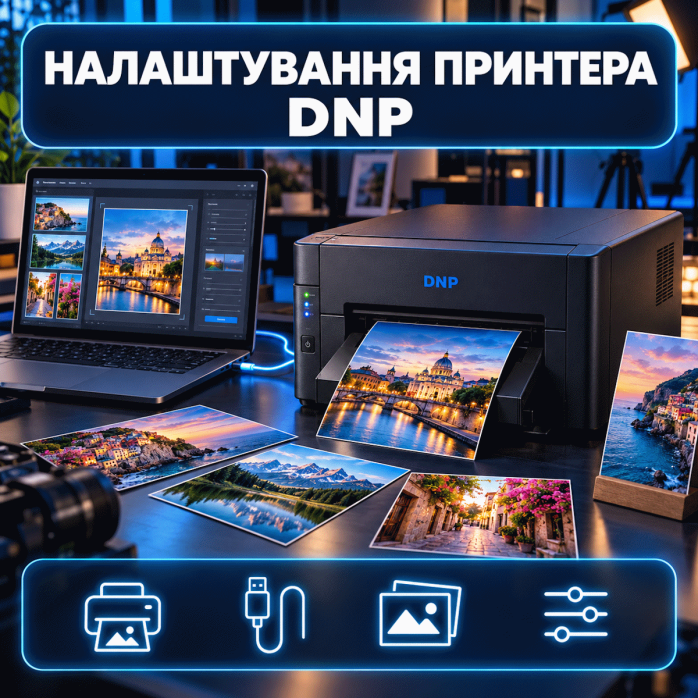
📸 DNP — профессиональные термосублимационные фотопринтеры, используемые в фотостудиях, фотобудках, салонах оперативной печати, торговых точках, на свадьбах, корпоративных мероприятиях и других событиях. Они обеспечивают быструю печать фотографий с сухой поверхностью, готовой к использованию сразу после выхода из принтера.
Предлагаем профессиональную настройку фотопринтеров DNP на Windows и macOS. Помогаем установить подходящий драйвер, подключить принтер, настроить форматы фотографий, проверить работу с программами для фотопечати и устранить программные ошибки.
Основной формат работы — дистанционное подключение через AnyDesk или TeamViewer.
⚠️ Мы не ремонтируем фотопринтеры DNP, не разбираем оборудование, не заменяем механические детали, не ремонтируем платы, термоголовки, блоки питания или механизмы подачи. Также не выполняем перепрошивку устройств. Услуга касается установки драйверов, подключения к компьютеру, программной настройки и устранения системных проблем с печатью.
В зависимости от модели и задачи можем выполнить:
✅ определение точной модели DNP;
✅ проверку совместимости с Windows или macOS;
✅ установку соответствующего драйвера;
✅ удаление неправильного или повреждённого драйвера;
✅ повторную установку программного обеспечения;
✅ подключение принтера через USB;
✅ проверку правильности системного порта;
✅ выбор DNP в качестве основного принтера;
✅ настройку доступных форматов фотографий;
✅ настройку книжной и альбомной ориентации;
✅ выбор качества печати;
✅ настройку глянцевого или матового покрытия, если это поддерживается моделью и носителем;
✅ настройку разрезания фотографий;
✅ настройку печати фотополосок;
✅ проверку работы с программами для фотобудок;
✅ установку и настройку DNP Hot Folder Print;
✅ настройку автоматической печати из папки;
✅ подключение нескольких совместимых принтеров;
✅ проверку информации об остатке носителя;
✅ очистку очереди печати;
✅ перезапуск службы печати;
✅ устранение статуса «Не в сети»;
✅ удаление лишних копий принтера;
✅ проверку тестовой фотопечати.
Объём работ зависит от модели DNP, операционной системы, установленных программ и способа организации печати.
DNP использует технологию термосублимационного переноса. Изображение формируется с помощью цветной ленты и специальной фотобумаги.
В отличие от струйного принтера, в DNP не используются жидкие чернила. Во время печати последовательно переносятся цветные слои, после чего наносится защитное покрытие.
Основные преимущества такой печати:
быстрое получение готовой фотографии;
отсутствие времени на высыхание;
равномерные переходы цветов;
устойчивая поверхность отпечатка;
одинаковый результат при серийной печати;
автоматическое разрезание носителя;
возможность использования в фотобудках;
высокая производительность на мероприятиях;
печать разных форматов из одного комплекта носителя.
Для правильного определения доступных форматов необходимо установить соответствующий драйвер и выбрать правильный тип носителя.
Для каждой модели фотопринтера требуется совместимый драйвер. Неправильный или универсальный драйвер может привести к отсутствию части форматов и параметров.
Из-за неправильной установки могут возникать следующие проблемы:
компьютер не видит принтер;
DNP отображается как неизвестное USB-устройство;
принтер появляется в системе, но не печатает;
в списке отсутствует нужный формат;
фотография обрезается неправильно;
изображение поворачивается на 90 градусов;
не работает автоматическое разрезание;
недоступно матовое покрытие;
программа для фотобудки не видит устройство;
появляется несколько копий одного принтера;
задания остаются в очереди;
после обновления Windows или macOS печать прекращается.
Мы проверим точную модель, операционную систему и установленный носитель, после чего установим соответствующий драйвер и выполним тестовую печать.
Большинство фотопринтеров DNP подключается к компьютеру через USB. Для стабильной работы желательно использовать качественный кабель и прямое подключение к компьютеру.
Помогаем, если:
Windows не определяет фотопринтер;
Mac не видит подключённый DNP;
после подключения USB ничего не происходит;
драйвер не находит устройство;
принтер работает только после повторного подключения;
DNP периодически исчезает;
используется неправильный порт;
программа отправляет фотографии на другой принтер;
устройство отображается как неготовое;
печать останавливается в очереди;
после перезагрузки приходится повторно добавлять принтер.
Не рекомендуется подключать профессиональный фотопринтер через нестабильный USB-концентратор без дополнительного питания. При подключении нескольких DNP важно правильно определить каждое устройство в системе.
Обычное подключение DNP выполняется через USB. Для беспроводной печати отдельные конфигурации могут использовать совместимый модуль DNP WCM Plus или другое поддерживаемое решение.
В зависимости от оборудования можем помочь:
проверить подключение принтера к беспроводному модулю;
настроить доступ к интерфейсу управления;
подключить компьютер или мобильное устройство;
проверить передачу фотографий;
выбрать нужный формат;
настроить кадрирование;
проверить печать рамок и шаблонов;
подключить несколько совместимых принтеров;
устранить конфликт сетевого подключения;
проверить доступность DNP в локальной сети.
Возможности беспроводной печати зависят от модели принтера, дополнительного оборудования, операционной системы и используемого программного обеспечения.
Выполняем настройку профессиональных фотопринтеров DNP на компьютерах с Windows 10 и Windows 11.
Помогаем решить следующие проблемы:
драйвер DNP не устанавливается;
установщик не находит принтер;
Windows показывает неизвестное устройство;
принтер не появляется в списке;
после обновления системы печать перестала работать;
нужный формат исчез из параметров;
фотографии обрезаются неправильно;
печать выходит в неправильной ориентации;
не работает программа для фотобудки;
задания зависают в очереди;
служба Print Spooler останавливается;
установлено несколько копий DNP;
система отправляет фотографии на неправильный принтер;
программа не отображает остаток носителя;
не работает автоматическая печать из папки.
Проверяем драйвер, USB-подключение, системные службы, форматы носителя, параметры печати и работу необходимой программы.
Для совместимых моделей выполняем подключение фотопринтера к:
MacBook Air;
MacBook Pro;
iMac;
Mac mini;
Mac Studio;
Mac Pro.
Помогаем:
установить совместимый драйвер для macOS;
добавить фотопринтер в системе;
проверить USB-подключение;
выбрать правильную модель;
настроить доступные форматы;
проверить ориентацию;
настроить печать фотографий;
устранить зависание очереди;
восстановить работу после обновления macOS;
настроить совместимую программу автоматической печати;
выполнить тестовый отпечаток.
Поддержка конкретной версии macOS зависит от модели DNP и наличия соответствующего драйвера. Перед началом работы проверяем точную модель компьютера, версию macOS и модель фотопринтера.
Hot Folder Print позволяет автоматически печатать фотографии, поступающие в определённую папку. Это удобно для фотобудок, мероприятий, фотостудий и потоковой печати.
Можем помочь:
установить Hot Folder Print;
добавить принтер DNP;
создать папки для разных форматов;
настроить автоматическое отслеживание файлов;
выбрать формат отпечатка;
настроить ориентацию;
настроить Fit или Fill;
проверить обрезку изображения;
добавить рамку;
настроить цветовые параметры;
выбрать доступный тип покрытия;
настроить автоматическое разрезание;
проверить остаток носителя;
подключить несколько DNP;
распределить задания между принтерами;
настроить папку архива;
выполнить тестовую автоматическую печать.
Программа может работать с несколькими совместимыми принтерами и распределять задания между ними, если используется одинаковый формат носителя.
Фотопринтеры DNP часто используются в автоматических и управляемых фотобудках.
Можем помочь с программной частью:
установить драйвер;
проверить, видит ли программа фотопринтер;
выбрать DNP в качестве основного устройства;
настроить формат фотографии;
настроить фотополоски;
выбрать автоматическое разрезание;
настроить количество копий;
проверить ориентацию макета;
устранить неправильное кадрирование;
проверить передачу задания;
настроить повторную печать;
выполнить тестовый цикл.
Мы не изготавливаем фотобудки, не ремонтируем их электронику, не настраиваем платёжные системы и не изменяем конструкцию оборудования. Услуга касается подключения DNP к совместимому компьютеру и программной среде.
Доступные форматы зависят от модели принтера и установленного комплекта бумаги и ленты.
Можем настроить:
стандартные фотографии;
квадратные отпечатки;
фотополоски;
панорамные фотографии на совместимых моделях;
печать нескольких изображений на одном отпечатке;
печать с последующим автоматическим разрезанием;
глянцевый результат;
матовое покрытие;
другие доступные виды поверхности;
печать с рамкой;
печать без рамки;
правильное масштабирование;
расположение изображения по центру.
Типичные форматы могут включать:
5 × 10 см;
10 × 10 см;
10 × 15 см;
11 × 11 см;
11 × 20 см;
13 × 13 см;
13 × 18 см;
15 × 15 см;
15 × 20 см;
15 × 23 см;
20 × 25 см;
20 × 30 см;
панорамные форматы на поддерживаемых моделях.
Не все форматы доступны на каждом принтере. Перечень определяется моделью, драйвером, носителем и программой печати.
Отдельные модели DNP могут автоматически разрезать отпечаток на небольшие фотографии или фотополоски.
Помогаем настроить:
печать двух полосок из одного отпечатка;
печать фотополосок для фотобудки;
расположение макета перед разрезанием;
поля между фотографиями;
ориентацию полосок;
количество копий;
правильный формат в драйвере;
соответствие макета установленному носителю.
Если в параметрах выбран неправильный формат, принтер может напечатать макет без разрезания или разделить его не в том месте.
Результат фотопечати зависит не только от принтера, но и от файла, монитора, программы, цветового профиля и параметров драйвера.
Можем помочь:
проверить режим качества;
выбрать правильный формат изображения;
устранить двойное управление цветом;
проверить использование цветового профиля;
настроить печать из графической программы;
проверить яркость и контраст;
настроить кадрирование;
проверить соответствие пропорций;
выполнить несколько тестовых отпечатков с разными параметрами.
Абсолютное соответствие изображения на мониторе и готовой фотографии возможно только при условии правильной калибровки дисплея и контролируемого рабочего процесса.
Работаем с актуальными и предыдущими моделями профессиональных фотопринтеров DNP, включая:
DNP DS620;
DNP DS620A;
DNP DS820;
DNP DS820A;
DNP DS820DX;
DNP QW410;
DNP DS-RX1;
DNP DS-RX1HS;
DNP RX2;
DNP DS40;
DNP DS80;
DNP DS80DX;
DNP IDW500;
DNP IDW550;
другие совместимые модели DNP.
Популярный 6-дюймовый фотопринтер для фотостудий, фотобудок, торговых точек и выездных мероприятий. Поддерживает разные форматы, квадратные фотографии, фотополоски и панорамную печать в совместимых конфигурациях.
8-дюймовый фотопринтер для крупных форматов. Используется в фотосалонах, студиях и профессиональных системах печати.
Расширенная модель для односторонней и двусторонней печати, создания фотокниг, календарей, открыток, брошюр и больших фотографий. Настройка зависит от используемого программного обеспечения и установленного носителя.
Компактный мобильный фотопринтер, удобный для выездных фотографов, небольших фотобудок, мероприятий и печати фотографий на документы.
Производительный 6-дюймовый фотопринтер с большим запасом носителя. Часто используется в фотобудках, на мероприятиях и в местах с большим объёмом печати.
Модель для мероприятий, фототочек, киосков и интегрированных систем, ориентированная на быструю серийную фотопечать.
Если вашей модели нет в списке, сообщите её точное название и операционную систему компьютера для предварительной проверки.
Если фотопринтер определяется, но не печатает, возможными причинами являются:
зависшее задание;
неправильный драйвер;
выбран другой принтер;
повреждена очередь печати;
остановлена служба Print Spooler;
выбран неправильный формат носителя;
ошибка программы фотобудки;
несоответствие формата макета;
отсутствует связь через USB;
устройство находится в состоянии ошибки;
система создала несколько копий принтера;
после обновления изменился системный драйвер.
Проверяем программную часть, системный порт, очередь и параметры печати. Если причина связана с физическим состоянием носителя, механизмом или термоголовкой, требуется аппаратное обслуживание.
Зависшее задание может заблокировать всю последующую печать.
В такой ситуации можем:
очистить системную очередь;
перезапустить службу печати;
удалить повреждённое задание;
проверить USB-соединение;
повторно установить драйвер;
удалить дубликаты принтера;
проверить формат фотографии;
повторно добавить устройство;
протестировать печать из другой программы.
Если проблема повторяется, дополнительно проверяем программу фотобудки, автоматическую папку и параметры передачи файлов.
Причиной могут быть:
неправильный формат в драйвере;
несоответствие пропорций изображения;
режим Fit вместо Fill;
режим Fill вместо Fit;
неправильная ориентация;
неподходящий шаблон фотобудки;
другой носитель в принтере;
поля в самом изображении;
двойное масштабирование;
неправильные настройки программы.
Проверяем параметры драйвера и программы, соотношение сторон, поля и ожидаемую область обрезки.
После обновления операционной системы могут измениться драйверы, разрешения, системные компоненты или очередь печати.
Типичные проблемы:
принтер исчезает из списка;
драйвер не загружается;
DNP определяется как неизвестное устройство;
исчезают необходимые форматы;
не работает программа автоматической печати;
фотобудка перестаёт видеть принтер;
появляется ошибка при открытии свойств;
задания отправляются, но не печатаются.
В таком случае проверяем совместимость установленной версии, удаляем повреждённые компоненты, повторно устанавливаем драйвер и тестируем печать.
Услуга не включает аппаратный ремонт или техническое обслуживание DNP.
Мы не выполняем:
разборку принтера;
ремонт электронных плат;
ремонт блока питания;
замену термоголовки;
ремонт механизма подачи;
замену роликов;
ремонт автоматического резака;
замену датчиков;
ремонт USB-разъёма;
очистку внутренних механизмов;
восстановление после попадания жидкости;
замену повреждённых кабелей внутри корпуса;
устранение постороннего шума или скрежета;
перепрошивку устройства;
восстановление после механического повреждения.
Мы можем проверить драйвер, компьютер, USB-соединение, очередь и параметры печати и помочь определить, имеет ли проблема программный характер.
Программная настройка не поможет, если:
фотопринтер не включается;
устройство выключается во время печати;
DNP не реагирует на кнопки;
бумага или лента установлены, но не подаются;
носитель постоянно застревает;
принтер издаёт треск или скрежет;
автоматический резак физически не работает;
отпечатки имеют одинаковые вертикальные полосы;
на фотографиях постоянно повторяются физические дефекты;
принтер повреждает бумагу;
от корпуса ощущается запах перегрева;
повреждён USB-разъём;
устройство показывает аппаратную ошибку, которая не сбрасывается перезапуском.
В таких случаях требуется физическая диагностика в специализированном сервисе.
Основной формат услуги — дистанционное подключение через AnyDesk или TeamViewer.
Для выполнения работы необходимо:
включить DNP;
подключить его к компьютеру через USB;
установить бумагу и ленту;
подготовить несколько фотографий для тестирования;
обеспечить доступ к интернету;
иметь права администратора;
сообщить точную модель DNP;
указать версию Windows или macOS;
сообщить название программы для фотопечати;
описать необходимые форматы.
Пользователь выполняет физические действия возле принтера по подсказкам специалиста. Все настройки компьютера выполняются дистанционно.
Если дистанционная настройка невозможна или необходимо подключить несколько принтеров непосредственно на рабочем месте, можно согласовать выезд специалиста по Львову. Стоимость выездных работ составляет 2500 грн за час.
Выезд может потребоваться для подключения фотостойки, проверки нескольких рабочих мест или организации программного процесса печати.
Услуга выезда также не предусматривает разборку, ремонт, замену деталей, очистку внутренних механизмов или перепрошивку DNP.
Для предварительной оценки отправьте:
точную модель DNP;
фотографию наклейки с моделью;
версию Windows или macOS;
название программы для печати;
способ подключения;
текст ошибки;
фотографию индикаторов;
видит ли компьютер принтер;
присутствует ли DNP в списке устройств;
печатал ли он раньше;
после чего возникла проблема;
какой носитель установлен;
какой формат необходимо получить;
используется ли фотобудка;
требуется ли подключить несколько принтеров.
Эта информация поможет определить, можно ли решить проблему дистанционно.
Заказывая услугу, вы получаете:
✅ установку соответствующего драйвера;
✅ правильное подключение через USB;
✅ настройку форматов фотографий;
✅ настройку автоматического разрезания;
✅ проверку программы для фотобудки;
✅ настройку Hot Folder Print;
✅ восстановление очереди печати;
✅ подключение нескольких совместимых принтеров;
✅ проверку тестового отпечатка;
✅ дистанционную помощь без перевозки тяжёлого оборудования;
✅ экономию времени на поиск причины ошибки.
Если фотопринтер DNP не устанавливается, не определяется компьютером, не печатает, неправильно обрезает фотографии или не работает с программой фотобудки, обращайтесь к нам.
Установим соответствующий драйвер, настроим форматы, ориентацию, разрезание, автоматическую печать и проверим работу устройства на Windows или macOS.
📸 Заказывайте дистанционную настройку фотопринтера DNP через AnyDesk или TeamViewer — подготовим программную часть к стабильной фотопечати в студии, фотобудке или на выездном мероприятии.
На данный товар ещё нет отзывов.
Быстрая и безопасная удаленная настройка ПО на Windows и macOS (включая процессоры Apple Silicon M1, M2, M3, M4, M5).
Свяжитесь с нашим специалистом удобным для вас способом:
Вы также можете оставить заявку на сайте, и наш специалист перезвонит вам в ближайшее время.
Все проходит максимально просто, безопасно и прозрачно:
Скачайте одну из официальных программ удаленного доступа:
📌 Для подключения отправьте мастеру: ID и пароль (TeamViewer) или 9-значный AnyDesk-адрес.
💡 Пользователям macOS необходимо предоставить разрешение на управление в системных настройках.
Знаем все тонкости установки любого ПО на Windows и macOS.
Подключаемся и приступаем к работе сразу после вашего обращения.
Вы видите все действия мастера на своем экране и контролируете процесс.
Остаемся на связи и отвечаем на любые вопросы после завершения настройки.