Корзина
Ваша корзина пуста!
Это никогда не поздно исправить :)


Просмотров: 620


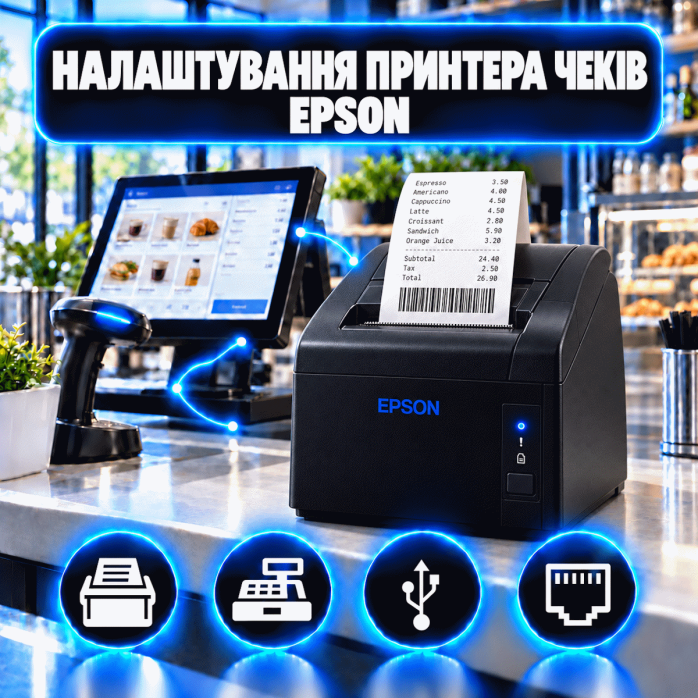
Принтер чеков Epson не печатает, не определяется в Windows, потерял сетевое подключение или неправильно формирует чек? Поможем установить драйвер, выбрать порт, настроить формат бумаги, автоматическую обрезку, кодировку и работу с кассовой или учётной программой. 🧾
Работаем с популярными POS-принтерами серии Epson TM: стационарными термопринтерами, матричными кухонными моделями, компактными mPOS-решениями и мобильными принтерами.
Настройка преимущественно выполняется дистанционно через TeamViewer или AnyDesk. Если принтер исправен и подключён к компьютеру или локальной сети, большинство программных проблем можно устранить без перевозки оборудования.
При необходимости возможен выезд мастера по Львову. Стоимость выездного обслуживания составляет 2500 грн за час.
В зависимости от модели, интерфейса и используемой программы услуга может включать:
установку драйвера Epson;
добавление принтера в Windows;
установку Epson Advanced Printer Driver;
настройку OPOS-компонентов;
подключение через USB;
настройку Ethernet;
определение и изменение IP-адреса;
создание TCP/IP-порта;
настройку COM-порта;
подключение через Wi-Fi;
Bluetooth-сопряжение;
выбор ширины чековой ленты;
настройку формата 58 или 80 мм;
регулировку полей и длины чека;
настройку плотности и скорости;
проверку автоматического обрезчика;
настройку логотипа;
печать QR-кодов и штрихкодов;
настройку украинских и русских символов;
проверку подключения денежного ящика;
очистку зависшей очереди;
устранение конфликтов драйверов;
тестирование из необходимой программы.
Для дистанционной работы необходимо:
Подключить Epson к электросети.
Установить рулон бумаги.
Подсоединить принтер через USB, Ethernet, COM, Wi-Fi или Bluetooth.
Включить компьютер с доступом к интернету.
Запустить TeamViewer либо AnyDesk.
Предоставить мастеру одноразовые данные для подключения.
Мастер проверит, определяется ли оборудование, установит подходящий драйвер, настроит порт и выполнит пробную печать.
Для физических действий клиент должен помочь установить бумагу, закрыть крышку, нажать кнопку подачи и показать результат печати.
USB — наиболее распространённый способ подключения одного POS-принтера к кассовому компьютеру.
Помогаем, если:
Windows не видит Epson;
принтер отображается как неизвестное устройство;
автоматически установился неправильный драйвер;
тестовая страница не печатается;
задания остаются в очереди;
после смены USB-порта пропала печать;
в системе создано несколько копий принтера;
кассовая программа не находит Epson;
не работает автоматическая обрезка.
Проверяем USB-порт, драйвер, состояние службы печати, формат бумаги и работу с необходимой программой.
Ethernet позволяет подключить принтер к локальной сети и использовать его с одного или нескольких рабочих мест.
Можем выполнить:
определение текущего IP-адреса;
проверку доступности Epson в сети;
изменение сетевых параметров;
настройку постоянного IP-адреса;
создание TCP/IP-порта;
добавление принтера в Windows;
подключение на нескольких компьютерах;
устранение конфликта адресов;
проверку брандмауэра;
восстановление печати после замены роутера;
тестирование сетевого соединения.
Если после замены маршрутизатора Epson перестал печатать, причиной часто является старый IP-адрес, который не соответствует параметрам новой сети.
Некоторые модели и кассовые системы используют интерфейс RS-232.
Для правильной работы проверяем:
номер COM-порта;
скорость передачи;
биты данных;
чётность;
стоповые биты;
управление потоком;
доступность порта;
параметры кассовой программы;
передачу тестового задания.
Если параметры в Windows и программе отличаются, Epson может не реагировать или печатать случайные символы.
Модели с беспроводным модулем можно подключить к локальной Wi-Fi-сети.
Настройка может включать:
подключение к необходимой сети;
ввод пароля;
проверку параметров безопасности;
определение IP-адреса;
добавление Epson в Windows;
подключение к планшету или POS-терминалу;
восстановление работы после замены роутера;
тестирование беспроводной печати.
Наличие Wi-Fi и поддерживаемые стандарты зависят от модели и установленного интерфейсного модуля.
Bluetooth используется в компактных и мобильных POS-принтерах Epson.
Помогаем:
включить режим обнаружения;
найти принтер;
выполнить Bluetooth-сопряжение;
проверить созданный порт;
выбрать Epson в совместимой программе;
выполнить пробную печать;
повторно подключить устройство;
устранить нестабильное соединение.
Возможность работы с конкретным смартфоном, планшетом или кассовой программой зависит от модели и поддержки со стороны программного обеспечения.
Для многих моделей серии TM используется Epson Advanced Printer Driver — APD. Он позволяет работать с принтером через стандартную систему печати Windows.
Настройка может включать:
установку совместимой версии APD;
выбор точной модели;
указание порта;
создание принтера в системе;
выбор ширины бумаги;
настройку обрезки;
регулировку подачи;
проверку логотипа;
печать тестовой страницы;
устранение конфликта со старым драйвером.
Если в Windows осталось несколько драйверов Epson, они могут создавать дубликаты и направлять документы на неправильный порт.
Некоторые профессиональные кассовые системы работают с POS-оборудованием через OPOS, а не через стандартный драйвер Windows.
При необходимости выполняем:
установку совместимых OPOS-компонентов;
создание логического имени устройства;
выбор физического порта;
проверку соединения;
тестирование принтера;
проверку автоматической обрезки;
настройку денежного ящика;
проверку доступности Epson в кассовой программе.
Возможность настройки зависит от модели принтера и требований используемого программного обеспечения.
Неправильный формат бумаги может стать причиной обрезки текста, больших пустых полей, неправильного расположения QR-кода или чрезмерной подачи ленты.
Мы настраиваем:
формат 58 или 80 мм;
фактическую ширину области печати;
левое и правое поля;
верхний и нижний отступы;
автоматическую длину чека;
масштабирование;
размер текста;
ширину товарных позиций;
размещение логотипа;
размер QR-кода;
подачу бумаги;
полную или частичную обрезку.
Некоторые модели Epson могут работать с лентой меньшей ширины после установки направляющей и выбора соответствующего формата.
Если Epson печатает, но не отрезает чек, проблема может быть в настройках драйвера или программы.
Проверяем:
включение автоматической обрезки;
полное или частичное отрезание;
обрезку после завершения документа;
подачу бумаги перед обрезкой;
параметры APD;
команды ESC/POS;
настройки кассовой программы.
Если механизм не работает даже во время внутреннего теста Epson, это может свидетельствовать об аппаратной неисправности.
Если вместо букв печатаются квадраты, знаки вопроса или случайные символы, проверяем:
кодовую страницу;
кодировку текста;
региональные параметры Windows;
печать через APD;
передачу ESC/POS-команд;
совместимость шрифтов;
названия товаров;
специальные символы;
штрихкоды и QR-коды.
Результат зависит от модели, способа печати и возможностей кассовой программы.
Принтеры Epson TM используются в магазинах, супермаркетах, аптеках, кафе, ресторанах, гостиницах, салонах и сервисных центрах.
Помогаем подготовить устройство к работе с программой, если она поддерживает соответствующую модель, стандартный драйвер, ESC/POS или OPOS.
Настройка может включать:
выбор Epson в качестве основного принтера чеков;
указание необходимого порта;
выбор формата 58 или 80 мм;
настройку шаблона;
проверку товарных позиций;
тестирование логотипа;
печать QR-кода;
настройку обрезки;
печать из браузера;
выбор принтера по умолчанию.
Мы выполняем подключение и настройку печати. Регистрация РРО или ПРРО, создание электронной подписи, бухгалтерское обслуживание и проведение фискальных операций в услугу не входят.
Для ресторанов и кафе часто используются термические или матричные модели Epson. Матричные принтеры серии TM-U могут печатать на обычной бумаге и применяться на кухне.
Помогаем:
подключить принтер через Ethernet или COM;
создать порт;
проверить печать с рабочего места;
настроить формат заказа;
увеличить размер текста;
проверить печать комментариев;
настроить автоматическую обрезку;
проверить звуковое оповещение;
выполнить тестовый заказ.
Распределение заказов между кассой, кухней и баром зависит от возможностей ресторанной программы.
Многие POS-принтеры Epson имеют порт для подключения денежного ящика. В такой схеме команда на открытие передаётся через принтер.
Можем проверить:
правильность подключения ящика;
выбор разъёма;
команду открытия;
настройки в драйвере;
параметры OPOS;
открытие после печати;
работу из кассовой программы.
Если ящик или его кабель физически неисправны либо несовместимы, программная настройка не решит проблему.
Мобильные принтеры Epson TM-P используются курьерами, сервисными работниками, в выездной торговле и для печати документов возле клиента.
Настройка может включать:
Bluetooth-сопряжение;
подключение через Wi-Fi;
настройку мобильной программы;
выбор формата бумаги;
проверку качества;
печать со смартфона или планшета;
проверку работы от аккумулятора;
устранение повторных отключений.
Совместимость с конкретной мобильной программой проверяется отдельно.
Epson TM-T20;
Epson TM-T20II;
Epson TM-T20III;
Epson TM-T20IV;
Epson TM-T20X;
Epson TM-T70;
Epson TM-T70II;
Epson TM-T70II-DT;
Epson TM-T81;
Epson TM-T82;
Epson TM-T82II;
Epson TM-T82III;
Epson TM-T88IV;
Epson TM-T88V;
Epson TM-T88VI;
Epson TM-T88VII.
Epson TM-m10;
Epson TM-m30;
Epson TM-m30II;
Epson TM-m30II-H;
Epson TM-m30II-S;
Epson TM-m30III;
Epson TM-m50;
Epson TM-m50II;
Epson TM-m50II-H.
Epson TM-T90;
Epson TM-T90II;
Epson TM-L90;
Epson TM-L90II;
Epson TM-L100;
Epson TM-L500A;
Epson TM-S9000;
Epson TM-H6000IV;
Epson TM-H6000V.
Epson TM-U220A;
Epson TM-U220B;
Epson TM-U220D;
Epson TM-U230;
Epson TM-U295;
Epson TM-U950.
Epson TM-P20;
Epson TM-P20II;
Epson TM-P60II;
Epson TM-P80;
Epson TM-P80II.
Также можем проверить возможность настройки другой модели Epson TM. Для точного определения модификации желательно отправить фотографию наклейки и доступных интерфейсов.
Обращайтесь, если:
Windows не видит Epson;
не устанавливается драйвер;
принтер определяется неправильно;
кассовая программа не находит устройство;
тестовая страница не печатается;
чек не выходит после продажи;
задания зависают в очереди;
печать начинается с задержкой;
текст обрезается;
неправильно выбран формат бумаги;
чек выходит слишком длинным;
появляются большие пустые поля;
принтер печатает пустой чек;
украинские или русские символы отображаются неправильно;
не печатается логотип;
QR-код имеет неправильный размер;
не работает автоматический обрезчик;
не открывается денежный ящик;
Epson недоступен по IP-адресу;
сетевая печать пропала после замены роутера;
не работает USB, Ethernet, COM, Wi-Fi или Bluetooth;
OPOS не видит принтер;
после обновления Windows исчезло устройство;
в системе создано несколько копий Epson;
печать работает с одного компьютера, но не работает с другого.
Если принтер отображается в системе, но документ не выходит, проверяем:
состояние очереди;
автономный режим;
выбранный порт;
службу диспетчера печати;
соответствие драйвера;
формат документа;
сетевую доступность;
параметры кассовой программы;
наличие бумаги;
состояние крышки.
После устранения причины выполняем тестовую страницу и печать из необходимой программы.
Возможные причины:
термобумага установлена неправильной стороной;
используется обычная бумага;
плотность печати слишком низкая;
установлен неправильный драйвер;
документ передаётся в несовместимом формате;
присутствует неисправность термоголовки.
Для матричных моделей также необходимо проверить наличие и правильность установки красящей ленты.
Если принтер подключён через Ethernet или Wi-Fi, его старый IP-адрес может не соответствовать новой локальной сети.
Для восстановления работы может потребоваться:
определить текущий адрес;
проверить параметры сети;
изменить IP-адрес Epson;
создать новый TCP/IP-порт;
удалить старое подключение;
повторно выбрать принтер в программе;
выполнить тестовую печать.
Полная переустановка может потребоваться после обновления Windows, замены компьютера, смены USB-порта или неудачной самостоятельной установки.
Работы могут включать:
проверку установленных компонентов;
удаление неправильных драйверов;
очистку очереди печати;
перезапуск диспетчера печати;
удаление дубликатов;
установку Epson APD;
создание правильного порта;
выбор формата бумаги;
настройку обрезки;
тестирование из необходимой программы.
Мы выполняем программное подключение и настройку Epson, но:
не ремонтируем электронные платы;
не заменяем термоголовки;
не ремонтируем механизмы подачи;
не заменяем автоматические обрезчики;
не ремонтируем блоки питания;
не ремонтируем аккумуляторы;
не выполняем пайку разъёмов;
не прошиваем принтеры;
не изменяем фискальную память;
не регистрируем РРО или ПРРО;
не выполняем бухгалтерские операции;
не разрабатываем кассовые программы.
Если во время проверки будет обнаружена аппаратная неисправность, сообщим об этом до выполнения дальнейших работ.
Перед обращением желательно подготовить:
точную модель Epson;
фотографию наклейки на корпусе;
версию операционной системы;
тип подключения;
ширину чековой ленты;
название кассовой или учётной программы;
описание неисправности;
снимок экрана с ошибкой;
информацию о том, работал ли принтер раньше.
🧾 Настройка принтера чеков Epson включает установку драйвера APD или OPOS, подключение через USB, Ethernet, COM, Wi-Fi либо Bluetooth, выбор формата 58/80 мм, настройку обрезки, кодировки и тестовой печати. Услуга предоставляется дистанционно через TeamViewer или AnyDesk, а также с выездом мастера по Львову.
На данный товар ещё нет отзывов.
Быстрая и безопасная удаленная настройка ПО на Windows и macOS (включая процессоры Apple Silicon M1, M2, M3, M4, M5).
Свяжитесь с нашим специалистом удобным для вас способом:
Вы также можете оставить заявку на сайте, и наш специалист перезвонит вам в ближайшее время.
Все проходит максимально просто, безопасно и прозрачно:
Скачайте одну из официальных программ удаленного доступа:
📌 Для подключения отправьте мастеру: ID и пароль (TeamViewer) или 9-значный AnyDesk-адрес.
💡 Пользователям macOS необходимо предоставить разрешение на управление в системных настройках.
Знаем все тонкости установки любого ПО на Windows и macOS.
Подключаемся и приступаем к работе сразу после вашего обращения.
Вы видите все действия мастера на своем экране и контролируете процесс.
Остаемся на связи и отвечаем на любые вопросы после завершения настройки.


