Кошик
Ваш кошик порожній :(
Це ніколи не пізно виправити :)


Переглядів: 929


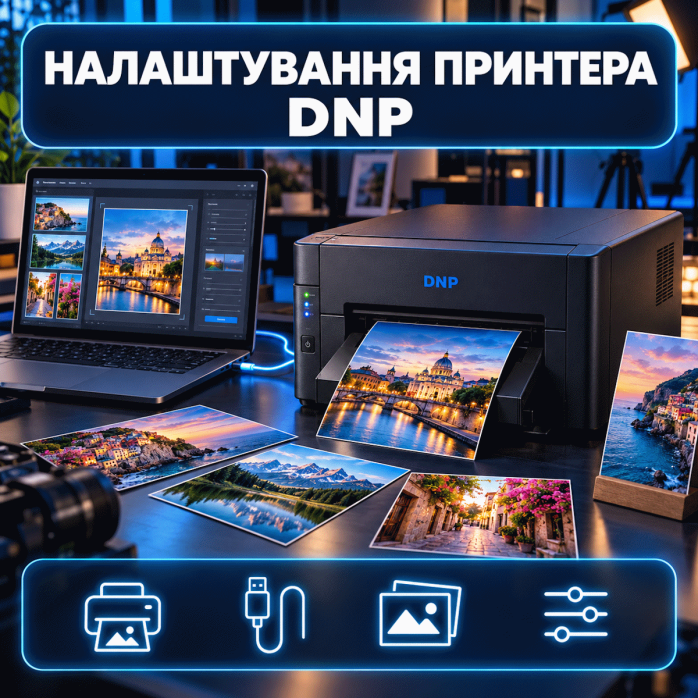
📸 DNP — професійні термосублімаційні фотопринтери, які використовуються у фотостудіях, фотобудках, салонах оперативного друку, торгових точках, на весіллях, корпоративних заходах та інших подіях. Вони забезпечують швидкий друк фотографій із сухою поверхнею, готовою до використання одразу після виходу з принтера.
Пропонуємо професійне налаштування фотопринтерів DNP на Windows і macOS. Допомагаємо встановити відповідний драйвер, підключити принтер, налаштувати формати фотографій, перевірити роботу з програмами для фотодруку та усунути програмні помилки.
Основний формат роботи — дистанційне підключення через AnyDesk або TeamViewer.
⚠️ Ми не ремонтуємо фотопринтери DNP, не розбираємо обладнання, не замінюємо механічні деталі, не ремонтуємо плати, термоголовки, блоки живлення або механізми подавання. Також не виконуємо перепрошивання пристроїв. Послуга стосується встановлення драйверів, підключення до комп’ютера, програмного налаштування та усунення системних проблем із друком.
Залежно від моделі та завдання можемо виконати:
✅ визначення точної моделі DNP;
✅ перевірку сумісності з Windows або macOS;
✅ встановлення відповідного драйвера;
✅ видалення неправильного або пошкодженого драйвера;
✅ повторне встановлення програмного забезпечення;
✅ підключення принтера через USB;
✅ перевірку правильності системного порту;
✅ вибір DNP як основного принтера;
✅ налаштування доступних форматів фотографій;
✅ налаштування книжкової та альбомної орієнтації;
✅ вибір якості друку;
✅ налаштування глянцевого або матового покриття, якщо це підтримується моделлю та носієм;
✅ налаштування різання фотографій;
✅ налаштування друку фотосмужок;
✅ перевірку роботи з програмами для фотобудок;
✅ встановлення та налаштування DNP Hot Folder Print;
✅ налаштування автоматичного друку з папки;
✅ підключення декількох сумісних принтерів;
✅ перевірку інформації про залишок носія;
✅ очищення черги друку;
✅ перезапуск служби друку;
✅ усунення статусу «Не в мережі»;
✅ видалення зайвих копій принтера;
✅ перевірку тестового фотодруку.
Обсяг робіт залежить від моделі DNP, операційної системи, встановлених програм і способу організації друку.
DNP використовує технологію термосублімаційного перенесення. Зображення формується за допомогою кольорової стрічки та спеціального фотопаперу.
На відміну від струменевого принтера, у DNP не використовуються рідкі чорнила. Під час друку послідовно переносяться кольорові шари, після чого наноситься захисне покриття.
Основні переваги такого друку:
швидке отримання готової фотографії;
відсутність часу на висихання;
рівномірні переходи кольорів;
стійка поверхня відбитка;
однаковий результат при серійному друці;
автоматичне різання носія;
можливість використання у фотобудках;
висока продуктивність на подіях;
друк різних форматів з одного комплекту носія.
Для правильного визначення доступних форматів необхідно встановити відповідний драйвер і вибрати правильний тип носія.
Для кожної моделі фотопринтера потрібен сумісний драйвер. Неправильний або універсальний драйвер може призвести до відсутності частини форматів і параметрів.
Через неправильне встановлення можуть виникати такі проблеми:
комп’ютер не бачить принтер;
DNP відображається як невідомий USB-пристрій;
принтер з’являється в системі, але не друкує;
у списку немає потрібного формату;
фотографія обрізається неправильно;
зображення повертається на 90 градусів;
не працює автоматичне різання;
недоступне матове покриття;
програма для фотобудки не бачить пристрій;
з’являється декілька копій одного принтера;
завдання залишаються в черзі;
після оновлення Windows або macOS друк припиняється.
Ми перевіримо точну модель, операційну систему та встановлений носій, після чого встановимо відповідний драйвер і виконаємо тестовий друк.
Більшість фотопринтерів DNP підключається до комп’ютера через USB. Для стабільної роботи бажано використовувати якісний кабель і пряме підключення до комп’ютера.
Допомагаємо, якщо:
Windows не визначає фотопринтер;
Mac не бачить підключений DNP;
після підключення USB нічого не відбувається;
драйвер не знаходить пристрій;
принтер працює лише після повторного підключення;
DNP періодично зникає;
використовується неправильний порт;
програма надсилає фотографії на інший принтер;
пристрій відображається як неготовий;
друк зупиняється в черзі;
після перезавантаження потрібно повторно додавати принтер.
Не рекомендується підключати професійний фотопринтер через нестабільний USB-концентратор без додаткового живлення. При підключенні декількох DNP важливо правильно визначити кожен пристрій у системі.
Звичайне підключення DNP виконується через USB. Для бездротового друку окремі конфігурації можуть використовувати сумісний модуль DNP WCM Plus або інше підтримуване рішення.
Залежно від обладнання можемо допомогти:
перевірити підключення принтера до бездротового модуля;
налаштувати доступ до інтерфейсу керування;
підключити комп’ютер або мобільний пристрій;
перевірити передачу фотографій;
вибрати потрібний формат;
налаштувати кадрування;
перевірити друк рамок і шаблонів;
підключити декілька сумісних принтерів;
усунути конфлікт мережевого підключення;
перевірити доступність DNP у локальній мережі.
Можливості бездротового друку залежать від моделі принтера, додаткового обладнання, операційної системи та використовуваного програмного забезпечення.
Виконуємо налаштування професійних фотопринтерів DNP на комп’ютерах із Windows 10 та Windows 11.
Допомагаємо вирішити такі проблеми:
драйвер DNP не встановлюється;
інсталятор не знаходить принтер;
Windows показує невідомий пристрій;
принтер не з’являється у списку;
після оновлення системи друк перестав працювати;
потрібний формат зник із параметрів;
фотографії обрізаються неправильно;
друк виходить у неправильній орієнтації;
не працює програма для фотобудки;
завдання зависають у черзі;
служба Print Spooler зупиняється;
встановлено декілька копій DNP;
система надсилає фотографії на неправильний принтер;
програма не відображає залишок носія;
не працює автоматичний друк із папки.
Перевіряємо драйвер, USB-підключення, системні служби, формати носія, параметри друку й роботу необхідної програми.
Для сумісних моделей виконуємо підключення фотопринтера до:
MacBook Air;
MacBook Pro;
iMac;
Mac mini;
Mac Studio;
Mac Pro.
Допомагаємо:
встановити сумісний драйвер для macOS;
додати фотопринтер у системі;
перевірити USB-підключення;
вибрати правильну модель;
налаштувати доступні формати;
перевірити орієнтацію;
налаштувати друк фотографій;
усунути зависання черги;
відновити роботу після оновлення macOS;
налаштувати сумісну програму автоматичного друку;
виконати тестовий відбиток.
Підтримка конкретної версії macOS залежить від моделі DNP та наявності відповідного драйвера. Перед початком роботи перевіряємо точну модель комп’ютера, версію macOS і модель фотопринтера.
Hot Folder Print дозволяє автоматично друкувати фотографії, які надходять у визначену папку. Це зручно для фотобудок, подій, фотостудій і потокового друку.
Можемо допомогти:
встановити Hot Folder Print;
додати принтер DNP;
створити папки для різних форматів;
налаштувати автоматичне відстеження файлів;
вибрати формат відбитка;
налаштувати орієнтацію;
налаштувати Fit або Fill;
перевірити обрізання зображення;
додати рамку;
налаштувати колірні параметри;
вибрати доступний тип покриття;
налаштувати автоматичне різання;
перевірити залишок носія;
підключити декілька DNP;
розподілити завдання між принтерами;
налаштувати папку архіву;
виконати тестовий автоматичний друк.
Програма може працювати з декількома сумісними принтерами та розподіляти завдання між ними, якщо використовується однаковий формат носія.
Фотопринтери DNP часто використовуються в автоматичних і керованих фотобудках.
Можемо допомогти з програмною частиною:
встановити драйвер;
перевірити, чи бачить програма фотопринтер;
вибрати DNP як основний пристрій;
налаштувати формат фотографії;
налаштувати фотосмужки;
вибрати автоматичне різання;
налаштувати кількість копій;
перевірити орієнтацію макета;
усунути неправильне кадрування;
перевірити передачу завдання;
налаштувати повторний друк;
виконати тестовий цикл.
Ми не виготовляємо фотобудки, не ремонтуємо їхню електроніку, не налаштовуємо платіжні системи та не змінюємо конструкцію обладнання. Послуга стосується підключення DNP до сумісного комп’ютера та програмного середовища.
Доступні формати залежать від моделі принтера й установленого комплекту паперу та стрічки.
Можемо налаштувати:
стандартні фотографії;
квадратні відбитки;
фотосмужки;
панорамні фотографії на сумісних моделях;
друк декількох зображень на одному відбитку;
друк із подальшим автоматичним різанням;
глянцевий результат;
матове покриття;
інші доступні види поверхні;
друк із рамкою;
друк без рамки;
правильне масштабування;
розташування зображення по центру.
Типові формати можуть включати:
5 × 10 см;
10 × 10 см;
10 × 15 см;
11 × 11 см;
11 × 20 см;
13 × 13 см;
13 × 18 см;
15 × 15 см;
15 × 20 см;
15 × 23 см;
20 × 25 см;
20 × 30 см;
панорамні формати на підтримуваних моделях.
Не всі формати доступні на кожному принтері. Перелік визначається моделлю, драйвером, носієм і програмою друку.
Окремі моделі DNP можуть автоматично розрізати відбиток на менші фотографії або фотосмужки.
Допомагаємо налаштувати:
друк двох смужок з одного відбитка;
друк фотосмужок для фотобудки;
розташування макета перед різанням;
поля між фотографіями;
орієнтацію смужок;
кількість копій;
правильний формат у драйвері;
відповідність макета встановленому носію.
Якщо в параметрах вибрано неправильний формат, принтер може надрукувати макет без різання або розділити його не в тому місці.
Результат фотодруку залежить не тільки від принтера, а й від файла, монітора, програми, колірного профілю та параметрів драйвера.
Можемо допомогти:
перевірити режим якості;
вибрати правильний формат зображення;
усунути подвійне колірне керування;
перевірити використання колірного профілю;
налаштувати друк із графічної програми;
перевірити яскравість і контраст;
налаштувати кадрування;
перевірити відповідність пропорцій;
виконати декілька тестових відбитків із різними параметрами.
Абсолютна відповідність зображення на моніторі й готової фотографії можлива лише за умови правильної калібровки дисплея та контрольованого робочого процесу.
Працюємо з актуальними та попередніми моделями професійних фотопринтерів DNP, зокрема:
DNP DS620;
DNP DS620A;
DNP DS820;
DNP DS820A;
DNP DS820DX;
DNP QW410;
DNP DS-RX1;
DNP DS-RX1HS;
DNP RX2;
DNP DS40;
DNP DS80;
DNP DS80DX;
DNP IDW500;
DNP IDW550;
іншими сумісними моделями DNP.
Популярний 6-дюймовий фотопринтер для фотостудій, фотобудок, торгових точок і виїзних заходів. Підтримує різні формати, квадратні фотографії, фотосмужки та панорамний друк у сумісних конфігураціях.
8-дюймовий фотопринтер для більших форматів. Використовується у фотосалонах, студіях та професійних системах друку.
Розширена модель для одностороннього та двостороннього друку, створення фотокниг, календарів, листівок, брошур і великих фотографій. Налаштування залежить від використовуваного програмного забезпечення та встановленого носія.
Компактний мобільний фотопринтер, зручний для виїзних фотографів, невеликих фотобудок, заходів і друку документальних фотографій.
Продуктивний 6-дюймовий фотопринтер із великим запасом носія. Часто використовується у фотобудках, на подіях та у місцях із великим обсягом друку.
Модель для подій, фототочок, кіосків та інтегрованих систем, орієнтована на швидкий серійний фотодрук.
Якщо вашої моделі немає у списку, повідомте її точну назву та операційну систему комп’ютера для попередньої перевірки.
Якщо фотопринтер визначається, але не друкує, можливими причинами є:
зависле завдання;
неправильний драйвер;
вибрано інший принтер;
пошкоджена черга друку;
зупинена служба Print Spooler;
неправильний формат носія;
помилка програми фотобудки;
невідповідність формату макета;
відсутність зв’язку через USB;
пристрій перебуває у стані помилки;
система створила декілька копій принтера;
після оновлення змінився системний драйвер.
Перевіряємо програмну частину, системний порт, чергу й параметри друку. Якщо причина пов’язана з фізичним станом носія, механізмом або термоголовкою, потрібне апаратне обслуговування.
Зависле завдання може заблокувати весь наступний друк.
У такій ситуації можемо:
очистити системну чергу;
перезапустити службу друку;
видалити пошкоджене завдання;
перевірити USB-з’єднання;
повторно встановити драйвер;
видалити дублікати принтера;
перевірити формат фотографії;
повторно додати пристрій;
протестувати друк із іншої програми.
Якщо проблема повторюється, додатково перевіряємо програму фотобудки, автоматичну папку та параметри передавання файлів.
Причиною можуть бути:
неправильний формат у драйвері;
невідповідність пропорцій зображення;
режим Fit замість Fill;
режим Fill замість Fit;
неправильна орієнтація;
невідповідний шаблон фотобудки;
інший носій у принтері;
поля в самому зображенні;
подвійне масштабування;
неправильні налаштування програми.
Перевіряємо параметри драйвера та програми, співвідношення сторін, поля й очікувану область обрізання.
Після оновлення операційної системи можуть змінитися драйвери, дозволи, системні компоненти або черга друку.
Типові проблеми:
принтер зникає зі списку;
драйвер не завантажується;
DNP визначається як невідомий пристрій;
зникають потрібні формати;
не працює програма автоматичного друку;
фотобудка перестає бачити принтер;
з’являється помилка при відкритті властивостей;
завдання надсилаються, але не друкуються.
У такому випадку перевіряємо сумісність установленої версії, видаляємо пошкоджені компоненти, повторно встановлюємо драйвер і тестуємо друк.
Послуга не включає апаратний ремонт або технічне обслуговування DNP.
Ми не виконуємо:
розбирання принтера;
ремонт електронних плат;
ремонт блока живлення;
заміну термоголовки;
ремонт механізму подавання;
заміну роликів;
ремонт автоматичного різака;
заміну датчиків;
ремонт USB-роз’єму;
очищення внутрішніх механізмів;
відновлення після потрапляння рідини;
заміну пошкоджених кабелів усередині корпусу;
усунення стороннього шуму або скреготу;
перепрошивання пристрою;
відновлення після механічного пошкодження.
Ми можемо перевірити драйвер, комп’ютер, USB-з’єднання, чергу й параметри друку та допомогти визначити, чи має проблема програмний характер.
Програмне налаштування не допоможе, якщо:
фотопринтер не вмикається;
пристрій вимикається під час друку;
DNP не реагує на кнопки;
папір або стрічка встановлені, але не подаються;
носій постійно застрягає;
принтер видає тріск або скрегіт;
автоматичний різак фізично не працює;
відбитки мають однакові вертикальні смуги;
на фотографіях постійно повторюються фізичні дефекти;
принтер пошкоджує папір;
з корпусу відчувається запах перегріву;
пошкоджений USB-роз’єм;
пристрій показує апаратну помилку, яка не скидається перезапуском.
У таких випадках потрібна фізична діагностика у спеціалізованому сервісі.
Основний формат послуги — дистанційне підключення через AnyDesk або TeamViewer.
Для виконання роботи потрібно:
увімкнути DNP;
підключити його до комп’ютера через USB;
встановити папір і стрічку;
підготувати декілька фотографій для тестування;
забезпечити доступ до інтернету;
мати права адміністратора;
повідомити точну модель DNP;
вказати версію Windows або macOS;
повідомити назву програми для фотодруку;
описати необхідні формати.
Користувач виконує фізичні дії біля принтера за підказками спеціаліста. Усі налаштування комп’ютера виконуються дистанційно.
Якщо дистанційне налаштування неможливе або потрібно підключити декілька принтерів безпосередньо на робочому місці, можна погодити виїзд спеціаліста по Львову. Вартість виїзних робіт становить 2500 грн за годину.
Виїзд може знадобитися для підключення фотостійки, перевірки декількох робочих місць або організації програмного процесу друку.
Послуга виїзду також не передбачає розбирання, ремонту, заміни деталей, очищення внутрішніх механізмів або перепрошивання DNP.
Для попередньої оцінки надішліть:
точну модель DNP;
фотографію наклейки з моделлю;
версію Windows або macOS;
назву програми для друку;
спосіб підключення;
текст помилки;
фотографію індикаторів;
чи бачить комп’ютер принтер;
чи є DNP у списку пристроїв;
чи друкував він раніше;
після чого виникла проблема;
який носій установлено;
який формат потрібно отримати;
чи використовується фотобудка;
чи потрібно підключити декілька принтерів.
Ця інформація допоможе визначити, чи можна вирішити проблему дистанційно.
Замовляючи послугу, ви отримуєте:
✅ встановлення відповідного драйвера;
✅ правильне підключення через USB;
✅ налаштування форматів фотографій;
✅ налаштування автоматичного різання;
✅ перевірку програми для фотобудки;
✅ налаштування Hot Folder Print;
✅ відновлення черги друку;
✅ підключення декількох сумісних принтерів;
✅ перевірку тестового відбитка;
✅ дистанційну допомогу без перевезення важкого обладнання;
✅ економію часу на пошук причини помилки.
Якщо фотопринтер DNP не встановлюється, не визначається комп’ютером, не друкує, неправильно обрізає фотографії або не працює з програмою фотобудки, звертайтеся до нас.
Установимо відповідний драйвер, налаштуємо формати, орієнтацію, різання, автоматичний друк і перевіримо роботу пристрою на Windows або macOS.
📸 Замовляйте дистанційне налаштування фотопринтера DNP через AnyDesk або TeamViewer — підготуємо програмну частину до стабільного фотодруку у студії, фотобудці або на виїзному заході.
Відгуків про цей товар ще не було.
Швидка та безпечна дистанційна настройка ПЗ на Windows та macOS (включно з процесорами Apple Silicon M1, M2, M3, M4, M5).
Зв'яжіться з нашим спеціалістом зручним для вас способом:
Ви також можете залишити заявку на сайті, і наш спеціаліст зателефонує вам найближчим часом.
Все відбувається максимально просто, безпечно та прозоро:
Завантажте одну з офіційних програм віддаленого доступу:
📌 Для підключення надішліть майстру: ID та пароль (TeamViewer) або 9-значний AnyDesk-адрес.
💡 Користувачам macOS потрібно надати дозвіл на керування в системних налаштуваннях.
Знаємо нюанси встановлення будь-якого софту на Windows та macOS.
Підключаємося та починаємо роботу одразу після вашого звернення.
Ви бачите всі дії майстра на своєму екрані та контролюєте процес.
Залишаємося на зв'язку та відповідаємо на запитання після налаштування.