Корзина
Ваша корзина пуста!
Это никогда не поздно исправить :)


Просмотров: 118


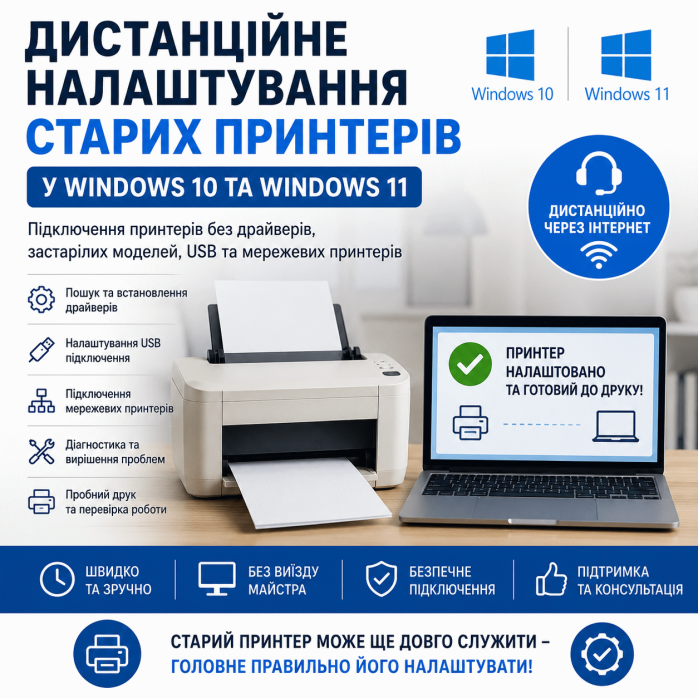
Старый принтер ещё хорошо печатает, но новый компьютер или ноутбук на Windows 10 либо Windows 11 его не видит? Не устанавливается драйвер, система показывает ошибку, производитель больше не поддерживает модель, а официального драйвера под новую Windows уже нет?
В такой ситуации не обязательно сразу покупать новый принтер. Во многих случаях старый принтер можно подключить, настроить и заставить работать даже на современных версиях Windows. Мы предоставляем услугу дистанционной настройки старых принтеров, которые не имеют актуальных драйверов или официально не поддерживаются в Windows 10 / Windows 11.
Услуга выполняется удалённо через интернет — без выезда мастера. Вы просто подключаете принтер к компьютеру или сети, а мы дистанционно помогаем с драйверами, портами, параметрами печати и правильным подключением.
Многие принтеры, которые раньше отлично работали на Windows XP, Windows 7 или Windows 8, после перехода на Windows 10 или Windows 11 начинают создавать проблемы. Часто это касается старых моделей HP, Canon, Epson, Samsung, Xerox, Brother, Kyocera, Panasonic, OKI, Lexmark и других брендов.
Настройка может понадобиться, если:
🔹 Windows 10 или Windows 11 не находит принтер автоматически
🔹 официальный драйвер отсутствует на сайте производителя
🔹 драйвер есть только для Windows XP / 7 / 8
🔹 установщик драйвера не запускается на новой системе
🔹 принтер определяется как “Неизвестное устройство”
🔹 печать не идёт, хотя принтер подключён
🔹 после установки драйвера ничего не печатается
🔹 печатаются пустые страницы или непонятные символы
🔹 Windows устанавливает не тот драйвер
🔹 принтер подключён через USB, но система его не видит
🔹 принтер сетевой, но не добавляется по IP-адресу
🔹 старый принтер не работает после обновления Windows
🔹 нужно подключить принтер к новому ноутбуку без дисковода
🔹 потерялся диск с драйверами
🔹 производитель больше не выпускает программное обеспечение для этой модели
В таких случаях мы проверяем возможность ручной установки, подбираем совместимый драйвер, настраиваем порт, службу печати и параметры принтера.
Мы выполняем настройку удалённо. Это удобно, потому что не нужно везти компьютер или принтер в сервисный центр. Достаточно, чтобы у вас был интернет, компьютер с Windows 10 или Windows 11 и сам принтер.
Во время дистанционной настройки мы можем:
✅ проверить, видит ли Windows принтер
✅ найти подходящий или совместимый драйвер
✅ установить драйвер вручную
✅ добавить принтер через “Устройства и принтеры”
✅ настроить USB-подключение
✅ настроить сетевой принтер по IP-адресу
✅ создать или изменить порт печати
✅ очистить очередь печати
✅ перезапустить службу печати Windows
✅ удалить неправильные или старые драйверы
✅ установить универсальный драйвер, если он подходит
✅ проверить пробную печать
✅ настроить принтер по умолчанию
✅ настроить общий доступ к принтеру в локальной сети
✅ подключить принтер на нескольких компьютерах, если это возможно
Во многих случаях проблема не в самом принтере, а именно в драйвере, неправильном порте, конфликте старых драйверов или ошибках службы печати Windows.
Да, часто можно. Даже если на сайте производителя нет драйвера для Windows 10 или Windows 11, иногда принтер можно запустить через:
🔸 совместимый драйвер от похожей модели
🔸 универсальный драйвер производителя
🔸 встроенные драйверы Windows
🔸 ручную установку через INF-файл
🔸 Windows Update Catalog
🔸 стандартные драйверы PCL / PS / XPS
🔸 сетевое подключение по TCP/IP
🔸 режим совместимости для старого установщика
Например, некоторые старые лазерные принтеры могут работать через универсальный PCL-драйвер. Другие модели удаётся подключить через драйвер от близкой серии. Также бывают случаи, когда Windows не устанавливает принтер автоматически, но его можно добавить вручную через классическое меню управления принтерами.
Мы помогаем с настройкой разных типов принтеров:
🖨️ лазерные принтеры
🖨️ струйные принтеры
🖨️ старые офисные принтеры
🖨️ сетевые принтеры
🖨️ USB-принтеры
🖨️ чёрно-белые принтеры
🖨️ цветные принтеры
🖨️ многофункциональные устройства
🖨️ принтеры со сканером
🖨️ старые модели без поддержки Windows 11
🖨️ принтеры, для которых остались только драйверы под Windows 7 или XP
Чаще всего обращаются с моделями, которые физически ещё полностью исправны, но программно уже не поддерживаются производителем. Это особенно актуально для офисов, бухгалтерий, магазинов, складов, мастерских и домашних пользователей, которые не хотят менять рабочий принтер только из-за отсутствия нового драйвера.
Одна из самых распространённых проблем — старый USB-принтер подключён кабелем, но Windows его не видит или устанавливает неправильно.
В таком случае мы проверяем:
🔹 определяется ли устройство в диспетчере устройств
🔹 нет ли ошибки USB-подключения
🔹 правильно ли установлен драйвер
🔹 не зависла ли служба печати
🔹 не остались ли конфликтующие драйверы от предыдущих установок
🔹 правильно ли выбран USB-порт
🔹 не установился ли неправильный драйвер автоматически
Иногда достаточно удалить старый драйвер, очистить очередь печати, перезапустить службу Print Spooler и установить принтер вручную. В других случаях нужно подобрать совместимый драйвер или обойти автоматическую установку Windows.
Если принтер подключён к роутеру, офисной сети или имеет собственный IP-адрес, его можно настроить как сетевой принтер.
Во время настройки мы можем:
🌐 найти IP-адрес принтера
🌐 проверить доступность принтера в сети
🌐 добавить принтер вручную через TCP/IP-порт
🌐 настроить статический IP-адрес
🌐 установить подходящий драйвер
🌐 проверить печать с компьютера
🌐 подключить принтер на нескольких ПК
🌐 настроить печать в локальной сети
Это особенно удобно для офисов, где один старый принтер используется несколькими компьютерами. Даже если автоматический поиск принтера не работает, часто его можно добавить вручную по IP-адресу.
Услуга может включать полную проверку и настройку принтера под вашу систему.
Мы выполняем:
✅ диагностику проблемы с подключением
✅ проверку модели принтера и версии Windows
✅ поиск драйвера или совместимого варианта
✅ установку драйвера вручную
✅ настройку USB или сетевого порта
✅ проверку диспетчера устройств
✅ очистку очереди печати
✅ перезапуск службы печати Windows
✅ удаление некорректно установленных принтеров
✅ настройку принтера по умолчанию
✅ пробную печать
✅ базовую консультацию по дальнейшему использованию
Цель услуги — не просто “добавить принтер”, а сделать так, чтобы он реально печатал и корректно работал в вашей системе.
Перед обращением можно выполнить несколько простых действий. Иногда этого достаточно, чтобы Windows увидела принтер.
Подключите принтер напрямую к компьютеру, без USB-хаба или удлинителя. Попробуйте другой USB-порт. Если есть возможность — проверьте другой кабель.
Нажмите Win + R, введите:
services.msc
Найдите службу Диспетчер печати / Print Spooler, нажмите Перезапустить. После этого попробуйте напечатать ещё раз.
Откройте “Принтеры и сканеры”, выберите свой принтер, откройте очередь печати и удалите зависшие задания. Если в очереди завис один документ, новые документы могут не печататься.
Если Windows автоматически установила принтер, но он не печатает, попробуйте удалить его и добавить повторно вручную. Часто система подставляет не совсем правильный драйвер.
В Windows 10 / 11 можно нажать:
Параметры → Bluetooth и устройства → Принтеры и сканеры → Добавить устройство
Если принтер не найден, выберите вариант ручного добавления. Для сетевого принтера можно добавить его по IP-адресу.
Некоторые старые драйверы существуют только для 32-битной Windows. Если у вас Windows 10 или 11 64-bit, такой драйвер может не установиться напрямую. В таких случаях иногда помогает совместимый или универсальный драйвер.
Windows 11 имеет новые требования к драйверам, безопасности и совместимости. Старые драйверы могут не иметь цифровой подписи, не поддерживать 64-битную систему или работать только на старых версиях Windows.
Также производители часто прекращают поддержку старых моделей. Принтер может быть полностью исправен, но официального драйвера под Windows 11 уже нет. Из-за этого стандартная установка не работает, а диск из комплекта может быть устаревшим и не запускаться.
В таких ситуациях нужна ручная настройка, подбор совместимого драйвера и правильное добавление устройства в систему.
Если после установки принтер печатает непонятные символы, много страниц с “кракозябрами”, пустые листы или некорректный текст — это часто означает, что установлен неправильный драйвер.
Такое бывает, когда:
🔸 вместо PCL-драйвера установлен PostScript или наоборот
🔸 Windows подобрала драйвер от другой модели
🔸 используется несовместимый универсальный драйвер
🔸 неправильно выбран порт печати
🔸 документ завис в очереди
🔸 установлено несколько одинаковых принтеров с разными портами
Мы проверяем эти настройки и подбираем правильный вариант драйвера, если он доступен для вашей модели.
После крупных обновлений Windows 10 или Windows 11 иногда слетают драйверы, меняются порты, очищаются настройки или система автоматически устанавливает другой драйвер.
Типичные симптомы:
⚠️ принтер был, но исчез из списка
⚠️ печать отправляется, но ничего не происходит
⚠️ появляется ошибка драйвера
⚠️ принтер стал “Не в сети”
⚠️ Windows пишет “Драйвер недоступен”
⚠️ старый драйвер перестал запускаться
В таком случае часто нужно повторно установить драйвер, удалить остатки старого подключения и правильно создать порт печати.
Услуга дистанционной настройки старых принтеров подходит для:
🏠 домашних пользователей
🏢 офисов
🧾 бухгалтерий
🏬 магазинов
📦 складов
🛠️ мастерских
🏫 учебных заведений
📑 предпринимателей
💻 пользователей новых ноутбуков без дисковода
🖨️ владельцев старых, но рабочих принтеров
Если принтер хорошо печатал раньше, но после замены компьютера, обновления Windows или переустановки системы перестал работать — есть большая вероятность, что его ещё можно настроить.
Дистанционная настройка удобна тем, что не нужно никуда ехать. Мастер подключается к вашему компьютеру удалённо и выполняет все необходимые действия в системе.
Преимущества услуги:
⭐ быстро и удобно
⭐ без выезда мастера
⭐ не нужно везти принтер в сервис
⭐ можно настроить принтер сразу на вашем ПК
⭐ подходит для Windows 10 и Windows 11
⭐ возможна ручная установка старых драйверов
⭐ настройка USB и сетевых принтеров
⭐ проверка пробной печати
⭐ консультация по дальнейшей работе
Это хороший вариант, когда принтер физически исправен, но не работает именно из-за программных проблем.
Не каждый старый принтер можно гарантированно подключить к Windows 10 или Windows 11. Если модель очень старая, не имеет 64-битного драйвера, не поддерживает современные системы или использует устаревший тип подключения, возможности могут быть ограничены.
Но во многих случаях даже старые модели удаётся настроить через совместимый драйвер, универсальный драйвер или ручное добавление принтера.
Перед настройкой желательно знать:
📌 точную модель принтера
📌 версию Windows
📌 тип подключения — USB или сеть
📌 работал ли этот принтер раньше
📌 есть ли диск или старый драйвер
📌 какая именно ошибка появляется при установке
Эта информация помогает быстрее подобрать правильный способ настройки.
Если ваш старый принтер ещё исправен, не спешите его списывать. Часто проблема не в самом устройстве, а в драйвере, настройках Windows или неправильном подключении.
Мы помогаем дистанционно подключить и настроить старые принтеры в Windows 10 и Windows 11, даже если официальных драйверов уже нет или они устарели. Подбираем возможные варианты, проверяем систему, настраиваем печать и помогаем вернуть принтер к работе.
🖨️ Старый принтер может ещё долго служить — главное правильно его настроить.
На данный товар ещё нет отзывов.
Быстрая и безопасная дистанционная настройка ПО на Windows и macOS (включая устройства на процессорах Apple Silicon M1, M2, M3, M4, M5).
Связаться с нашим специалистом можно любым удобным для вас способом:
Также вы можете оставить заявку на сайте, и наш специалист свяжется с вами в ближайшее время.
Все проходит максимально просто, безопасно и прозрачно:
Скачайте одну из официальных программ удаленного доступа:
📌 Для подключения отправьте мастеру: ID и пароль (TeamViewer) или 9-значный AnyDesk-адрес.
💡 Пользователям macOS необходимо предоставить разрешение на управление в системных настройках.
Знаем нюансы установки любого софта на Windows и macOS.
Подключаемся и начинаем работу сразу после вашего обращения.
Вы видите все действия мастера на своем экране и контролируете процесс.
Остаемся на связи и отвечаем на вопросы после настройки.