Корзина
Ваша корзина пуста!
Это никогда не поздно исправить :)


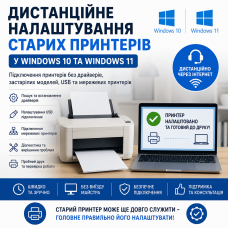
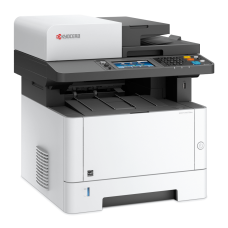
Принтер не печатает, не подключается к компьютеру, Windows не видит устройство, драйвер не устанавливается или после обновления системы всё перестало работать? Такие проблемы встречаются очень часто как дома, так и в офисах. Даже новый принтер может некорректно подключаться, а старые модели иногда требуют ручной установки драйверов, настройки портов, Wi-Fi или сетевого доступа.
Мы предоставляем услугу дистанционной настройки принтеров для Windows 10, Windows 11 и других версий Windows. Подключаем принтеры через USB, Wi-Fi, локальную сеть, IP-адрес, настраиваем драйверы, проверяем печать, устраняем ошибки и помогаем сделать так, чтобы принтер стабильно работал на вашем компьютере или в офисной сети.
💰 Стоимость дистанционной настройки принтера — от 550 грн.
Цена зависит от модели принтера, типа подключения, сложности драйверов, количества компьютеров и дополнительных настроек.
Услуга выполняется дистанционно через интернет. Вам не нужно везти компьютер или принтер в сервисный центр. Достаточно, чтобы принтер был подключён к компьютеру, роутеру или Wi-Fi, а мы удалённо выполним необходимые настройки.
Настройка принтера нужна не только после покупки нового устройства. Очень часто принтер перестаёт работать после обновления Windows, замены компьютера, переустановки системы, смены роутера, перехода на Windows 11 или после попытки самостоятельно установить драйвер.
К нам обращаются, когда:
🔹 принтер не печатает
🔹 Windows не видит принтер
🔹 принтер не подключается через USB
🔹 не удаётся подключить принтер по Wi-Fi
🔹 не устанавливается драйвер
🔹 система пишет “Драйвер недоступен”
🔹 принтер показывает статус “Не в сети”
🔹 печать зависает в очереди
🔹 документы отправляются на печать, но ничего не происходит
🔹 после установки драйвера принтер всё равно не работает
🔹 принтер печатает пустые страницы
🔹 печатаются непонятные символы или неправильное форматирование
🔹 компьютер видит принтер, но не может напечатать
🔹 нужно подключить один принтер к нескольким компьютерам
🔹 нужно настроить общий доступ в локальной сети
🔹 нужно подключить старый принтер к Windows 10 или Windows 11
🔹 нужно настроить принтер после замены роутера
🔹 принтер работал раньше, но после обновления Windows перестал печатать
🔹 нужно установить принтер без диска с драйверами
🔹 нужно настроить сканирование на многофункциональном устройстве
🔹 нужно сделать принтер основным по умолчанию
🔹 нужно удалить старые неправильные принтеры из списка Windows
Во многих случаях проблема не в самом принтере, а в неправильном драйвере, сбое службы печати, некорректном порте, зависшей очереди печати, конфликте старых драйверов или неправильном сетевом подключении.
Дистанционная настройка принтера — это удобный способ решить проблему без выезда мастера. Специалист подключается к вашему компьютеру через программу удалённого доступа и выполняет все необходимые действия непосредственно в вашей системе.
Вы видите всё, что происходит на экране. Мы проверяем модель принтера, тип подключения, состояние драйверов, настройки Windows, службы печати и доступность устройства.
Для дистанционной настройки обычно нужно:
✅ компьютер или ноутбук с Windows
✅ стабильный интернет
✅ подключённый принтер
✅ USB-кабель или подключение к Wi-Fi / роутеру
✅ точная модель принтера
✅ возможность выполнить пробную печать после настройки
Если принтер подключается через USB — он должен быть подключён к компьютеру кабелем. Если принтер сетевой или Wi-Fi — он должен быть подключён к той же сети, что и компьютер.
Услуга настройки может включать как простое подключение нового принтера, так и сложную ручную настройку старой или проблемной модели.
Мы можем выполнить:
✅ установку драйвера принтера
✅ поиск подходящего драйвера для вашей модели
✅ ручную установку драйвера через INF-файл
✅ подключение принтера через USB
✅ подключение принтера через Wi-Fi
✅ подключение сетевого принтера по IP-адресу
✅ создание TCP/IP-порта
✅ выбор правильного USB-порта
✅ настройку принтера по умолчанию
✅ очистку очереди печати
✅ перезапуск службы Print Spooler
✅ удаление старых или неправильных драйверов
✅ удаление дублированных принтеров в Windows
✅ настройку общего доступа к принтеру
✅ подключение принтера на нескольких компьютерах
✅ настройку печати в локальной сети
✅ проверку пробной печати
✅ настройку формата бумаги
✅ настройку качества печати
✅ настройку цветной или чёрно-белой печати
✅ настройку двусторонней печати, если модель поддерживает эту функцию
✅ настройку лотков подачи бумаги
✅ настройку сканера на МФУ
✅ проверку состояния устройства в диспетчере устройств
✅ исправление ошибки “Драйвер недоступен”
✅ исправление статуса “Принтер не в сети”
✅ базовую консультацию по дальнейшему использованию
Основная цель — не просто установить программу или добавить устройство в список Windows, а сделать так, чтобы принтер реально печатал и корректно работал в повседневном использовании.
Мы помогаем с настройкой разных типов печатной техники для дома, офиса, магазина, склада, мастерской или учебного заведения.
Настраиваем:
🖨️ лазерные принтеры
🖨️ струйные принтеры
🖨️ цветные принтеры
🖨️ чёрно-белые принтеры
🖨️ многофункциональные устройства
🖨️ принтеры со сканером
🖨️ принтеры с копиром
🖨️ офисные принтеры
🖨️ домашние принтеры
🖨️ USB-принтеры
🖨️ Wi-Fi-принтеры
🖨️ сетевые принтеры
🖨️ принтеры с подключением через Ethernet
🖨️ принтеры с подключением по IP-адресу
🖨️ принтеры с поддержкой двусторонней печати
🖨️ принтеры с несколькими лотками бумаги
🖨️ старые принтеры без актуальных драйверов
🖨️ современные принтеры, которые не устанавливаются автоматически
🖨️ принтеры для печати документов
🖨️ принтеры для фото
🖨️ принтеры для офисного документооборота
🖨️ термопринтеры
🖨️ этикеточные принтеры
🖨️ принтеры чеков
🖨️ принтеры для склада и торговли
🖨️ принтеры для наклеек и штрихкодов
Каждый тип принтера имеет свои особенности. Для одних достаточно установить стандартный драйвер, для других нужно вручную создавать порт, выбирать правильный протокол, настраивать IP-адрес или устанавливать фирменное программное обеспечение.
Мы работаем со многими производителями принтеров и многофункциональных устройств. Чаще всего пользователи обращаются с моделями HP, Canon, Epson, Brother, Samsung, Xerox, Kyocera и другими популярными брендами.
Возможна настройка принтеров таких производителей:
🔹 HP
🔹 Canon
🔹 Epson
🔹 Brother
🔹 Samsung
🔹 Xerox
🔹 Kyocera
🔹 Pantum
🔹 Ricoh
🔹 Lexmark
🔹 OKI
🔹 Panasonic
🔹 Konica Minolta
🔹 Sharp
🔹 Toshiba
🔹 Dell
🔹 Lenovo
🔹 Fujitsu
🔹 Citizen
🔹 Zebra
🔹 TSC
🔹 Bixolon
🔹 Xprinter
🔹 Godex
🔹 Argox
🔹 Honeywell
🔹 Datamax
🔹 Rollo
🔹 Dymo
🔹 Brady
🔹 Munbyn
🔹 Rongta
🔹 HPRT
🔹 Gprinter
🔹 Star Micronics
🔹 Epson TM-серии
🔹 другие модели принтеров и МФУ
У разных производителей отличается логика установки. Например, HP часто использует фирменные утилиты и универсальные драйверы, Canon имеет отдельные пакеты для печати и сканирования, Epson часто требует отдельной установки драйвера сканера, Brother имеет собственные пакеты драйверов, а Kyocera, Xerox, Ricoh и Konica Minolta часто используются как сетевые офисные устройства с подключением по IP-адресу.
Очень часто проблемы возникают не только со старыми, но и с достаточно популярными моделями. Особенно после переустановки Windows, перехода на Windows 11, замены роутера или установки нового ноутбука.
Мы помогаем с настройкой популярных серий и моделей, среди которых:
HP LaserJet 1010, HP LaserJet 1012, HP LaserJet 1018, HP LaserJet 1020, HP LaserJet 1100, HP LaserJet 1200, HP LaserJet 1320, HP LaserJet P1005, HP LaserJet P1006, HP LaserJet P1102, HP LaserJet P1102w, HP LaserJet M1005, HP LaserJet M1120, HP LaserJet M1132, HP LaserJet M1212nf, HP LaserJet M1217nfw, HP LaserJet Pro MFP M125, HP LaserJet Pro MFP M127, HP LaserJet Pro MFP M130, HP LaserJet Pro MFP M227, HP LaserJet Pro M404, HP LaserJet Pro M428, HP DeskJet 2130, HP DeskJet 2320, HP DeskJet 2720, HP DeskJet 2710, HP Ink Tank 315, HP Ink Tank 415, HP Smart Tank 515, HP Smart Tank 580, HP Smart Tank 720.
Canon i-SENSYS LBP2900, Canon LBP3000, Canon LBP3010, Canon LBP6030, Canon LBP6020, Canon LBP7018C, Canon MF3010, Canon MF4410, Canon MF4450, Canon MF4730, Canon MF4750, Canon MF4870dn, Canon MF211, Canon MF217w, Canon MF231, Canon MF237w, Canon MF244dw, Canon PIXMA MP250, Canon PIXMA MP280, Canon PIXMA MG2440, Canon PIXMA MG2540S, Canon PIXMA MG3640, Canon PIXMA G2411, Canon PIXMA G3411, Canon PIXMA G3415, Canon PIXMA G640, Canon MAXIFY MB2140, Canon MAXIFY MB2740.
Epson L100, Epson L110, Epson L120, Epson L130, Epson L200, Epson L210, Epson L222, Epson L3050, Epson L3060, Epson L3070, Epson L3100, Epson L3110, Epson L3150, Epson L3250, Epson L355, Epson L366, Epson L386, Epson L456, Epson L805, Epson L850, Epson EcoTank L3251, Epson EcoTank L3260, Epson EcoTank L4260, Epson WorkForce WF-2750, Epson WorkForce WF-2830, Epson WorkForce WF-3520, Epson Stylus Photo P50, Epson Stylus SX130.
Brother HL-1110, Brother HL-1112, Brother HL-1210W, Brother HL-1223WE, Brother HL-2130, Brother HL-2240, Brother HL-L2300DR, Brother HL-L2350DW, Brother HL-L2360DNR, Brother DCP-1510R, Brother DCP-1512R, Brother DCP-1602R, Brother DCP-1612WR, Brother DCP-7057R, Brother DCP-7065DN, Brother DCP-L2500DR, Brother DCP-L2520DWR, Brother DCP-L2540DNR, Brother DCP-T310, Brother DCP-T510W, Brother DCP-T520W, Brother DCP-T720DW, Brother MFC-L2700DWR, Brother MFC-L2710DW.
Samsung ML-1615, Samsung ML-1640, Samsung ML-1660, Samsung ML-1675, Samsung ML-1865W, Samsung ML-1915, Samsung ML-2160, Samsung ML-2165, Samsung ML-2165W, Samsung SCX-3200, Samsung SCX-3400, Samsung SCX-3405, Samsung SCX-4200, Samsung SCX-4300, Samsung SCX-4521F, Samsung SCX-4623F, Samsung M2020, Samsung M2020W, Samsung M2070, Samsung M2070W, Samsung CLP-315, Samsung CLP-320, Samsung CLP-365.
Xerox Phaser 3010, Xerox Phaser 3020, Xerox Phaser 3117, Xerox Phaser 3121, Xerox Phaser 3140, Xerox Phaser 3155, Xerox Phaser 3250, Xerox Phaser 6000, Xerox WorkCentre 3025, Xerox WorkCentre 3210, Xerox WorkCentre 3220, Xerox WorkCentre 3315, Xerox WorkCentre 3325, Xerox WorkCentre 6025, Xerox B205, Xerox B210, Xerox B215, Xerox VersaLink B400, Xerox VersaLink C405.
Kyocera FS-1020MFP, Kyocera FS-1025MFP, Kyocera FS-1030MFP, Kyocera FS-1040, Kyocera FS-1060DN, Kyocera FS-1120MFP, Kyocera FS-1125MFP, Kyocera FS-1130MFP, Kyocera ECOSYS M2035dn, Kyocera ECOSYS M2040dn, Kyocera ECOSYS M2135dn, Kyocera ECOSYS M2235dn, Kyocera ECOSYS M2540dn, Kyocera ECOSYS M5521cdn, Kyocera ECOSYS P2040dn, Kyocera ECOSYS P2235dn, Kyocera MA2001, Kyocera MA2001w, Kyocera MA2100, Kyocera MA2100cwfx, Kyocera MA2101cwfx.
Pantum P2200, Pantum P2500, Pantum P2500W, Pantum P2516, Pantum P3010D, Pantum P3300DN, Pantum M6500, Pantum M6500W, Pantum M6550NW, Pantum M6607NW, Pantum M7100DN, Pantum M7100DW, Pantum BM5100ADN, Pantum BM5100ADW.
Ricoh SP 150, Ricoh SP 220, Ricoh SP 230, Ricoh SP 277, Ricoh SP 330, Ricoh Aficio SP 100, Ricoh Aficio SP 3510, Lexmark MS310, Lexmark MS312, Lexmark MS410, Lexmark MX310, Lexmark MX410, OKI B2200, OKI B410, OKI B431, OKI C301, OKI C511, OKI MB451, OKI MB472, Konica Minolta bizhub 185, bizhub 215, bizhub 226, bizhub 287, bizhub 308, bizhub C224, bizhub C258, bizhub C308, bizhub C364.
Также возможна настройка других моделей, если для них есть доступный драйвер, совместимый драйвер или возможность ручного добавления через стандартные инструменты Windows.
USB-принтеры остаются одними из самых распространённых. Кажется, что их достаточно просто подключить кабелем, но на практике часто возникают проблемы.
Типичные ситуации:
🔹 принтер подключён, но Windows его не видит
🔹 система установила “неизвестное устройство”
🔹 драйвер не подходит
🔹 принтер появляется в списке, но не печатает
🔹 Windows создала несколько копий одного принтера
🔹 неправильно выбран USB-порт
🔹 печать зависает в очереди
🔹 после отключения кабеля принтер перестал работать
Во время настройки USB-принтера мы проверяем подключение, диспетчер устройств, установленный драйвер, порт печати, очередь заданий и параметры Windows. При необходимости удаляем неправильное подключение и устанавливаем принтер повторно.
Сетевой принтер — удобное решение для офиса или дома, когда одно устройство должно быть доступно с нескольких компьютеров. Но для правильной работы важно настроить IP-адрес, порт, драйвер и доступ в сети.
Мы помогаем:
🌐 найти принтер в локальной сети
🌐 определить IP-адрес принтера
🌐 создать стандартный TCP/IP-порт
🌐 добавить принтер вручную
🌐 установить драйвер для сетевой печати
🌐 настроить печать с нескольких компьютеров
🌐 проверить доступность принтера
🌐 исправить статус “Не в сети”
🌐 настроить печать после замены роутера
🌐 при необходимости закрепить статический IP-адрес
Часто принтер перестаёт печатать именно после замены роутера или изменения сети. Компьютер ищет принтер по старому IP-адресу, а устройство уже получило новый. В такой ситуации нужно перенастроить порт печати или закрепить правильный адрес.
Wi-Fi-принтеры удобны, потому что не требуют постоянного подключения кабелем к компьютеру. Но именно с ними часто возникает больше всего проблем.
Распространённые проблемы с Wi-Fi-принтерами:
📶 принтер не подключается к Wi-Fi
📶 компьютер не видит принтер в сети
📶 после смены пароля Wi-Fi принтер перестал работать
📶 после замены роутера принтер не печатает
📶 принтер подключён к другой сети
📶 драйвер установлен, но печать не идёт
📶 принтер периодически исчезает
📶 документы зависают в очереди
📶 Windows показывает принтер как офлайн
Мы помогаем подключить принтер к Wi-Fi, проверить его IP-адрес, настроить драйвер, добавить устройство в Windows и проверить пробную печать.
Многофункциональные устройства объединяют принтер, сканер и копир. Но для полноценной работы часто нужно установить не только драйвер печати, но и отдельный драйвер сканера, фирменную утилиту или программу для сканирования.
Мы можем настроить:
🧾 печать документов
🧾 сканирование с компьютера
🧾 сканирование через стандартную программу Windows
🧾 сканирование через фирменную программу производителя
🧾 выбор формата сканирования
🧾 сохранение в PDF или изображение
🧾 подключение МФУ по USB
🧾 подключение МФУ по Wi-Fi
🧾 подключение МФУ в локальной сети
Часто бывает, что печать работает, а сканер — нет. Это нормальная ситуация, потому что для сканирования может потребоваться отдельный драйвер или дополнительная утилита.
Отдельно часто нужно настраивать принтеры чеков, этикеток, наклеек и штрихкодов. Они используются в магазинах, на складах, в почтовых службах, службах доставки, офисах, интернет-магазинах и на производстве.
Мы помогаем с настройкой:
🏷️ термопринтеров
🏷️ принтеров этикеток
🏷️ принтеров чеков
🏷️ принтеров штрихкодов
🏷️ принтеров наклеек
🏷️ складских принтеров
🏷️ торговых принтеров
🏷️ принтеров для маркетплейсов
🏷️ принтеров для служб доставки
Во время настройки таких устройств важно правильно выбрать размер этикетки, ориентацию печати, тип носителя, скорость, плотность печати и драйвер. Часто проблема не в самом принтере, а в неправильном формате страницы или шаблоне печати.
Многие старые принтеры физически ещё хорошо работают, но производитель уже не выпускает драйверы для Windows 10 или Windows 11. В такой ситуации стандартная установка может не сработать.
Мы можем попробовать настроить старый принтер через:
⚙️ встроенный драйвер Windows
⚙️ совместимый драйвер от похожей модели
⚙️ универсальный драйвер производителя
⚙️ ручную установку через INF-файл
⚙️ Windows Update
⚙️ стандартные PCL или PS-драйверы
⚙️ режим совместимости старого установщика
⚙️ ручное добавление принтера через классическую панель управления
Это особенно актуально для старых моделей HP LaserJet, Canon i-SENSYS, Samsung ML/SCX, Xerox Phaser, Kyocera FS/ECOSYS, Brother HL/DCP и других устройств, которые раньше работали на Windows XP, Windows 7 или Windows 8.
Причин, почему принтер не печатает, может быть много. Не всегда проблема в драйвере. Иногда печать блокируется из-за зависшего задания, неправильного порта, статуса офлайн или конфликта в Windows.
Самые распространённые причины:
❌ неправильный драйвер
❌ драйвер не установлен
❌ повреждённый драйвер
❌ зависла очередь печати
❌ остановлена служба Print Spooler
❌ неправильно выбран порт
❌ принтер не выбран по умолчанию
❌ принтер подключён к другой сети
❌ изменилась IP-адрес принтера
❌ Windows установила не ту модель
❌ старые драйверы конфликтуют с новыми
❌ нет связи с устройством
❌ неправильный формат бумаги
❌ неправильный тип драйвера
❌ ошибка после обновления Windows
Во время настройки мы проверяем не только сам драйвер, но и все основные параметры, которые влияют на печать.
Иногда принтер не печатает из-за одного документа, который завис в очереди. Пользователи повторно нажимают “Печать”, и в очереди накапливаются десятки заданий, но принтер всё равно молчит.
В такой ситуации нужно:
🧹 очистить очередь печати
🧹 остановить службу Print Spooler
🧹 удалить зависшие файлы печати
🧹 перезапустить службу
🧹 проверить состояние принтера
🧹 повторно отправить пробную страницу
Мы можем выполнить это дистанционно и проверить, была ли проблема именно в очереди печати.
После переустановки Windows принтер часто нужно настраивать заново. Даже если раньше он работал, новая система может не иметь нужного драйвера или автоматически установить неправильный.
После переустановки Windows мы можем:
💻 установить драйвер принтера
💻 подключить принтер через USB или сеть
💻 настроить сканер на МФУ
💻 восстановить печать в локальной сети
💻 добавить принтер по IP-адресу
💻 настроить параметры печати
💻 сделать пробную печать
💻 удалить ненужные копии принтеров
Это особенно актуально для офисов, где после переустановки одного компьютера нужно быстро вернуть доступ к общему принтеру.
После крупных обновлений Windows могут исчезать принтеры, слетать драйверы, изменяться порты или появляться ошибка “Драйвер недоступен”.
Типичные симптомы после обновления:
🔄 принтер исчез из списка
🔄 принтер есть, но не печатает
🔄 статус “Не в сети”
🔄 драйвер стал недоступен
🔄 Windows установила другой драйвер
🔄 перестало работать сканирование
🔄 исчез сетевой принтер
🔄 печать зависает или не запускается
В таких случаях мы проверяем, что именно изменилось после обновления, и повторно настраиваем драйвер или порт печати.
Иногда принтер подключён и печатает, но результат неправильный: текст обрезается, страница печатается не в том масштабе, этикетка смещена, документ выходит в неправильной ориентации или принтер берёт бумагу не из того лотка.
Мы помогаем настроить:
📄 формат бумаги A4, A5, A6 и другие форматы
📄 ориентацию страницы
📄 масштаб печати
📄 качество печати
📄 цветной или чёрно-белый режим
📄 экономный режим
📄 двустороннюю печать
📄 выбор лотка бумаги
📄 поля страницы
📄 печать этикеток
📄 печать чеков
📄 печать наклеек
📄 правильный размер шаблона
Такие настройки особенно важны для офисной работы, бухгалтерских документов, накладных, этикеток, бланков и чеков.
Перед обращением можно попробовать несколько простых действий. Иногда они помогают быстро понять, где именно проблема.
Если принтер USB — проверьте кабель и попробуйте другой USB-порт. Желательно подключать принтер напрямую к компьютеру, без удлинителей и USB-хабов.
Если принтер Wi-Fi или сетевой — убедитесь, что компьютер и принтер находятся в одной сети.
Иногда достаточно выключить принтер из розетки на 30–60 секунд, включить его снова и перезапустить компьютер.
Откройте список принтеров в Windows, зайдите в очередь печати и удалите зависшие документы. Если один файл завис, все следующие задания могут не печататься.
В свойствах принтера может быть включён режим автономной работы. Из-за этого Windows считает, что принтер недоступен.
Иногда документы отправляются не на тот принтер. В Windows может быть несколько копий одного устройства, и активным выбран неправильный вариант.
Если Windows пишет “Драйвер недоступен”, “Ошибка драйвера” или принтер отображается как неизвестное устройство — нужна переустановка или ручной подбор драйвера.
Если принтер раньше работал, а после замены роутера перестал — возможно, изменился IP-адрес. В таком случае нужно изменить порт печати или добавить принтер повторно.
Стоимость дистанционной настройки принтера — от 550 грн.
Цена зависит от:
💰 типа принтера
💰 модели и производителя
💰 наличия драйверов
💰 типа подключения — USB, Wi-Fi или сеть
💰 необходимости ручной установки
💰 количества компьютеров
💰 необходимости настройки сканирования
💰 необходимости настройки общего доступа
💰 сложности ошибки
💰 состояния Windows и установленных драйверов
Простое подключение нового принтера обычно выполняется быстрее. Старые модели без актуальных драйверов, сетевые устройства, МФУ со сканером, принтеры чеков или этикеток могут потребовать больше времени на проверку и ручную настройку.
Услуга настройки принтеров подходит для разных задач. Мы помогаем как домашним пользователям, так и офисам, магазинам, складам, предпринимателям, бухгалтерам, мастерским и учебным заведениям.
Для дома это может быть подключение обычного принтера или МФУ к ноутбуку. Для офиса — настройка общей печати для нескольких компьютеров. Для магазина — подключение принтера чеков или этикеток. Для склада — настройка печати наклеек, штрихкодов или документов.
Мы помогаем сделать печать удобной, стабильной и понятной для пользователя.
Дистанционная настройка — это быстрый и удобный способ решить программные проблемы с печатью без физического визита в сервис.
Преимущества услуги:
⭐ не нужно везти компьютер в сервис
⭐ не нужно ждать мастера на месте
⭐ настройка выполняется на вашем компьютере
⭐ можно сразу проверить печать
⭐ подходит для Windows 10 и Windows 11
⭐ можно настроить USB, Wi-Fi и сетевые принтеры
⭐ можно подключить старые принтеры
⭐ можно настроить МФУ и сканирование
⭐ можно исправить ошибки драйверов
⭐ можно подключить принтер на нескольких ПК
⭐ можно настроить принтер для дома или офиса
В большинстве случаев проблемы с принтером можно решить именно программно: через драйверы, порты, службы Windows, сетевые параметры или правильные настройки печати.
Чтобы быстрее выполнить настройку, желательно подготовить несколько данных:
📌 точную модель принтера
📌 версию Windows
📌 тип подключения — USB, Wi-Fi или сеть
📌 работал ли принтер раньше
📌 менялся ли роутер
📌 переустанавливалась ли Windows
📌 есть ли ошибка на экране
📌 есть ли доступ к самому принтеру
📌 нужно настроить только печать или ещё и сканирование
📌 сколько компьютеров нужно подключить
Эта информация помогает быстрее понять проблему и подобрать правильный способ настройки.
Принтер — это техника, которая должна просто работать. Но на практике пользователи часто сталкиваются с драйверами, ошибками Windows, неправильными портами, Wi-Fi, сетевыми настройками и проблемами после обновлений системы.
Мы помогаем дистанционно настроить принтеры, МФУ, сетевые устройства, Wi-Fi-принтеры, USB-принтеры, принтеры чеков, этикеток и наклеек. Устанавливаем драйверы, проверяем подключение, исправляем ошибки, настраиваем печать и помогаем сделать так, чтобы устройство стабильно работало в вашей системе.
💰 Дистанционная настройка принтера — от 550 грн.
🖨️ Подключение, драйверы, Wi-Fi, USB, сетевая печать, сканирование и проверка работы — всё в одной услуге.


