Кошик
Ваш кошик порожній :(
Це ніколи не пізно виправити :)


Переглядів: 175


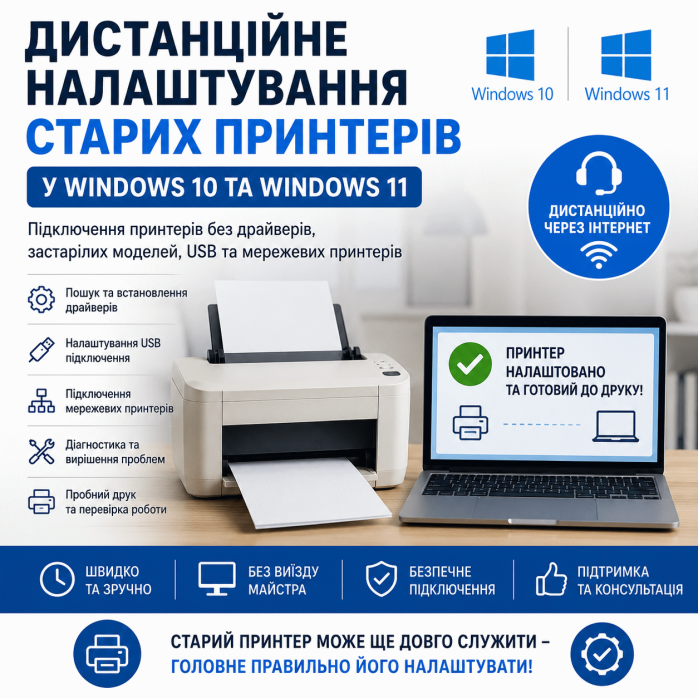
Дистанційне налаштування старих принтерів у Windows 10 та Windows 11 🖨️💻
Старий принтер ще добре друкує, але новий комп’ютер або ноутбук на Windows 10 чи Windows 11 його не бачить? Не встановлюється драйвер, система пише помилку, виробник більше не підтримує модель, а офіційного драйвера під нову Windows вже немає?
У такій ситуації не обов’язково одразу купувати новий принтер. У багатьох випадках старий принтер можна підключити, налаштувати та змусити працювати навіть на сучасних версіях Windows. Ми надаємо послугу дистанційного налаштування старих принтерів, які не мають актуальних драйверів або офіційно не підтримуються у Windows 10 / Windows 11.
Послуга виконується віддалено через інтернет — без виїзду майстра. Ви просто підключаєте принтер до комп’ютера або мережі, а ми дистанційно допомагаємо з драйверами, портами, параметрами друку та правильним підключенням.
Багато принтерів, які раніше чудово працювали на Windows XP, Windows 7 або Windows 8, після переходу на Windows 10 чи Windows 11 починають створювати проблеми. Часто це стосується старих моделей HP, Canon, Epson, Samsung, Xerox, Brother, Kyocera, Panasonic, OKI, Lexmark та інших брендів.
Налаштування може знадобитися, якщо:
🔹 Windows 10 або Windows 11 не знаходить принтер автоматично
🔹 офіційний драйвер відсутній на сайті виробника
🔹 драйвер є тільки для Windows XP / 7 / 8
🔹 інсталятор драйвера не запускається на новій системі
🔹 принтер визначається як “Невідомий пристрій”
🔹 друк не йде, хоча принтер підключений
🔹 після встановлення драйвера нічого не друкується
🔹 друкуються порожні сторінки або незрозумілі символи
🔹 Windows встановлює не той драйвер
🔹 принтер підключений через USB, але система його не бачить
🔹 принтер мережевий, але не додається по IP-адресі
🔹 старий принтер не працює після оновлення Windows
🔹 потрібно підключити принтер до нового ноутбука без дисководу
🔹 загубився диск з драйверами
🔹 виробник більше не випускає програмне забезпечення для цієї моделі
У таких випадках ми перевіряємо можливість ручного встановлення, підбираємо сумісний драйвер, налаштовуємо порт, службу друку та параметри принтера.
Ми виконуємо налаштування віддалено. Це зручно, тому що не потрібно везти комп’ютер або принтер у сервісний центр. Достатньо, щоб у вас був інтернет, комп’ютер з Windows 10 або Windows 11 та сам принтер.
Під час дистанційного налаштування ми можемо:
✅ перевірити, чи бачить Windows принтер
✅ знайти відповідний або сумісний драйвер
✅ встановити драйвер вручну
✅ додати принтер через “Пристрої та принтери”
✅ налаштувати USB-підключення
✅ налаштувати мережевий принтер по IP-адресі
✅ створити або змінити порт друку
✅ очистити чергу друку
✅ перезапустити службу друку Windows
✅ видалити неправильні або старі драйвери
✅ встановити універсальний драйвер, якщо він підходить
✅ перевірити пробний друк
✅ налаштувати принтер за замовчуванням
✅ налаштувати спільний доступ до принтера в локальній мережі
✅ підключити принтер на кількох комп’ютерах, якщо це можливо
У багатьох випадках проблема не в самому принтері, а саме в драйвері, неправильному порті, конфлікті старих драйверів або помилках служби друку Windows.
Так, часто можна. Навіть якщо на сайті виробника немає драйвера для Windows 10 або Windows 11, іноді принтер можна запустити через:
🔸 сумісний драйвер від схожої моделі
🔸 універсальний драйвер виробника
🔸 вбудовані драйвери Windows
🔸 ручне встановлення через INF-файл
🔸 Windows Update Catalog
🔸 стандартні драйвери PCL / PS / XPS
🔸 мережеве підключення по TCP/IP
🔸 режим сумісності для старого інсталятора
Наприклад, деякі старі лазерні принтери можуть працювати через універсальний PCL-драйвер. Інші моделі вдається підключити через драйвер від близької серії. Також бувають випадки, коли Windows не встановлює принтер автоматично, але його можна додати вручну через класичне меню керування принтерами.
Ми допомагаємо з налаштуванням різних типів принтерів:
🖨️ лазерні принтери
🖨️ струменеві принтери
🖨️ старі офісні принтери
🖨️ мережеві принтери
🖨️ USB-принтери
🖨️ чорно-білі принтери
🖨️ кольорові принтери
🖨️ багатофункціональні пристрої
🖨️ принтери зі сканером
🖨️ старі моделі без підтримки Windows 11
🖨️ принтери, для яких залишились тільки драйвери під Windows 7 або XP
Найчастіше звертаються з моделями, які фізично ще повністю справні, але програмно вже не підтримуються виробником. Це особливо актуально для офісів, бухгалтерій, магазинів, складів, майстерень та домашніх користувачів, які не хочуть міняти робочий принтер тільки через відсутність нового драйвера.
Одна з найпоширеніших проблем — старий USB-принтер підключений кабелем, але Windows його не бачить або встановлює неправильно.
У такому випадку ми перевіряємо:
🔹 чи визначається пристрій у диспетчері пристроїв
🔹 чи немає помилки USB-підключення
🔹 чи правильно встановлений драйвер
🔹 чи не зависла служба друку
🔹 чи не залишились конфліктні драйвери від попередніх встановлень
🔹 чи правильно вибраний USB-порт
🔹 чи не встановився неправильний драйвер автоматично
Іноді достатньо видалити старий драйвер, очистити чергу друку, перезапустити службу Print Spooler та встановити принтер вручну. В інших випадках потрібно підібрати сумісний драйвер або обійти автоматичне встановлення Windows.
Якщо принтер підключений до роутера, офісної мережі або має власну IP-адресу, його можна налаштувати як мережевий принтер.
Під час налаштування ми можемо:
🌐 знайти IP-адресу принтера
🌐 перевірити доступність принтера в мережі
🌐 додати принтер вручну через TCP/IP-порт
🌐 налаштувати статичну IP-адресу
🌐 встановити відповідний драйвер
🌐 перевірити друк з комп’ютера
🌐 підключити принтер на декількох ПК
🌐 налаштувати друк у локальній мережі
Це особливо зручно для офісів, де один старий принтер використовується кількома комп’ютерами. Навіть якщо автоматичний пошук принтера не працює, часто його можна додати вручну за IP-адресою.
Послуга може включати повну перевірку та налаштування принтера під вашу систему.
Ми виконуємо:
✅ діагностику проблеми з підключенням
✅ перевірку моделі принтера та версії Windows
✅ пошук драйвера або сумісного варіанту
✅ встановлення драйвера вручну
✅ налаштування USB або мережевого порту
✅ перевірку диспетчера пристроїв
✅ очищення черги друку
✅ перезапуск служби друку Windows
✅ видалення некоректно встановлених принтерів
✅ налаштування принтера за замовчуванням
✅ пробний друк
✅ базову консультацію по подальшому використанню
Мета послуги — не просто “додати принтер”, а зробити так, щоб він реально друкував і коректно працював у вашій системі.
Перед зверненням можна виконати кілька простих дій. Іноді цього достатньо, щоб Windows побачила принтер.
Підключіть принтер напряму до комп’ютера, без USB-хаба або подовжувача. Спробуйте інший USB-порт. Якщо є можливість — перевірте інший кабель.
Натисніть Win + R, введіть:
services.msc
Знайдіть службу Диспетчер друку / Print Spooler, натисніть Перезапустити. Після цього спробуйте надрукувати ще раз.
Відкрийте “Принтери та сканери”, виберіть свій принтер, відкрийте чергу друку та видаліть завислі завдання. Якщо в черзі завис один документ, нові документи можуть не друкуватися.
Якщо Windows автоматично встановила принтер, але він не друкує, спробуйте видалити його та додати повторно вручну. Часто система підставляє не зовсім правильний драйвер.
У Windows 10 / 11 можна натиснути:
Параметри → Bluetooth і пристрої → Принтери та сканери → Додати пристрій
Якщо принтер не знайдено, натисніть варіант ручного додавання. Для мережевого принтера можна додати його за IP-адресою.
Деякі старі драйвери існують тільки для 32-бітної Windows. Якщо у вас Windows 10 або 11 64-bit, такий драйвер може не встановитися напряму. У таких випадках іноді допомагає сумісний або універсальний драйвер.
Windows 11 має нові вимоги до драйверів, безпеки та сумісності. Старі драйвери можуть не мати цифрового підпису, не підтримувати 64-бітну систему або працювати тільки на старих версіях Windows.
Також виробники часто припиняють підтримку старих моделей. Принтер може бути повністю справний, але офіційного драйвера під Windows 11 вже немає. Через це стандартне встановлення не працює, а диск з комплекту може бути застарілим і не запускатися.
У таких ситуаціях потрібне ручне налаштування, підбір сумісного драйвера та правильне додавання пристрою в систему.
Якщо після встановлення принтер друкує незрозумілі символи, багато сторінок з “кракозябрами”, порожні аркуші або некоректний текст — це часто означає, що встановлений неправильний драйвер.
Таке буває, коли:
🔸 замість PCL-драйвера встановлено PostScript або навпаки
🔸 Windows підібрала драйвер від іншої моделі
🔸 використовується несумісний універсальний драйвер
🔸 неправильно вибраний порт друку
🔸 документ завис у черзі
🔸 встановлено кілька однакових принтерів з різними портами
Ми перевіряємо ці налаштування та підбираємо правильний варіант драйвера, якщо він доступний для вашої моделі.
Після великих оновлень Windows 10 або Windows 11 іноді злітають драйвери, змінюються порти, очищаються налаштування або система встановлює інший драйвер автоматично.
Типові симптоми:
⚠️ принтер був, але зник зі списку
⚠️ друк відправляється, але нічого не відбувається
⚠️ з’являється помилка драйвера
⚠️ принтер став “Не в мережі”
⚠️ Windows пише “Драйвер недоступний”
⚠️ старий драйвер перестав запускатися
У такому випадку часто потрібно повторно встановити драйвер, видалити залишки старого підключення та правильно створити порт друку.
Послуга дистанційного налаштування старих принтерів підходить для:
🏠 домашніх користувачів
🏢 офісів
🧾 бухгалтерій
🏬 магазинів
📦 складів
🛠️ майстерень
🏫 навчальних закладів
📑 підприємців
💻 користувачів нових ноутбуків без дисководу
🖨️ власників старих, але робочих принтерів
Якщо принтер добре друкував раніше, але після заміни комп’ютера, оновлення Windows або перевстановлення системи перестав працювати — є велика ймовірність, що його ще можна налаштувати.
Дистанційне налаштування зручне тим, що не потрібно нікуди їхати. Майстер підключається до вашого комп’ютера віддалено та виконує всі необхідні дії в системі.
Переваги послуги:
⭐ швидко та зручно
⭐ без виїзду майстра
⭐ не потрібно везти принтер у сервіс
⭐ можна налаштувати принтер одразу на вашому ПК
⭐ підходить для Windows 10 та Windows 11
⭐ можливе ручне встановлення старих драйверів
⭐ налаштування USB та мережевих принтерів
⭐ перевірка пробного друку
⭐ консультація по подальшій роботі
Це хороший варіант, коли принтер фізично справний, але не працює саме через програмні проблеми.
Не кожен старий принтер можна гарантовано підключити до Windows 10 або Windows 11. Якщо модель дуже стара, не має 64-бітного драйвера, не підтримує сучасні системи або використовує застарілий тип підключення, можливості можуть бути обмежені.
Але в багатьох випадках навіть старі моделі вдається налаштувати через сумісний драйвер, універсальний драйвер або ручне додавання принтера.
Перед налаштуванням бажано знати:
📌 точну модель принтера
📌 версію Windows
📌 тип підключення — USB чи мережа
📌 чи працював цей принтер раніше
📌 чи є диск або старий драйвер
📌 яка саме помилка з’являється при встановленні
Ця інформація допомагає швидше підібрати правильний спосіб налаштування.
Якщо ваш старий принтер ще справний, не поспішайте його списувати. Часто проблема полягає не в самому пристрої, а в драйвері, налаштуваннях Windows або неправильному підключенні.
Ми допомагаємо дистанційно підключити та налаштувати старі принтери у Windows 10 та Windows 11, навіть якщо офіційних драйверів уже немає або вони застарілі. Підбираємо можливі варіанти, перевіряємо систему, налаштовуємо друк і допомагаємо повернути принтер до роботи.
🖨️ Старий принтер може ще довго служити — головне правильно його налаштувати.
Можу ще окремо зробити SEO Title / Description / Keywords для цієї сторінки.
Відгуків про цей товар ще не було.
Швидка та безпечна дистанційна настройка ПЗ на Windows та macOS (включно з процесорами Apple Silicon M1, M2, M3, M4, M5).
Зв'яжіться з нашим спеціалістом зручним для вас способом:
Ви також можете залишити заявку на сайті, і наш спеціаліст зателефонує вам найближчим часом.
Все відбувається максимально просто, безпечно та прозоро:
Завантажте одну з офіційних програм віддаленого доступу:
📌 Для підключення надішліть майстру: ID та пароль (TeamViewer) або 9-значний AnyDesk-адрес.
💡 Користувачам macOS потрібно надати дозвіл на керування в системних налаштуваннях.
Знаємо нюанси встановлення будь-якого софту на Windows та macOS.
Підключаємося та починаємо роботу одразу після вашого звернення.
Ви бачите всі дії майстра на своєму екрані та контролюєте процес.
Залишаємося на зв'язку та відповідаємо на запитання після налаштування.


