Корзина
Ваша корзина пуста!
Это никогда не поздно исправить :)


Просмотров: 1550




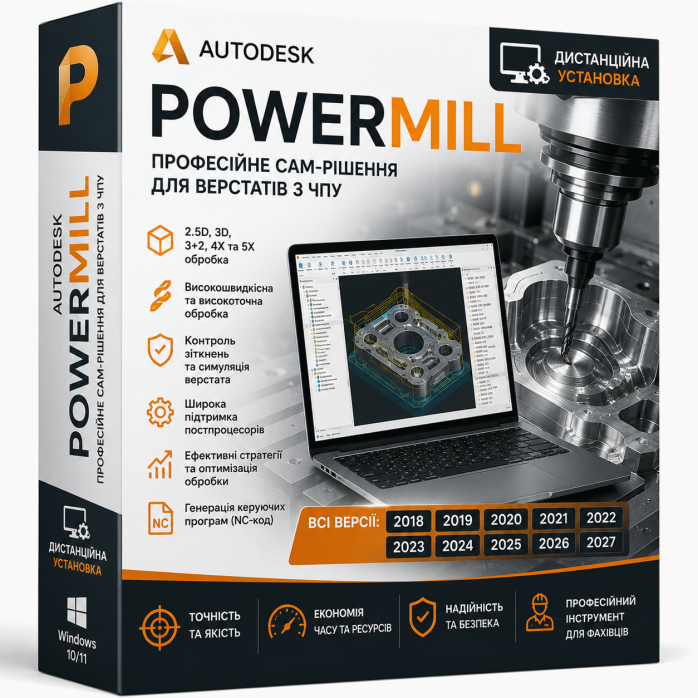
Нужно установить Autodesk PowerMill для подготовки управляющих программ, расчёта траекторий инструмента и работы со станками с ЧПУ? Установщик не запускается, программа выдаёт ошибку или не удаётся подобрать версию, которая будет стабильно работать на вашем компьютере?
Сервисный центр «Львов Сервис» предоставляет услугу профессиональной дистанционной установки Autodesk PowerMill на компьютеры и ноутбуки с операционной системой Windows.
🌐 Все работы выполняются через интернет с помощью программы удалённого доступа. Вам не нужно привозить компьютер в сервисный центр, самостоятельно искать подходящий дистрибутив, исправлять ошибки Windows или многократно повторять установку.
Специалист дистанционно проверит ваш компьютер, поможет выбрать подходящий выпуск PowerMill, подготовит операционную систему, установит необходимые компоненты, выполнит инсталляцию и проверит запуск программы.
В рамках услуги доступна установка всех основных версий:
✅ Autodesk PowerMill 2018;
✅ Autodesk PowerMill 2019;
✅ Autodesk PowerMill 2020;
✅ Autodesk PowerMill 2021;
✅ Autodesk PowerMill 2022;
✅ Autodesk PowerMill 2023;
✅ Autodesk PowerMill 2024;
✅ Autodesk PowerMill 2025;
✅ Autodesk PowerMill 2026;
✅ Autodesk PowerMill 2027.
Можно установить программу с интерфейсом:
🇬🇧 на английском языке;
🌐 на русском языке.
Не всегда самая новая версия является лучшим вариантом для конкретного производства. PowerMill подбирается с учётом операционной системы, характеристик компьютера, версии постпроцессора, модели станка, контроллера ЧПУ и совместимости со старыми проектами.
Например, на предприятии может использоваться проверенный постпроцессор, созданный для PowerMill 2018, 2020 или 2022. В таком случае установка именно этой версии может быть более целесообразной, чем переход на самый новый выпуск.
Для современных компьютеров с Windows 11 преимущественно используются PowerMill 2023–2027. При выборе конкретного выпуска также учитывается совместимость с имеющимися проектами, постпроцессорами и другими рабочими компьютерами предприятия.
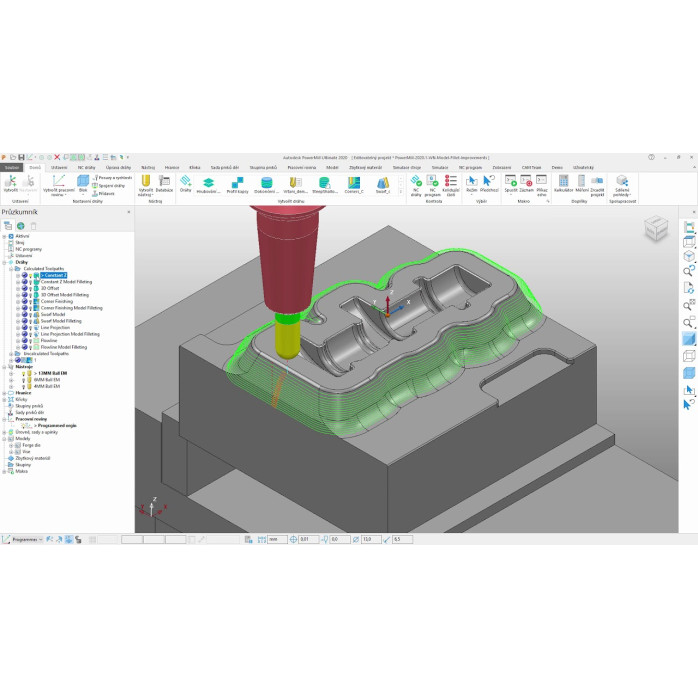
Autodesk PowerMill — профессиональная CAM-система для создания траекторий обработки и управляющих программ для станков с числовым программным управлением.
Программа специализируется на высокоскоростной, многокоординатной и пятиосевой механической обработке сложных деталей. PowerMill используется для программирования фрезерных станков, обрабатывающих центров, многокоординатного оборудования, промышленных роботов и комбинированных производственных систем.
PowerMill является экспертным CAM-решением для сложной трёхосевой и пятиосевой обработки крупных пресс-форм, штампов, инструментов и деталей со сложной трёхмерной геометрией.
Программа особенно полезна там, где стандартных CAM-возможностей недостаточно. PowerMill позволяет подробно контролировать движение режущего инструмента, наклон оси, переходы между участками, подводы и отводы, безопасные высоты, остаточный материал и возможные столкновения.
Autodesk PowerMill применяется на предприятиях, занимающихся высокоточной механической обработкой.
Программа подходит для:
🔹 изготовления пресс-форм;
🔹 производства штампов и матриц;
🔹 обработки крупных корпусных деталей;
🔹 изготовления деталей для автомобильной промышленности;
🔹 производства авиационных компонентов;
🔹 обработки лопаток и крыльчаток;
🔹 изготовления импеллеров и блисков;
🔹 производства медицинских имплантов;
🔹 обработки деталей энергетического оборудования;
🔹 изготовления прототипов;
🔹 производства сложных деталей из алюминия, стали, титана и других материалов;
🔹 программирования промышленных роботов;
🔹 многокоординатной обработки деталей со сложными поверхностями.
PowerMill широко используется CAM-программистами, операторами станков с ЧПУ, технологами, инженерами и производственными компаниями автомобильной, аэрокосмической, медицинской и инструментальной отраслей.
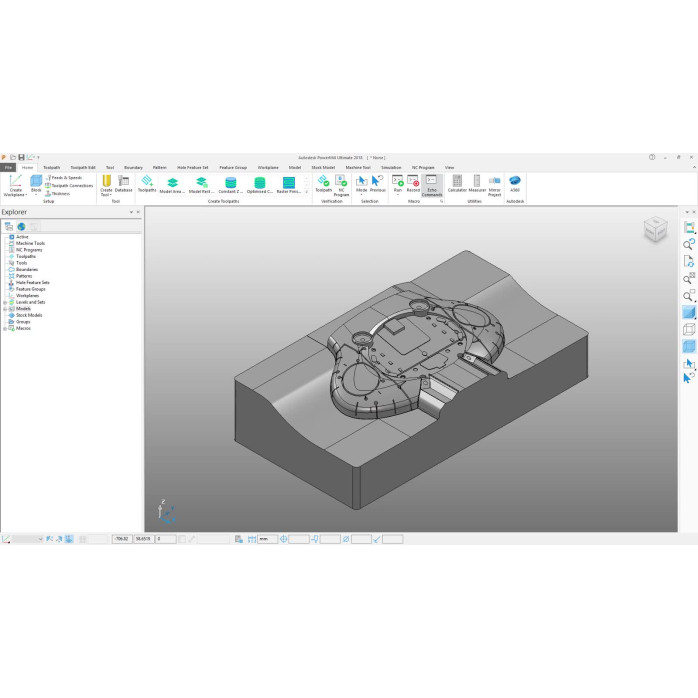
PowerMill может импортировать поверхности, твердотельные модели и полигональные сетки из различных CAD-систем.
Это позволяет получать геометрию, созданную в:
🔸 Autodesk PowerShape;
🔸 Autodesk Inventor;
🔸 AutoCAD;
🔸 Fusion;
🔸 SolidWorks;
🔸 CATIA;
🔸 Siemens NX;
🔸 Creo;
🔸 Rhino;
🔸 других CAD-программах.
Поддержка конкретного формата может зависеть от версии PowerMill и установленных компонентов импорта.
Одним из преимуществ программы является возможность работать даже с неидеальными CAD-данными. PowerMill может использовать поверхности, твёрдые тела или сетки и создавать траектории без обязательного полного исправления исходной модели.
PowerMill поддерживает создание управляющих программ для классической 2.5D- и сложной трёхосевой фрезерной обработки.
Программа позволяет создавать операции:
🔹 обработки плоскостей;
🔹 выборки карманов;
🔹 обработки уступов;
🔹 сверления отверстий;
🔹 чернового фрезерования;
🔹 получистовой обработки;
🔹 чистовой обработки поверхностей;
🔹 контурного фрезерования;
🔹 обработки вертикальных стенок;
🔹 обработки наклонных и плоских участков;
🔹 удаления остаточного материала.
Большая библиотека стратегий позволяет подобрать траекторию с учётом формы детали, типа инструмента, материала заготовки и возможностей конкретного станка.
Черновая обработка является одним из важнейших этапов подготовки детали. На этом этапе необходимо быстро удалить значительный объём материала, не перегружая инструмент и шпиндель станка.
PowerMill содержит набор стратегий для эффективного удаления материала и поддержания более стабильной нагрузки на фрезу. Параметры черновой обработки можно адаптировать к конкретному инструменту и материалу, чтобы увеличить ресурс режущей части.
Программа позволяет учитывать:
🔸 припуск на дальнейшую обработку;
🔸 максимальную глубину резания;
🔸 боковой шаг;
🔸 допустимую нагрузку на инструмент;
🔸 направление фрезерования;
🔸 форму заготовки;
🔸 безопасные переходы;
🔸 остаточный материал после предыдущих операций.
Правильно рассчитанная черновая траектория помогает сократить время работы станка, уменьшить резкие изменения нагрузки и продлить срок службы инструмента.
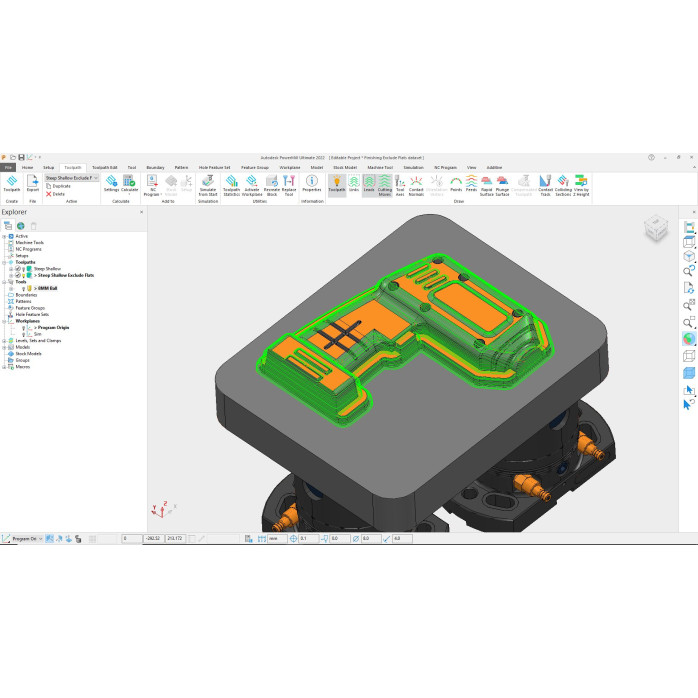
PowerMill имеет большую библиотеку стратегий чистовой и остаточной обработки.
Пользователь может подбирать траектории в зависимости от наклона поверхности, кривизны модели, геометрии инструмента и требуемого качества поверхности.
Программа позволяет обрабатывать:
🔹 плоские области;
🔹 вертикальные стенки;
🔹 крутые участки;
🔹 пологие поверхности;
🔹 внутренние радиусы;
🔹 глубокие полости;
🔹 рёбра и узкие каналы;
🔹 сложные криволинейные поверхности;
🔹 остатки материала после инструмента большего диаметра.
Точное управление чистовыми траекториями помогает получать более качественную поверхность и уменьшать потребность в ручной полировке готовой детали.
После работы крупной фрезой часть материала может оставаться во внутренних углах, узких пазах и сложных переходах.
PowerMill может анализировать предыдущие операции и определять области, которые ещё не были обработаны.
После этого создаётся отдельная траектория для инструмента меньшего диаметра. Это позволяет не обрабатывать повторно всю поверхность, а работать только там, где действительно остался материал.
Такой подход помогает:
✅ сократить время обработки;
✅ уменьшить количество холостых перемещений;
✅ избежать лишнего контакта инструмента с уже готовой поверхностью;
✅ правильно подготовить деталь к финальной чистовой операции.
Режим 3+2 использует поворотные оси станка для установки детали или инструмента в нужное положение, после чего обработка выполняется как обычная трёхосевая.
Это позволяет:
🔸 обрабатывать деталь с разных сторон без повторной ручной установки;
🔸 получать доступ к поднутрениям;
🔸 использовать более короткий и жёсткий инструмент;
🔸 сокращать количество установов;
🔸 повышать точность взаимного расположения поверхностей;
🔸 уменьшать общее время изготовления.
Обработка 3+2 позволяет использовать более короткие инструментальные сборки и производительные режимы резания.
В соответствующих редакциях PowerMill доступно одновременное управление четырьмя или пятью осями станка.
Пятиосевая обработка используется для деталей, геометрию которых невозможно качественно изготовить обычными трёхосевыми стратегиями.
PowerMill позволяет управлять:
🔹 направлением оси инструмента;
🔹 углом наклона фрезы;
🔹 опережением и боковым наклоном;
🔹 ориентацией инструмента на отдельных участках;
🔹 плавностью движения поворотных осей;
🔹 ограничениями конкретного станка;
🔹 безопасным положением инструмента относительно детали.
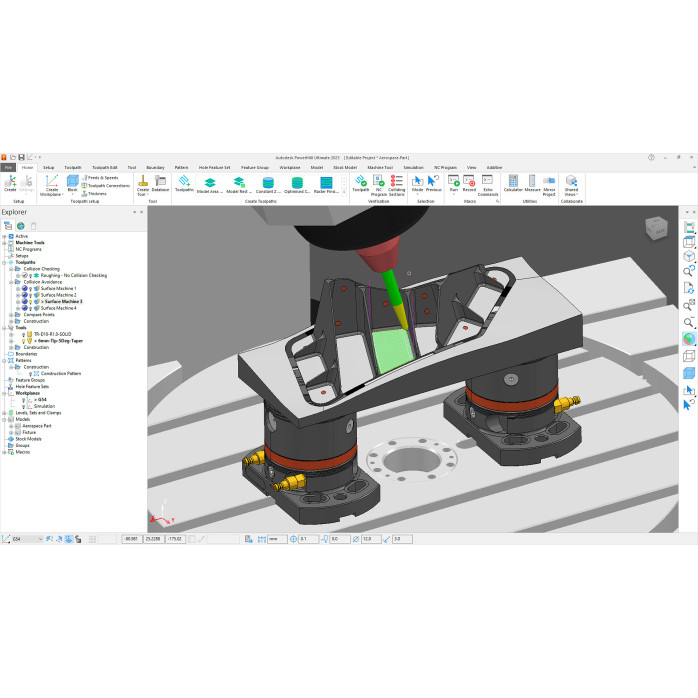
Autodesk PowerMill Ultimate содержит специализированные стратегии одновременной четырёх- и пятиосевой обработки и инструменты контроля оси фрезы.
Во время многокоординатной обработки важно учитывать не только режущую часть инструмента, но и хвостовик, патрон, оправку, шпиндель, элементы станка и приспособления.
PowerMill может проверять траектории и выявлять:
❌ столкновение инструмента с деталью;
❌ контакт патрона с моделью;
❌ контакт оправки с заготовкой;
❌ возможный зарез поверхности;
❌ выход осей за допустимые пределы;
❌ опасные переходы;
❌ недостаточную длину инструмента.
В расширенных возможностях программы доступно автоматическое отклонение оси инструмента для предотвращения столкновений и опасного сближения.
Это не отменяет необходимость проверки программы технологом и оператором, но позволяет обнаружить многие потенциальные проблемы ещё до запуска станка.
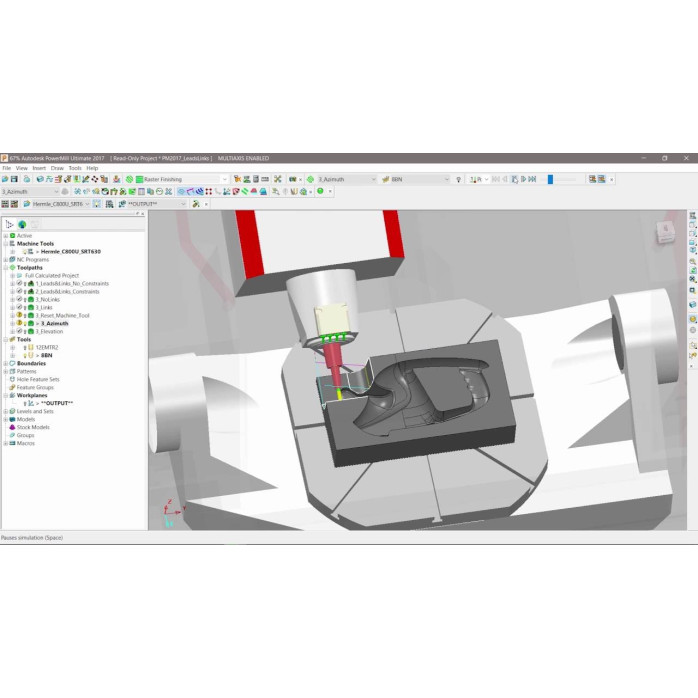
PowerMill может использовать трёхмерную модель станка для виртуальной проверки будущей обработки.
Во время симуляции можно увидеть:
🔹 движение линейных и поворотных осей;
🔹 перемещение инструмента;
🔹 положение заготовки;
🔹 работу зажимных приспособлений;
🔹 возможные столкновения;
🔹 превышение хода оси;
🔹 резкие изменения направления;
🔹 недоступные положения станка.
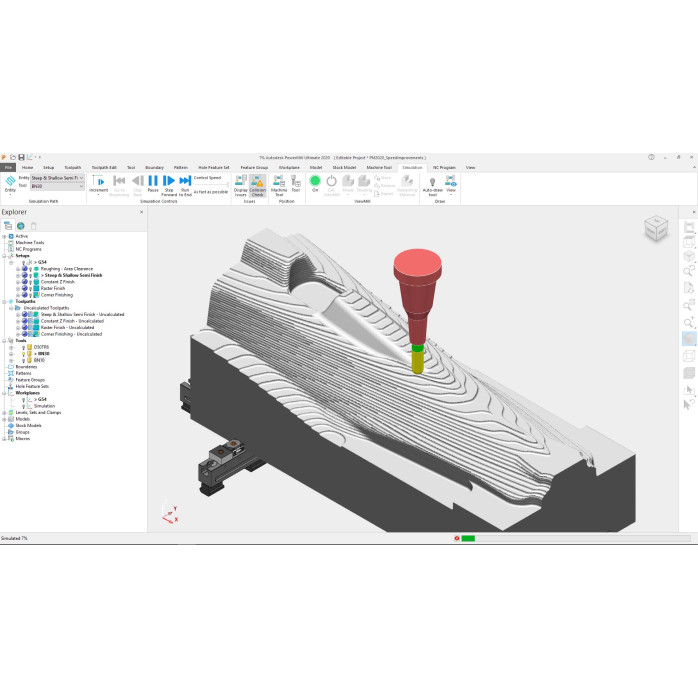
Машинная симуляция PowerMill использует цифровую 3D-модель оборудования для поиска столкновений, опасных сближений и выхода за пределы перемещений.
Программа позволяет виртуально воспроизвести процесс снятия материала с заготовки.
Это помогает оценить:
✅ форму детали после каждой операции;
✅ количество необработанного материала;
✅ наличие зарезов;
✅ участки, которые не были охвачены траекторией;
✅ результат работы различными инструментами;
✅ последовательность черновых и чистовых операций.
Необработанные области могут выделяться разными цветами, что упрощает анализ результата перед передачей управляющей программы на станок.
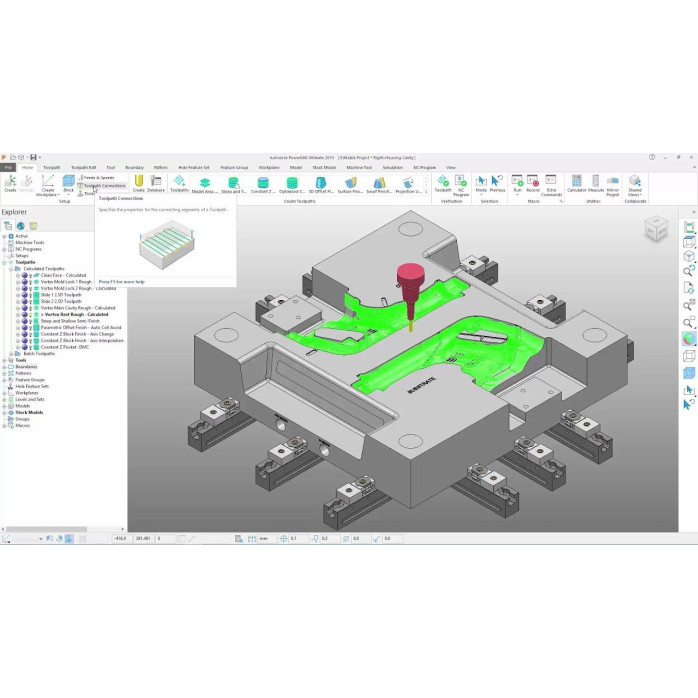
Одной из сильных сторон PowerMill является возможность редактировать уже рассчитанные траектории без полного повторного вычисления.
Пользователь может:
🔸 обрезать отдельные участки;
🔸 ограничивать траекторию выбранной областью;
🔸 изменять направление движения;
🔸 удалять ненужные сегменты;
🔸 объединять траектории;
🔸 разделять траектории на части;
🔸 изменять порядок проходов;
🔸 корректировать подводы и отводы;
🔸 редактировать только локальную проблемную область.
Это особенно важно для крупных и сложных проектов, повторный расчёт которых может занимать много времени.
PowerMill предоставляет подробный контроль над тем, как инструмент входит в материал, выходит из него и перемещается между различными участками траектории.
Можно контролировать:
🔹 тип подвода;
🔹 форму дуги;
🔹 угол входа;
🔹 длину отвода;
🔹 высоту безопасного перемещения;
🔹 короткие и длинные переходы;
🔹 движение над моделью;
🔹 порядок соединения сегментов.
Правильно подобранные переходы помогают сократить холостое время, избежать следов на поверхности и сделать движение станка более плавным.
В PowerMill можно создавать и сохранять собственную базу инструментов.
Для каждого инструмента могут указываться:
🔸 тип фрезы;
🔸 диаметр;
🔸 радиус;
🔸 рабочая длина;
🔸 общая длина;
🔸 параметры хвостовика;
🔸 геометрия оправки;
🔸 подача;
🔸 скорость вращения шпинделя;
🔸 материал заготовки;
🔸 рекомендуемые режимы резания.
Также можно создавать общую базу стандартных и специальных режущих инструментов и рассчитывать подачи и обороты с учётом материала заготовки.
После расчёта и проверки траектории её необходимо преобразовать в NC-код, понятный конкретному контроллеру станка.
Для этого используется постпроцессор.
PowerMill поддерживает настраиваемые постпроцессоры для формирования управляющих программ под конкретный станок и систему управления.
Постпроцессоры могут использоваться для контроллеров:
🔹 Siemens;
🔹 Fanuc;
🔹 Heidenhain;
🔹 Haas;
🔹 Mitsubishi;
🔹 Syntec;
🔹 Fagor;
🔹 Mazatrol;
🔹 других систем ЧПУ.
📌 Создание, редактирование или адаптация постпроцессора не входит в стандартную услугу установки PowerMill и при необходимости рассматривается отдельно.
Имеющийся постпроцессор желательно проверять на тестовой детали и в режиме безопасного запуска станка.
PowerMill позволяет автоматизировать повторяющиеся операции с помощью шаблонов и макросов.
Компания может сохранить типовые:
🔸 инструменты;
🔸 режимы резания;
🔸 стратегии обработки;
🔸 параметры безопасности;
🔸 рабочие плоскости;
🔸 последовательности операций;
🔸 способы формирования проекта.
Это помогает быстрее создавать однотипные управляющие программы и использовать одинаковые производственные стандарты разными CAM-программистами.
Версия программы подбирается индивидуально.
Во время выбора учитываются:
🪟 версия Windows;
💻 характеристики процессора;
🧠 объём оперативной памяти;
🎮 модель видеокарты;
📦 версия имеющихся проектов;
📄 совместимость с постпроцессором;
🏭 модель станка;
⚙️ контроллер ЧПУ;
🌐 необходимый язык интерфейса;
🔄 необходимость обмена файлами с другими компьютерами.
Старые версии PowerMill могут лучше подходить для менее производительных компьютеров или предприятий, где уже настроен стабильный производственный процесс.
Новые версии целесообразно использовать на современном оборудовании, когда необходима совместимость с Windows 11, новые функции и поддержка актуальных форматов.
Для современных выпусков Autodesk PowerMill обычно требуется:
💻 многоядерный 64-битный процессор;
⚙️ не менее четырёх ядер, для сложных задач рекомендуется восемь и более;
🧠 от 8 ГБ оперативной памяти;
🧠 для сложных деталей рекомендуется от 16 ГБ;
🎮 дискретная видеокарта NVIDIA или профессиональный графический адаптер;
🎞️ от 2 ГБ видеопамяти;
🖥️ монитор с разрешением 1920 × 1080 или выше;
🪟 64-битная операционная система Windows.
Для комфортной работы с крупными моделями и сложными пятиосевыми траекториями на практике рекомендуется:
✅ современный Intel Core i7, Core i9, AMD Ryzen 7 или Ryzen 9;
✅ 32 ГБ оперативной памяти;
✅ SSD- или NVMe-накопитель;
✅ дискретная видеокарта NVIDIA;
✅ монитор с разрешением Full HD или выше.
Старые версии PowerMill 2018–2022 могут иметь более низкие требования и лучше работать на менее производительных компьютерах.
Точные системные требования зависят от выбранной версии PowerMill — от 2018 до 2027.
В стандартную услугу может входить:
✅ проверка характеристик компьютера;
✅ подбор версии PowerMill от 2018 до 2027;
✅ выбор английского или русского языка;
✅ проверка версии Windows;
✅ проверка разрядности операционной системы;
✅ проверка свободного места на диске;
✅ очистка остатков неудачной установки;
✅ установка необходимых компонентов Windows;
✅ запуск установщика Autodesk;
✅ установка выбранной версии PowerMill;
✅ проверка первого запуска;
✅ проверка создания нового проекта;
✅ проверка импорта тестовой 3D-модели;
✅ проверка создания инструмента;
✅ тестовый расчёт траектории;
✅ проверка открытия старых проектов при наличии совместимости;
✅ создание ярлыка на рабочем столе;
✅ устранение типичных ошибок запуска.
Мы помогаем, если:
❌ установщик PowerMill не запускается;
❌ окно установки сразу закрывается;
❌ инсталляция зависает;
❌ процесс останавливается на определённом проценте;
❌ Autodesk Installer выдаёт ошибку;
❌ не устанавливаются системные компоненты;
❌ недостаточно места на диске;
❌ Windows блокирует запуск;
❌ после установки отсутствует ярлык;
❌ PowerMill не открывается;
❌ программа запускается и сразу закрывается;
❌ появляется пустое или белое окно;
❌ не открывается проект;
❌ не импортируется модель;
❌ программа конфликтует с предыдущей версией;
❌ одновременно установленные выпуски работают некорректно.
Специалист проверит состояние операционной системы, установочные компоненты, права пользователя, остатки предыдущих версий и другие возможные причины ошибки.
Сообщаете версию Windows, характеристики компьютера и желаемую версию PowerMill.
Доступны PowerMill 2018–2027 на английском или русском языке.
Вы запускаете программу дистанционного доступа и передаёте временные данные для подключения.
Специалист проверяет Windows, процессор, оперативную память, видеокарту, свободное место и наличие предыдущих версий.
Удаляются остатки неудачных установок и устанавливаются необходимые компоненты.
Выполняется инсталляция согласованной версии программы.
Проверяется запуск, создание проекта, импорт модели и расчёт тестовой траектории.
На рабочем столе остаётся ярлык установленной программы, после чего удалённое подключение завершается.
После завершения работ вы получаете:
✅ установленный Autodesk PowerMill;
✅ выбранную версию от 2018 до 2027;
✅ английский или русский интерфейс;
✅ проверенный запуск программы;
✅ установленные необходимые системные компоненты;
✅ рабочий ярлык на рабочем столе;
✅ проверенное создание проекта;
✅ тестовый импорт 3D-модели;
✅ проверенный расчёт траектории.
📢 Услуга установки не является полным обучающим курсом по CAM-программированию. Создание реальной технологии обработки, выбор инструмента, расчёт режимов резания, подготовка постпроцессора и проверка NC-кода для конкретного станка выполняются технологом или оператором ЧПУ.
Не тратьте время на поиск подходящей версии, исправление ошибок Autodesk Installer и многократное повторение инсталляции.
Специалист «Львов Сервис» дистанционно проверит ваш компьютер, поможет выбрать необходимую версию и установит Autodesk PowerMill.
📦 Доступны все версии PowerMill 2018–2027.
🇬🇧 Интерфейс на английском языке.
🌐 Интерфейс на русском языке.
💻 Установка на компьютеры и ноутбуки с Windows.
🛠️ Помощь с новой установкой и устранением ошибок запуска.
🌍 Дистанционная работа по всей Украине.
После завершения вы получаете готовый к запуску Autodesk PowerMill для профессионального создания траекторий и программирования станков с ЧПУ.
На данный товар ещё нет отзывов.
Быстрая и безопасная дистанционная настройка ПО на Windows и macOS (включая устройства на процессорах Apple Silicon M1, M2, M3, M4, M5).
Связаться с нашим специалистом можно любым удобным для вас способом:
Также вы можете оставить заявку на сайте, и наш специалист свяжется с вами в ближайшее время.
Все проходит максимально просто, безопасно и прозрачно:
Скачайте одну из официальных программ удаленного доступа:
📌 Для подключения отправьте мастеру: ID и пароль (TeamViewer) или 9-значный AnyDesk-адрес.
💡 Пользователям macOS необходимо предоставить разрешение на управление в системных настройках.
Знаем нюансы установки любого софта на Windows и macOS.
Подключаемся и начинаем работу сразу после вашего обращения.
Вы видите все действия мастера на своем экране и контролируете процесс.
Остаемся на связи и отвечаем на вопросы после настройки.


