Корзина
Ваша корзина пуста!
Это никогда не поздно исправить :)


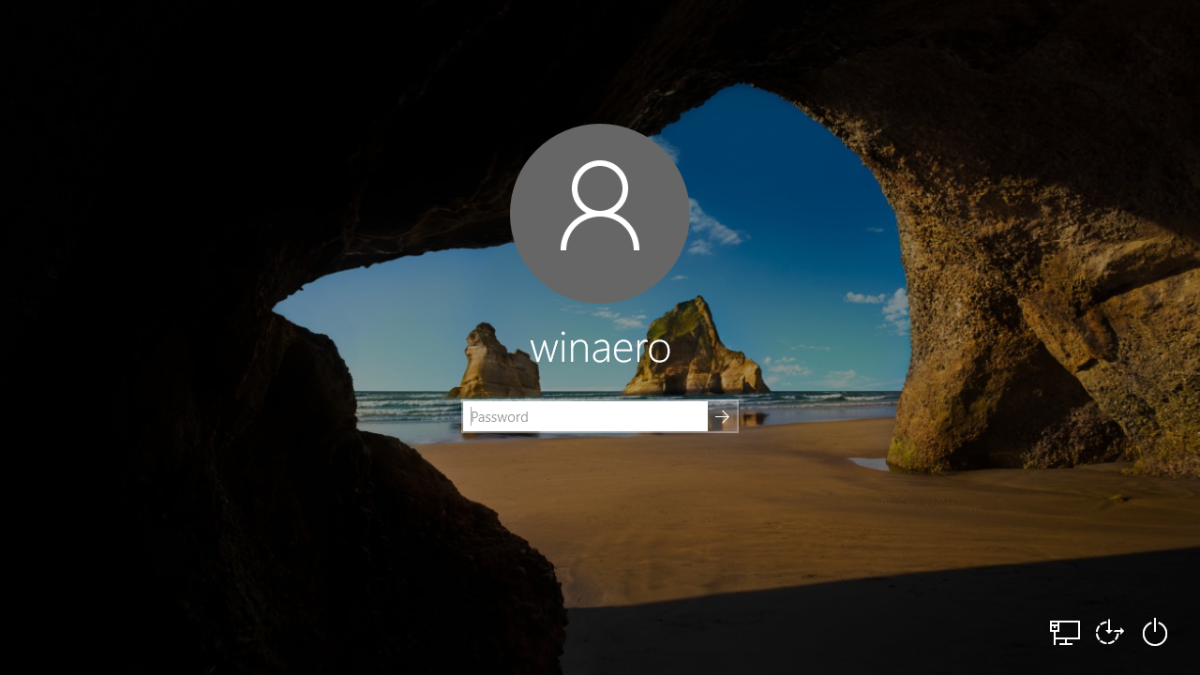
Потеряли доступ к Windows из-за забытого пароля? Не переживайте! В этой статье мы рассмотрим основные способы восстановления пароля в Windows 10, Windows 11 и предыдущих версиях. Также расскажем, как мы можем помочь вернуть доступ к вашему ПК или ноутбуку.
Если вы устанавливали подсказку при создании пароля, Windows покажет её после нескольких неудачных попыток входа. Это поможет вспомнить правильный пароль.
Если вы используете учетную запись Microsoft для входа в Windows 10 или Windows 11, то пароль можно сбросить через официальный сайт.
📌 Как сбросить пароль через Microsoft?
1️⃣ Откройте страницу восстановления Microsoft.
2️⃣ Введите свой e-mail или телефон, привязанный к аккаунту.
3️⃣ Выберите метод подтверждения: код на электронную почту или телефон.
4️⃣ Введите полученный код и задайте новый пароль.
5️⃣ Перезагрузите компьютер и войдите в Windows с новым паролем.
🔹 Этот способ работает только для аккаунтов Microsoft! Если у вас локальная учетная запись, переходите к другим методам.
Если вы заранее создавали диск сброса пароля на USB-накопителе, его можно использовать для восстановления доступа.
📌 Как сбросить пароль с помощью флешки?
1️⃣ Подключите флешку с диском сброса к ПК.
2️⃣ На экране входа нажмите "Сбросить пароль".
3️⃣ Следуйте инструкциям и задайте новый пароль.
⚠️ Этот метод работает только, если диск сброса был создан заранее!
Если на вашем компьютере есть скрытая учетная запись администратора, её можно использовать для изменения пароля:
📌 Как войти в безопасный режим и изменить пароль?
1️⃣ Перезагрузите компьютер и во время загрузки нажмите F8 (для Windows 7) или Shift + Перезагрузка (для Windows 10/11).
2️⃣ Выберите "Безопасный режим".
3️⃣ Войдите в систему как "Администратор" (если эта учетная запись доступна).
4️⃣ Откройте командную строку (Win + R → cmd).
5️⃣ Введите команду:
net user ИМЯ_ПОЛЬЗОВАТЕЛЯ НОВЫЙ_ПАРОЛЬ
(например: net user Vasya 12345)
6️⃣ Перезагрузите компьютер и войдите с новым паролем.
📌 Если учетная запись Администратор отключена, этот способ не сработает.
Если вы не можете воспользоваться указанными методами, мы поможем вам профессионально восстановить доступ к Windows!
✅ Услуги от "Львів Сервіс":
🔹 Сброс пароля Windows 7, 8, 10, 11.
🔹 Восстановление доступа к Microsoft-аккаунту.
🔹 Настройка новых учетных записей.
🔹 Сохранение всех данных при сбросе пароля.
🔹 Восстановление системы после блокировки.
⚠️ Мы НЕ занимаемся взломом аккаунтов и выполняем восстановление только для владельцев устройства с подтверждением права собственности!
📞 Свяжитесь с нами для восстановления доступа:
📍 Адрес: Львов, ул. Иосифа Слепого, 3
📲 Телефон: +38 96 60 985 60
📩 Email: support@lvivservice.com.ua
🚀 Не теряйте время – мы поможем вернуть доступ к Windows быстро и безопасно!


