Кошик
Ваш кошик порожній :(
Це ніколи не пізно виправити :)


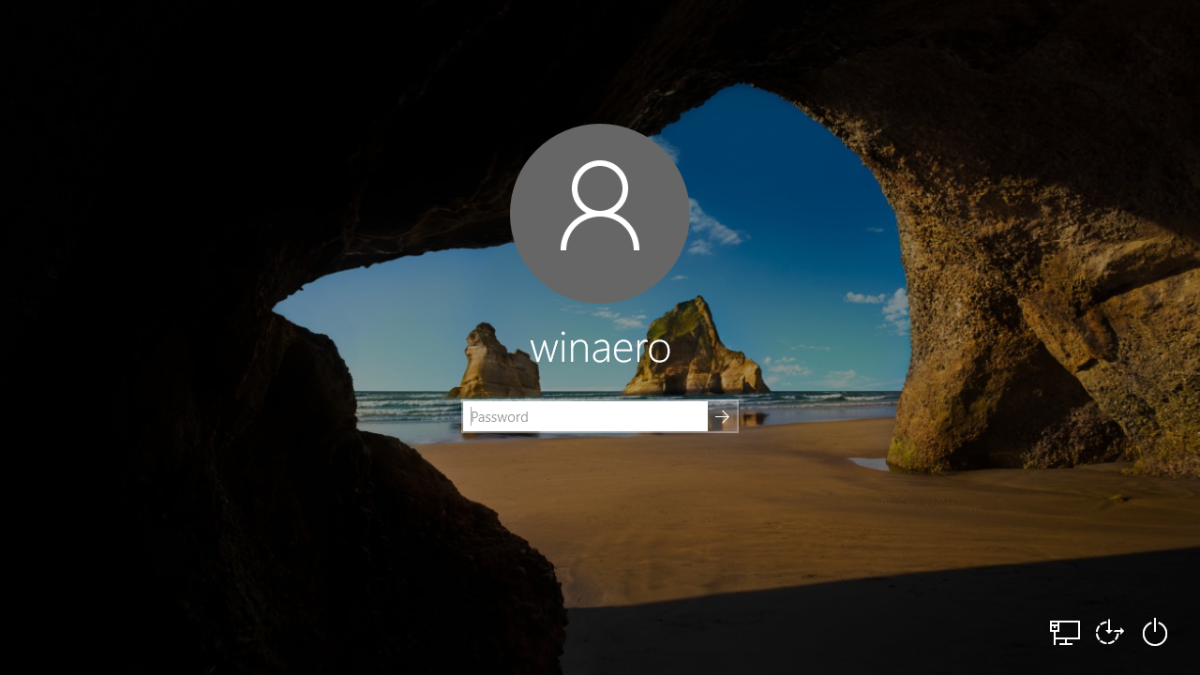
Втратили доступ до Windows через забутий пароль? Не хвилюйтеся! У цій статті ми розглянемо основні способи відновлення пароля у Windows 10, Windows 11 та попередніх версіях. Також розкажемо, як ми можемо допомогти у відновленні доступу до вашого ПК або ноутбука.
Якщо ви встановлювали підказку під час створення пароля, Windows покаже її після кількох невдалих спроб входу. Це допоможе згадати правильний пароль.
Якщо ви використовуєте обліковий запис Microsoft для входу в Windows 10 або Windows 11, то пароль можна скинути через офіційний сайт.
📌 Як скинути пароль через Microsoft?
1️⃣ Відкрийте сторінку відновлення Microsoft.
2️⃣ Введіть свій e-mail або телефон, прив’язаний до акаунта.
3️⃣ Оберіть метод підтвердження: код на електронну пошту або телефон.
4️⃣ Введіть отриманий код і задайте новий пароль.
5️⃣ Перезавантажте комп’ютер і увійдіть у Windows із новим паролем.
🔹 Цей спосіб працює тільки для акаунтів Microsoft! Якщо ви використовуєте локальний обліковий запис, переходьте до інших методів.
Якщо ви заздалегідь створювали диск скидання пароля на USB-носії, його можна використати для відновлення доступу.
📌 Як скинути пароль за допомогою флешки?
1️⃣ Підключіть флешку з дискoм скидання до ПК.
2️⃣ На екрані входу натисніть "Скинути пароль".
3️⃣ Дотримуйтесь інструкцій і задайте новий пароль.
⚠️ Цей метод працює тільки, якщо диск скидання було створено раніше!
Якщо ваш комп’ютер має прихований адміністраторський обліковий запис, його можна використати для зміни пароля:
📌 Як увійти в безпечний режим та змінити пароль?
1️⃣ Перезавантажте комп’ютер і під час завантаження натисніть клавішу F8 (для Windows 7) або Shift + Перезавантаження (для Windows 10/11).
2️⃣ Виберіть "Безпечний режим".
3️⃣ Увійдіть у систему як "Адміністратор" (якщо цей акаунт доступний).
4️⃣ Відкрийте командний рядок (Win + R → cmd).
5️⃣ Введіть команду:
net user ІМ'Я_КОРИСТУВАЧА НОВИЙ_ПАРОЛЬ
(наприклад: net user Vasyl 12345)
6️⃣ Перезапустіть комп’ютер і увійдіть із новим паролем.
📌 Якщо обліковий запис Адміністратор вимкнений, цей спосіб не працюватиме.
Якщо ви не можете скористатися вказаними методами, ми допоможемо вам професійно відновити доступ до Windows!
✅ Послуги від "Львів Сервіс":
🔹 Скидання пароля Windows 7, 8, 10, 11.
🔹 Відновлення доступу до Microsoft-акаунта.
🔹 Налаштування нових облікових записів.
🔹 Збереження всіх даних під час скидання пароля.
🔹 Відновлення системи після блокування.
⚠️ Ми НЕ займаємося зломом акаунтів і робимо відновлення тільки для власників пристрою з підтвердженням права власності!
📞 Зв'яжіться з нами для відновлення доступу:
📍 Адреса: Львів, вул. Йосифа Сліпого, 3
📲 Телефон: +38 96 60 985 60
📩 Email: support@lvivservice.com.ua
🚀 Не витрачайте час – ми допоможемо повернути доступ до Windows швидко та безпечно!


