Кошик
Ваш кошик порожній :(
Це ніколи не пізно виправити :)


Переглядів: 527


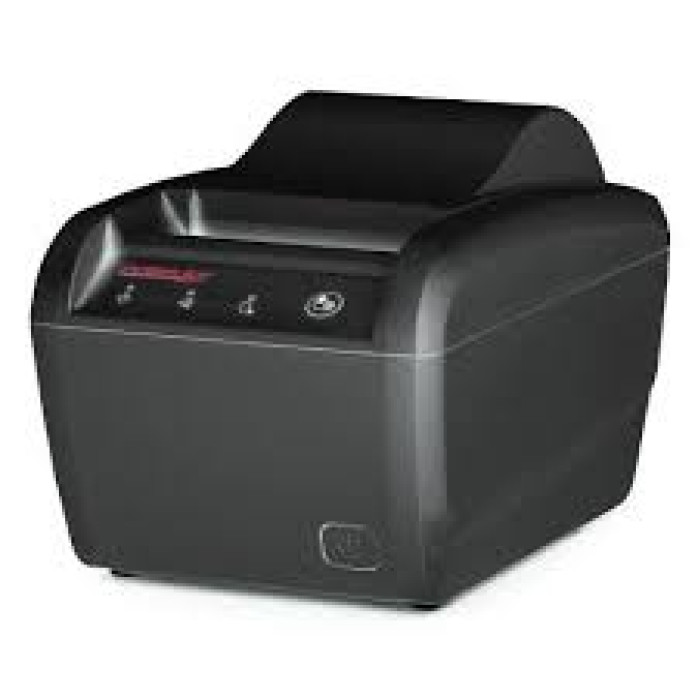
🧾 Принтери чеків Posiflex використовуються в магазинах, кафе, ресторанах, аптеках, сервісних центрах, на складах та інших підприємствах, де необхідно швидко друкувати чеки, замовлення, квитанції, талони або службові документи.
Навіть після правильного підключення принтер не завжди одразу працює з касовою програмою. Windows може не бачити пристрій, драйвер може встановитися з помилкою, чек друкуватися у неправильному форматі, а українські символи — відображатися некоректно. Ми допоможемо дистанційно встановити та налаштувати принтер чеків Posiflex для стабільної роботи з вашим комп’ютером і програмним забезпеченням.
Послуга може включати:
встановлення драйвера принтера Posiflex;
підключення через USB, Ethernet або COM-порт;
перевірку визначення пристрою в Windows;
створення та налаштування порту принтера;
налаштування ширини чекової стрічки;
вибір правильного формату паперу;
налаштування полів і масштабу друку;
перевірку автоматичного обрізання чека;
налаштування друку українських символів;
усунення друку незрозумілих знаків;
налаштування мережевого друку;
встановлення OPOS-компонентів, якщо вони потрібні програмі;
підключення принтера до касової або облікової програми;
налаштування друку логотипа, QR-коду та штрихкодів;
перевірку тестового друку;
усунення черги документів і помилок служби друку;
налаштування принтера за замовчуванням.
Перелік робіт залежить від моделі Posiflex, типу підключення та програми, з якої потрібно друкувати чеки.
У більшості випадків налаштування виконується дистанційно через TeamViewer або AnyDesk. Клієнт підключає принтер до комп’ютера, вмикає його та надає тимчасовий доступ до Windows.
Майстер перевіряє драйвери, порти, параметри друку, налаштування Windows і сумісність із касовою програмою. Після завершення робіт проводиться тестовий друк.
За необхідності можливий виїзд майстра по Львову — вартість виїзних робіт становить 2500 грн за годину.
Допомагаємо налаштувати різні моделі й модифікації Posiflex, зокрема:
Posiflex PP-5200;
Posiflex PP-5200U;
Posiflex PP-6900;
Posiflex PP-6901;
Posiflex AURA PP-6900;
Posiflex PP-7600;
Posiflex PP-8000;
Posiflex PP-8000U;
Posiflex PP-8800;
Posiflex PP-8800U;
Posiflex PP-8800W;
Posiflex AURA PP-8800;
Posiflex PP-8900;
Posiflex PP-8900U;
Posiflex PP-9000;
Posiflex PP-9000S;
Posiflex PP-9000U;
Posiflex AURA PP-9000.
Позначення моделі може відрізнятися залежно від інтерфейсу та комплектації. Перед початком робіт бажано перевірити повну назву на наклейці з нижньої або задньої сторони пристрою.
Серія Posiflex PP-6900 широко використовується в касових системах. Під час її підключення можуть виникати проблеми з драйвером, визначенням USB-порту, COM-портом або автоматичним обрізанням паперу.
Ми допоможемо:
встановити сумісний драйвер;
визначити правильний порт;
налаштувати ширину чека;
виконати тестовий друк;
перевірити роботу автоматичного різака;
усунути друк символів замість тексту;
підключити принтер до касової програми.
Posiflex PP-8800 та його модифікації можуть підключатися через різні інтерфейси. Для нормальної роботи важливо встановити відповідний драйвер саме для наявної версії пристрою.
Виконуємо налаштування параметрів паперу, порту, швидкості обміну даними, кодування тексту та функції автоматичного обрізання. Також перевіряємо роботу принтера з програмою, з якої фактично друкуватимуться чеки.
Серія Posiflex PP-9000 підходить для торгових точок із постійним потоком чеків. Залежно від модифікації принтер може мати USB, Ethernet, Serial або інший інтерфейс.
Під час налаштування перевіряємо:
правильність встановлення драйвера;
відповідність вибраного порту;
мережеву адресу принтера;
формат чекової стрічки;
поля та масштаб;
роботу різака;
друк тексту, логотипів і кодів;
взаємодію з касовим програмним забезпеченням.
USB — один із найпоширеніших способів підключення принтера чеків. Проте Windows може визначити пристрій як невідоме обладнання або створити віртуальний COM-порт замість звичайного принтера.
Ми допоможемо усунути такі проблеми:
принтер не з’являється в системі;
Windows не знаходить драйвер;
встановлено неправильний USB-драйвер;
пристрій відображається з помилкою;
порт змінюється після повторного підключення;
тестова сторінка не друкується;
програма не бачить встановлений принтер.
Рекомендується підключати Posiflex безпосередньо до USB-порту комп’ютера, не використовуючи несправні подовжувачі або нестабільні USB-концентратори.
Якщо модель обладнана Ethernet-інтерфейсом, її можна використовувати як мережевий принтер. Це зручно, коли друк має виконуватися з кількох робочих місць.
Мережеве налаштування може включати:
визначення IP-адреси принтера;
перевірку доступності пристрою в локальній мережі;
встановлення постійної IP-адреси;
створення TCP/IP-порту в Windows;
встановлення драйвера;
налаштування друку з одного або кількох комп’ютерів;
усунення конфлікту IP-адрес;
перевірку доступу через маршрутизатор або комутатор.
Якщо після перезавантаження роутера принтер перестає друкувати, причиною часто є автоматична зміна його мережевої адреси.
У торговому обладнанні все ще використовуються принтери Posiflex із послідовним підключенням. Для їх роботи важливо, щоб параметри COM-порту в Windows, драйвері та касовій програмі збігалися.
Перевіряємо:
номер COM-порту;
швидкість передавання даних;
біти даних;
парність;
стопові біти;
керування потоком;
відповідність параметрів у програмі.
Через неправильні параметри принтер може не реагувати на команди, друкувати випадкові символи або видавати лише частину чека.
Деякі POS-програми працюють із принтерами не через стандартний драйвер Windows, а через OPOS або сумісні POS-компоненти.
У такому випадку може знадобитися:
встановлення OPOS-драйвера;
створення логічного імені пристрою;
вибір моделі та порту;
перевірка з’єднання через службову утиліту;
тест друку;
налаштування різака;
перевірка відкривання грошової скриньки;
зазначення правильного імені пристрою в касовій програмі.
Якщо звичайна тестова сторінка Windows друкується, але касова програма не бачить Posiflex, проблема часто пов’язана саме з OPOS-конфігурацією або налаштуваннями програми.
Багато принтерів Posiflex використовують термопапір шириною близько 80 мм, але фактична область друку може бути меншою. Якщо в програмі вибраний формат A4 або стандартний документ Windows, чек може друкуватися неправильно.
Допомагаємо налаштувати:
користувацький формат паперу;
ширину друкованої області;
довжину чека;
верхні, нижні та бічні поля;
масштаб;
орієнтацію;
коректний перенос тексту;
розташування логотипа та QR-коду.
Після налаштування інформація не повинна обрізатися справа, переноситися на зайві рядки або створювати великий порожній відступ наприкінці чека.
Якщо Posiflex друкує чек, але не обрізає його, можливими причинами є:
вимкнена функція різака в драйвері;
неправильний тип паперу;
касова програма не надсилає команду обрізання;
використовується невідповідний драйвер;
встановлено режим часткового обрізання;
механічна несправність різака.
Ми перевіряємо програмні параметри та команди обрізання. Якщо причина має механічний характер, рекомендуємо звернутися до сервісного центру.
Поширена проблема чекових принтерів — друк знаків питання, квадратів або випадкових символів замість українського тексту.
Причиною може бути:
неправильне кодування;
невідповідна кодова сторінка;
обраний шрифт без українських символів;
різні налаштування в драйвері та касовій програмі;
текст надсилається безпосередньо ESC/POS-командами;
обмеження конкретної моделі або її вбудованих шрифтів.
Ми перевіримо доступні режими друку та допоможемо підібрати сумісні параметри. Можливість коректного друку українською залежить також від програми, драйвера та прошивки пристрою.
Допомагаємо налаштувати принтер Posiflex для друку з програм, у яких передбачена підтримка звичайних, POS-, OPOS- або ESC/POS-принтерів.
Можна перевірити роботу з:
програмною касою;
ПРРО;
POS-системою;
ресторанною програмою;
складською або обліковою системою;
браузером;
PDF-документами;
текстовими та офісними програмами.
Ми налаштовуємо технічну можливість друку. Реєстрація каси, фіскалізація, бухгалтерське обслуговування та конфігурація товарного обліку до послуги не входять.
На чеку може знадобитися логотип компанії, QR-код для оплати, посилання, штрихкод товару або рекламна інформація.
Для правильного друку перевіряємо:
розмір зображення;
чорно-білий режим;
контрастність;
ширину логотипа;
вирівнювання;
якість QR-коду;
масштаб штрихкоду;
підтримку функції касовою програмою.
Занадто велике або кольорове зображення може друкуватися повільно, втрачати деталізацію або виходити за межі чекової стрічки.
До сумісного принтера Posiflex можна підключити грошову скриньку, яка відкривається командою після друку чека.
Для цього перевіряються:
правильність підключення кабелю;
відповідність роз’єму;
налаштування імпульсу;
параметри драйвера;
команда відкривання в касовій програмі;
тестова робота скриньки.
Не варто підключати до принтера обладнання з неперевіреною розпайкою кабелю — зовні однакові роз’єми можуть мати різні контакти.
Звернутися по допомогу варто, якщо:
Windows не бачить принтер Posiflex;
драйвер не встановлюється;
пристрій відображається як невідомий;
принтер визначається, але не друкує;
тестова сторінка зависає в черзі;
касова програма не бачить принтер;
чек друкується на кількох аркушах;
текст обрізається справа;
чек має надто великі поля;
друкуються порожні чеки;
замість тексту з’являються символи;
не друкуються українські літери;
не працює автоматичний різак;
після перезавантаження зникає COM-порт;
мережевий принтер періодично стає недоступним;
друк починається з великою затримкою;
один чек друкується кілька разів;
не відкривається грошова скринька;
QR-код виходить нечітким;
документи залишаються в черзі друку.
Основні причини:
неправильно встановлений драйвер;
вибраний інший принтер за замовчуванням;
неправильно зазначений USB-, COM- або TCP/IP-порт;
служба друку Windows зупинилася;
у черзі залишився пошкоджений документ;
принтер перебуває в автономному режимі;
змінилася IP-адреса;
параметри COM-порту не збігаються;
касова програма використовує інший спосіб друку;
неправильно встановлена термострічка;
кришка закрита не повністю;
спрацював датчик відсутності паперу;
виникла апаратна несправність.
Під час дистанційної діагностики перевіряємо програмні причини та визначаємо, чи можна усунути проблему налаштуваннями.
Для нових моделей зазвичай доступні сумісні драйвери, але зі старішими принтерами можуть виникати труднощі. Старий інсталятор іноді не запускається, драйвер не має цифрового підпису або програма працює лише з певною архітектурою Windows.
У таких випадках перевіряємо:
точну модель і модифікацію;
розрядність системи;
доступний тип підключення;
сумісність драйвера;
створення віртуального COM-порту;
роботу через стандартний драйвер;
підтримку принтера касовою програмою.
Для застарілих моделей можливість повноцінної роботи з Windows 10 або Windows 11 визначається індивідуально.
Ми не виконуємо:
фізичний ремонт принтерів;
заміну термоголовки;
ремонт блока живлення;
заміну різака, датчиків або плати;
пайку портів і роз’ємів;
відновлення після залиття;
чищення механізму з розбиранням;
перепрошивання пристрою;
заправку або заміну витратних матеріалів;
ремонт POS-терміналів;
налаштування бухгалтерського або товарного обліку;
фіскалізацію та реєстрацію ПРРО.
Послуга стосується встановлення драйверів, підключення, програмного налаштування та усунення помилок друку.
Перед дистанційним підключенням бажано:
увімкнути принтер Posiflex;
встановити чекову стрічку;
підключити принтер до комп’ютера або мережі;
знайти точне позначення моделі;
підготувати доступ до Windows із правами адміністратора;
встановити TeamViewer або AnyDesk;
запустити касову програму;
підготувати приклад документа або чека;
повідомити, який інтерфейс використовується.
Якщо принтер підключений до локальної мережі, комп’ютер також повинен мати доступ до цієї мережі.
Звернення до спеціаліста допомагає:
швидше підключити Posiflex до Windows;
уникнути встановлення випадкових драйверів;
правильно налаштувати порт;
отримати чек потрібної ширини;
усунути проблеми з українськими символами;
перевірити роботу різака;
підключити пристрій до касової програми;
налагодити мережевий друк;
скоротити простої касового робочого місця.
Якщо принтер Posiflex не підключається, не друкує чеки, не визначається у Windows, друкує некоректні символи або не працює з касовою програмою, звертайтеся по дистанційну допомогу.
Для попередньої оцінки повідомте модель принтера, версію Windows, тип підключення та назву програми, з якої потрібно виконувати друк. Після налаштування перевіримо роботу пристрою за допомогою тестового чека.
Відгуків про цей товар ще не було.
Швидка та безпечна дистанційна настройка ПЗ на Windows та macOS (включно з процесорами Apple Silicon M1, M2, M3, M4, M5).
Зв'яжіться з нашим спеціалістом зручним для вас способом:
Ви також можете залишити заявку на сайті, і наш спеціаліст зателефонує вам найближчим часом.
Все відбувається максимально просто, безпечно та прозоро:
Завантажте одну з офіційних програм віддаленого доступу:
📌 Для підключення надішліть майстру: ID та пароль (TeamViewer) або 9-значний AnyDesk-адрес.
💡 Користувачам macOS потрібно надати дозвіл на керування в системних налаштуваннях.
Знаємо нюанси встановлення будь-якого софту на Windows та macOS.
Підключаємося та починаємо роботу одразу після вашого звернення.
Ви бачите всі дії майстра на своєму екрані та контролюєте процес.
Залишаємося на зв'язку та відповідаємо на запитання після налаштування.


