Кошик
Ваш кошик порожній :(
Це ніколи не пізно виправити :)


Переглядів: 623



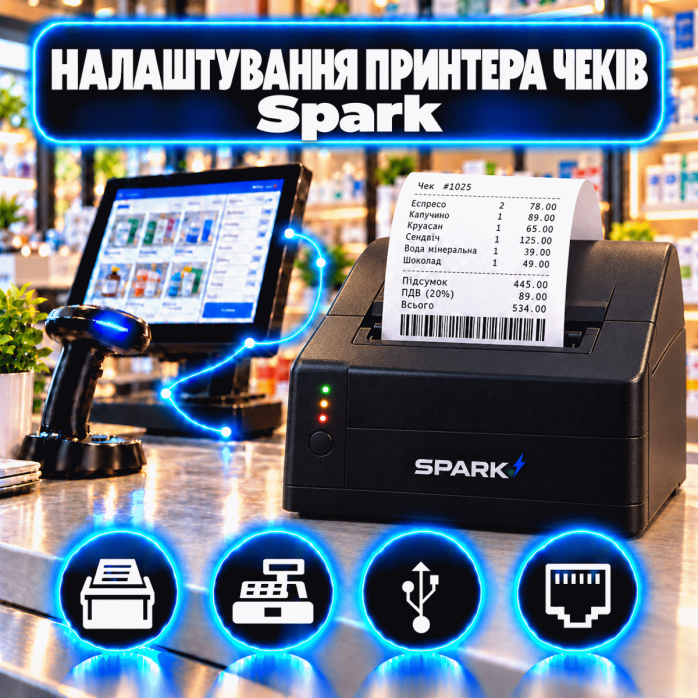
🧾 Принтери чеків Spark використовують у магазинах, кафе, ресторанах, аптеках, службах доставки, пунктах видачі замовлень, салонах, сервісних центрах та інших закладах. Для стабільного друку недостатньо просто під’єднати пристрій до комп’ютера — потрібно правильно встановити драйвер, вибрати порт, задати параметри термострічки та підключити принтер до облікової або касової програми.
Ми надаємо послугу дистанційного налаштування принтерів чеків Spark на комп’ютерах і POS-системах із Windows. Допомагаємо, якщо обладнання не визначається, не друкує чеки, видає помилку, друкує незрозумілі символи, обрізає текст або не відображається у програмі.
Перелік робіт залежить від моделі обладнання, типу підключення та програми, з якої потрібно друкувати чеки. Під час налаштування можемо виконати:
✅ перевірку підключення та визначення моделі принтера;
✅ встановлення відповідного драйвера;
✅ видалення старих або конфліктних драйверів;
✅ підключення принтера через USB;
✅ налаштування з’єднання через COM або RS-232;
✅ підключення мережевої моделі через Ethernet;
✅ пошук принтера в локальній мережі;
✅ налаштування IP-адреси та порту друку;
✅ перевірку Bluetooth- або Wi-Fi-з’єднання, якщо воно підтримується моделлю;
✅ вибір потрібного принтера у Windows;
✅ налаштування принтера за замовчуванням;
✅ встановлення ширини чекової стрічки;
✅ налаштування розміру сторінки та полів;
✅ перевірку кодування українських символів;
✅ налаштування швидкості та щільності друку;
✅ перевірку роботи автоматичного обрізувача;
✅ друк тестової сторінки;
✅ підключення принтера до сумісної касової або облікової програми;
✅ перевірку друку тексту, логотипів, QR-кодів і штрихкодів;
✅ налаштування OPOS, віртуального COM-порту або стандартного системного драйвера, якщо це потрібно для програми.
Після завершення робіт перевіряємо, чи стабільно принтер приймає завдання та чи правильно друкується чек.
Основний формат послуги — дистанційне підключення через TeamViewer або AnyDesk. Майстер підключається до комп’ютера, перевіряє Windows, встановлює драйвер і виконує необхідні налаштування.
Для дистанційної роботи принтер має бути:
підключений до електромережі;
увімкнений;
з’єднаний із комп’ютером або локальною мережею;
заправлений відповідною термострічкою;
доступний користувачеві для натискання кнопок або перепідключення кабелю.
Якщо дистанційно виконати роботу неможливо, доступний виїзд майстра по Львову. Вартість виїзного налаштування розраховується погодинно — 2500 грн за годину.
USB — найпоширеніший спосіб підключення принтерів чеків Spark. Однак після з’єднання кабелем пристрій не завжди автоматично з’являється у Windows.
Ми допомагаємо:
встановити драйвер для відповідної моделі;
перевірити стан USB-порту;
знайти невідомий пристрій у диспетчері пристроїв;
усунути конфлікт із попереднім драйвером;
визначити створений системою порт;
налаштувати чергу друку;
перевірити правильність формату чека;
виконати тестовий друк.
Якщо Windows визначає принтер як невідомий пристрій, причина може бути у відсутньому драйвері, несправному кабелі, неправильному USB-порту або конфлікті з раніше встановленим обладнанням.
Мережеве підключення зручне, коли одним принтером користується декілька робочих місць або пристрій знаходиться на відстані від касового комп’ютера.
Під час налаштування можемо:
визначити поточну IP-адресу принтера;
перевірити підключення до роутера або комутатора;
перевірити, чи знаходиться принтер і комп’ютер в одній мережі;
призначити принтеру постійну IP-адресу;
створити TCP/IP-порт у Windows;
додати принтер на один або кілька комп’ютерів;
перевірити доступність пристрою в мережі;
усунути проблему зміни IP-адреси після перезавантаження роутера;
налаштувати друк із касової програми.
Якщо мережевий принтер Spark періодично зникає, причиною часто є автоматична зміна IP-адреси, неправильні параметри мережі, блокування брандмауером або помилково вибраний порт.
У багатьох POS-системах і старіших програмах принтер чеків підключається через послідовний порт. Для стабільної роботи потрібно правильно вказати номер COM-порту та параметри обміну даними.
Ми перевіряємо:
номер COM-порту;
швидкість передачі даних;
розрядність;
парність;
кількість стоп-бітів;
параметри керування потоком;
роботу перехідника USB–COM;
відповідність параметрів у Windows і касовій програмі.
Якщо значення не збігаються, принтер може не реагувати на команди, друкувати випадкові символи або видавати порожню стрічку.
Окремі мобільні та настільні моделі можуть підтримувати бездротове підключення. Допомагаємо перевірити можливість такого з’єднання та налаштувати його з урахуванням особливостей конкретного обладнання.
Під час роботи можемо:
під’єднати принтер до бездротової мережі;
виконати сполучення через Bluetooth;
перевірити видимість пристрою;
знайти правильний системний порт;
перевірити стабільність з’єднання;
виконати тестовий друк;
підключити принтер до сумісної програми.
Наявність Wi-Fi або Bluetooth залежить від модифікації пристрою. Навіть одна модель Spark може постачатися з різними інтерфейсами, тому перед налаштуванням перевіряємо точне маркування обладнання.
Принтер чеків може коректно працювати у Windows, але не друкувати з конкретної програми. У такій ситуації потрібно перевірити параметри безпосередньо в касовій або обліковій системі.
Допомагаємо налаштувати друк із:
ПРРО та касових програм;
POS-систем;
програм обліку товарів;
ресторанних систем;
програм для магазинів і складів;
програм для салонів та сфери послуг;
браузерних сервісів;
систем, які працюють через стандартний драйвер Windows;
програм, що використовують ESC/POS, OPOS або COM-порт.
Конкретна можливість інтеграції залежить від програми та моделі принтера. Ми виконуємо налаштування обладнання й друку, але не розробляємо та не змінюємо касове програмне забезпечення.
Принтери Spark можуть працювати зі стрічкою різної ширини. Якщо у драйвері вибрано неправильний формат, частина тексту може не поміщатися, переноситися на наступний рядок або друкуватися зі зміщенням.
Ми налаштовуємо:
ширину паперу;
ширину області друку;
верхні та бокові поля;
орієнтацію сторінки;
масштабування;
довжину чека;
відступ після завершення друку;
часткове або повне обрізання;
розмір шрифту та щільність друку.
Також перевіряємо, чи правильно формується чек у самій програмі. Іноді проблема пов’язана не з драйвером, а з некоректно створеним шаблоном документа.
Перевіряємо живлення, кабель, системний порт, драйвер, чергу друку та вибір пристрою у програмі.
Причиною може бути відсутній драйвер, конфлікт USB-портів, пошкоджений кабель або неправильне визначення моделі.
Найчастіше проблема пов’язана з неправильним кодуванням, невідповідними параметрами COM-порту або несумісним режимом друку.
Перевіряємо кодову сторінку, шрифт, драйвер і параметри касової програми.
Налаштовуємо ширину паперу, поля, масштаб, формат сторінки та шаблон чека.
Перевіряємо правильність встановлення термопаперу, сторону термошару та параметри щільності друку.
Очищаємо завислі завдання, перезапускаємо диспетчер друку, перевіряємо порт і стан принтера.
Перевіряємо IP-адресу, DHCP, кабель Ethernet, роутер, брандмауер і налаштування TCP/IP-порту.
Перевіряємо параметри драйвера, ESC/POS-команди, стан механізму та налаштування програми. Фізичний ремонт обрізувача не виконуємо.
Перевстановлюємо драйвер, перевіряємо сумісність, системний порт і налаштування безпеки Windows.
Коригуємо розмір сторінки, автоматичну довжину документа, нижнє поле та подачу паперу.
Перевіряємо формат сторінки, параметри завершення документа, шаблон і команди подачі паперу.
Перевіряємо вибраний принтер, спосіб взаємодії, порт, формат чека та налаштування друку в самій програмі.
Налаштовуємо різні настільні та мобільні принтери чеків Spark, зокрема:
Spark PP-2010;
Spark PP-2010.2A;
Spark PP-2012.2A;
Spark PP-2030;
Spark PP-2030.2A;
Spark PP-2058;
Spark PP-2058.2U;
Spark PP-2058.2S;
Spark PP-2058.2L;
Spark PP-2058.2UW;
Spark PP-2058.2SW;
Spark PP-2058.2LW;
Spark PP-7000;
Spark PP-XP-C58A;
Spark PP-XP-H58A;
Spark PP-XP-V330M;
Spark RP02 BU;
Spark RP80;
Spark RP80VI-USE;
Spark RP820.
Позначення після номера моделі часто вказує на варіант інтерфейсів. Перед встановленням драйвера бажано надіслати фотографію наклейки на нижній або задній частині пристрою.
Працюємо з комп’ютерами та POS-системами на базі:
Windows 7;
Windows 8.1;
Windows 10;
Windows 11;
сумісних редакцій Windows Server.
Для старих моделей драйвер може бути розрахований на попередні версії Windows. У такому разі перевіряємо можливість встановлення у режимі сумісності або підбираємо коректний спосіб підключення.
Щоб швидше виконати налаштування, бажано підготувати:
точну модель принтера;
фотографію наклейки з маркуванням;
тип підключення: USB, COM, Ethernet, Wi-Fi або Bluetooth;
назву касової чи облікової програми;
версію Windows;
короткий опис проблеми;
доступ до TeamViewer або AnyDesk;
термострічку для тестового друку.
Якщо модель визначити складно, майстер допоможе знайти її за інформацією у Windows або фотографією обладнання.
Ми виконуємо програмне налаштування принтера чеків, але не займаємося:
фізичним ремонтом електроніки;
заміною термоголовки;
ремонтом блока живлення;
ремонтом або заміною автообрізувача;
відновленням пошкоджених USB-, COM- чи Ethernet-роз’ємів;
ремонтом після потрапляння рідини;
заправкою або заміною витратних матеріалів;
перепаюванням плат;
ремонтом механічних пошкоджень;
прошивкою принтера.
Якщо проблема має апаратний характер, після перевірки повідомимо, що програмне налаштування її не усуне.
⚡ не потрібно везти обладнання до сервісного центру;
🖥 налаштування виконується безпосередньо на робочому комп’ютері;
🔍 можна одразу перевірити друк із потрібної програми;
🌐 доступне налаштування для клієнтів по всій Україні;
🧾 тестуємо друк чека після виконання робіт;
🔧 допомагаємо усунути конфлікти драйверів і портів;
📡 налаштовуємо локальне або мережеве підключення.
Якщо принтер Spark не друкує, не визначається у Windows, видає помилку, друкує символи замість тексту або не працює з ПРРО, звертайтеся до нас для дистанційного налаштування.
Для початку роботи повідомте модель пристрою, тип підключення, версію Windows і назву програми, з якої потрібно друкувати. Майстер підключиться через TeamViewer або AnyDesk, встановить драйвер, налаштує порт і перевірить друк тестового чека. 🧾
Відгуків про цей товар ще не було.
Швидка та безпечна дистанційна настройка ПЗ на Windows та macOS (включно з процесорами Apple Silicon M1, M2, M3, M4, M5).
Зв'яжіться з нашим спеціалістом зручним для вас способом:
Ви також можете залишити заявку на сайті, і наш спеціаліст зателефонує вам найближчим часом.
Все відбувається максимально просто, безпечно та прозоро:
Завантажте одну з офіційних програм віддаленого доступу:
📌 Для підключення надішліть майстру: ID та пароль (TeamViewer) або 9-значний AnyDesk-адрес.
💡 Користувачам macOS потрібно надати дозвіл на керування в системних налаштуваннях.
Знаємо нюанси встановлення будь-якого софту на Windows та macOS.
Підключаємося та починаємо роботу одразу після вашого звернення.
Ви бачите всі дії майстра на своєму екрані та контролюєте процес.
Залишаємося на зв'язку та відповідаємо на запитання після налаштування.