Кошик
Ваш кошик порожній :(
Це ніколи не пізно виправити :)


Переглядів: 798




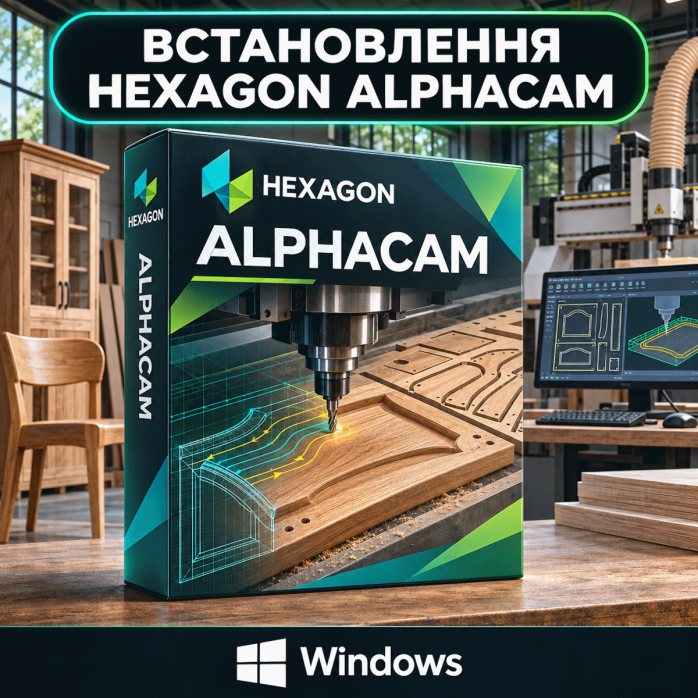
⚙️ Потрібно встановити ALPHACAM для роботи з кресленнями, моделями та CAM-проєктами? «Львів Сервіс» надає послугу дистанційного встановлення Hexagon ALPHACAM, також відомого користувачам як Vero AlphaCam. Перевіряємо сумісність вибраної версії з комп’ютером, виконуємо встановлення, початкове налаштування та тестування запуску.
Допоможемо підготувати програмне середовище після придбання нового комп’ютера, перевстановлення Windows або невдалої попередньої інсталяції. Якщо програма вже встановлена, але не відкривається чи показує помилки, спочатку перевіримо причину.
🌐 Працюємо дистанційно через AnyDesk або TeamViewer по всій Україні. Привозити комп’ютер не потрібно — достатньо інтернету та вашого підтвердження віддаленого підключення.
Послуга стосується встановлення програми на комп’ютер. Налаштування верстатів, розроблення постпроцесорів, підготовка керувальних програм і запуск обладнання до неї не входять.
У межах погодженого обсягу робіт виконуємо:
перевірку операційної системи та конфігурації комп’ютера;
перевірку сумісності потрібного випуску;
встановлення Hexagon ALPHACAM;
встановлення необхідних програмних компонентів;
перший запуск;
початкове налаштування робочого середовища;
перевірку доступу до робочих папок;
створення або відкриття тестового документа;
перевірку відображення геометрії та навігації;
тестове збереження й повторне відкриття файла.
За домовленістю перевіряємо імпорт наданого креслення або моделі, переносимо сумісні користувацькі матеріали та допомагаємо відновити доступ до наявних робочих папок.
📌 Склад і вартість послуги погоджуємо до підключення. Доступність спеціалізованих модулів, імпорту певних форматів, нестингу та інших додаткових можливостей уточнюється окремо.
ALPHACAM — модульна CAD/CAM-система для підготовки обробки на верстатах із ЧПУ. Її застосовують у деревообробці, каменеобробці та інших виробничих напрямах.
Залежно від випуску й комплектації програма може використовуватися для:
роботи з двовимірною геометрією;
імпорту та опрацювання тривимірних моделей;
підготовки фрезерної обробки;
програмування багатовісних операцій;
токарної обробки;
підготовки обробки каменю;
розміщення деталей на листовому матеріалі;
автоматизації повторюваних задач;
перевірки траєкторій і симуляції обробки.
Програму використовують для роботи з деревиною, плитними матеріалами, каменем, композитами та металом — відповідно до обраного технологічного напряму.
Перелік можливостей ALPHACAM не означає, що всі вони автоматично входять у кожне встановлення. Необхідні компоненти та доступні інструменти погоджуються заздалегідь.
Один із напрямів застосування ALPHACAM — підготовка обробки деревини та плитних матеріалів.
Програма може використовуватися під час роботи з:
меблевими деталями;
фасадами;
декоративними панелями;
контурами та пазами;
отворами й вибірками;
фігурними елементами;
іншими виробами, що потребують обробки на ЧПУ.
Якщо ви переходите з іншої програми, важливо заздалегідь уточнити, які файли потрібно відкривати та які дані вони містять. Креслення контуру, готовий CAM-проєкт і файл для конкретного верстата — різні типи робочих матеріалів.
📌 Встановлення ALPHACAM не включає проєктування меблів, визначення технології виготовлення або автоматичне перетворення будь-якого креслення на готову виробничу програму.
ALPHACAM також застосовується в каменеобробці та інших виробничих процесах, де потрібна підготовка геометрії й траєкторій.
Якщо програма потрібна для певного напряму, повідомте про це до встановлення. Важливо розуміти, чи йдеться про відкриття креслень, роботу з моделями або використання конкретного спеціалізованого середовища.
Не підбираємо режими різання, інструмент і технологію обробки в межах послуги встановлення. Ці рішення залежать від матеріалу, обладнання та виробничих вимог і мають перевірятися технологом.
Перед початком уточнюємо, який випуск потрібний для вашого робочого процесу.
Значення мають:
версія, що використовувалася раніше;
випуск, у якому створені наявні проєкти;
вимоги навчальних матеріалів;
потрібні формати імпорту;
сумісність користувацьких налаштувань;
залежності від додаткових компонентів.
Якщо ви знаєте програму під назвою Vero AlphaCam, повідомте рік випуску або надішліть скриншот вікна з інформацією про версію. Це допоможе точніше визначити потрібне середовище.
Не варто вважати всі випуски взаємозамінними. Важливі документи та додаткові матеріали перевіряємо на копіях, зберігаючи оригінали.
Працездатність залежить від відповідності обладнання вимогам конкретного випуску.
Перевіряємо:
версію та розрядність Windows;
процесор;
оперативну пам’ять;
графічний адаптер;
стан драйверів;
вільне місце на накопичувачі;
доступ до системних і робочих папок.
Для простого двовимірного креслення та складної тривимірної обробки потрібні різні ресурси. Тому успішний запуск програми не є гарантією комфортної роботи з проєктом будь-якого розміру.
Якщо плануєте використовувати Mac або віртуальне середовище, повідомте про це заздалегідь. Можливість встановлення оцінюємо окремо, без обіцянок універсальної сумісності.
Якщо ALPHACAM потрібний для роботи з файлами з іншої CAD-системи, бажано підготувати тестовий документ.
За домовленістю перевіряємо:
відкриття погодженого формату;
відображення креслення або моделі;
наявність потрібної геометрії;
одиниці вимірювання та масштаб;
розташування об’єктів;
можливість збереження документа.
Підтримка формату та його конкретної версії залежить від випуску ALPHACAM і доступних компонентів імпорту. Старіший випуск може не відкрити файл, збережений у новішому форматі.
Імпорт не гарантує виправлення розірваних контурів, дубльованих ліній, некоректних поверхонь або інших дефектів вихідного документа. Підготовка геометрії для виробництва — окрема робота.
У відповідній комплектації ALPHACAM може використовуватися для розміщення деталей на матеріалі та автоматизації пов’язаних задач.
Якщо нестинг є важливою частиною вашої роботи, потрібно заздалегідь уточнити наявність необхідного компонента й сумісність робочих матеріалів.
Водночас встановлення програми не включає:
розроблення правил розкладки;
налаштування технологічних відступів;
вибір способу утримання деталей;
визначення залишків матеріалу;
оптимізацію конкретного виробничого замовлення;
підготовку етикеток або звітності під підприємство.
📌 Результат залежить не лише від програми, а й від геометрії, обмежень матеріалу та правильно заданих технологічних параметрів.
Допомагаємо перевірити програмні причини, якщо:
установник не відкривається;
встановлення зупиняється;
виникає повідомлення про несумісність;
не встановлюється окремий компонент;
бракує місця на диску;
немає доступу до потрібної папки;
залишилися компоненти після попередньої спроби;
повторне встановлення завершується помилкою.
Перед підключенням бажано надіслати скриншот і повідомити, які дії вже виконувалися.
Якщо вручну видаляли папки програми або змінювали системні налаштування, розкажіть про це заздалегідь. Спочатку оцінюємо стан середовища, після чого погоджуємо необхідні дії.
Якщо програма не реагує на ярлик, закривається під час запуску або показує помилку, перевіряємо:
сумісність із системою;
наявність необхідних компонентів;
права доступу;
користувацькі налаштування;
графічний драйвер;
доступність робочих папок;
наслідки попередніх установок.
Окремо визначаємо, чи проблема виникає завжди, чи лише з конкретним документом.
Якщо новий файл відкривається, а один робочий проєкт — ні, причина може бути в самому проєкті або його залежностях. Відновлення пошкоджених документів не включається автоматично в базове встановлення.
До нас можна звернутися, якщо:
геометрія не відображається;
з’являються графічні артефакти;
обертання моделі викликає зависання;
програма закривається при відкритті складного файла;
після оновлення системи змінилася робота графічного вікна.
Перевіряємо поведінку на простому документі, стан графічного середовища та доступні ресурси.
На швидкість впливають складність геометрії, кількість операцій, деталізація симуляції, оперативна пам’ять і накопичувач. Перевстановлення не усуває апаратні несправності або нестачу продуктивності.
Оптимізація складного проєкту та тривале тестування робочого навантаження погоджуються окремо.
Після заміни робочого місця важливо перенести не лише програму, а й необхідні файли.
За погодженням допомагаємо перенести:
робочі документи;
вихідні креслення та моделі;
користувацькі шаблони;
сумісні бібліотеки інструментів;
погоджені налаштування;
інші потрібні робочі матеріали.
Перед перенесенням перевіряємо розташування даних, наявність пов’язаних файлів і відповідність версій.
Копіювання бібліотеки або налаштувань не підтверджує їхню придатність для конкретного верстата. Дані, що впливають на виробничий процес, мають перевірятися відповідальним фахівцем.
Оригінали не видаляємо без дозволу. Відновлення файлів із несправного накопичувача — окрема задача.
Повторне встановлення може знадобитися після:
перевстановлення Windows;
заміни системного накопичувача;
придбання нового ПК;
пошкодження програмних компонентів;
невдалого оновлення;
зміни робочої версії.
Перед роботами уточнюємо, що потрібно зберегти. Видалення старих компонентів, очищення налаштувань і перенесення папок виконуємо лише після погодження.
Якщо на комп’ютері встановлені інші інженерні програми, враховуємо можливий вплив змін спільних системних компонентів.
Для коректного виведення керувальної програми потрібний постпроцесор, який відповідає обладнанню, системі керування та особливостям технологічного процесу.
Звичайне встановлення ALPHACAM не включає:
розроблення постпроцесорів;
адаптацію коду під верстат;
налаштування кінематики;
визначення робочих нулів;
налаштування інструментальних корекцій;
передавання програм на обладнання;
пробну обробку матеріалу;
пусконалагодження верстата.
Наявність симуляції або успішне формування файла не замінює виробничої перевірки. Готовність керувальної програми до використання має підтверджувати відповідальний технолог або CAM-програміст.
Після завершення погоджених робіт перевіряємо:
запуск програми;
завантаження інтерфейсу;
створення нового документа;
відкриття тестової геометрії;
навігацію та вибір об’єктів;
погоджений імпорт;
збереження й повторне відкриття файла.
Якщо потрібна перевірка конкретного проєкту, повідомте про це до початку.
📌 Такий тест підтверджує базову працездатність програмного середовища. Він не є перевіркою технології обробки, постпроцесора або безпечності запуску на верстаті.
1. Ви повідомляєте задачу.
Уточнюєте потрібну версію, стан системи та наявні помилки.
2. Перевіряємо сумісність.
Оцінюємо комп’ютер і можливість роботи з потрібними матеріалами.
3. Погоджуємо склад та вартість.
Окремо обговорюємо перенесення даних і додаткові перевірки.
4. Підключаємося з вашого дозволу.
Використовуємо AnyDesk або TeamViewer.
5. Встановлюємо та тестуємо.
Виконуємо погоджені роботи й перевіряємо результат.
Після завершення сеансу ви можете закрити програму віддаленого доступу. Постійне підключення не потрібне.
Перед встановленням рекомендуємо зробити резервні копії важливих документів і налаштувань.
Без погодження не видаляємо проєкти, не очищуємо бібліотеки, не скидаємо користувацькі параметри та не видаляємо попередні версії. Постійне вимкнення захисту системи не використовується як стандартний спосіб встановлення.
Для підключення підготуйте:
комп’ютер зі стабільним інтернетом;
AnyDesk або TeamViewer;
інформацію про потрібний випуск;
достатньо вільного місця;
можливість підтверджувати системні запити;
скриншоти помилок;
копію тестового креслення або моделі.
На корпоративному ПК можуть знадобитися права адміністратора та погодження відповідального працівника. Перед початком збережіть відкриті документи, а ноутбук під’єднайте до живлення.
Вартість залежить від потрібної версії, стану системи, попередніх спроб встановлення, наявних помилок і додаткових задач.
Ціну погоджуємо до початку робіт. Якщо виявляється окрема проблема, додаткові дії спочатку обговорюємо з вами.
Послуга не включає навчання CAD/CAM, проєктування деталей, підготовку технології або виконання виробничих замовлень.
«Львів Сервіс» допоможе встановити Hexagon ALPHACAM (Vero AlphaCam), перевірити запуск і підготувати програмне середовище до подальшої роботи.
⚙️ Встановлення погодженої версії.
💻 Перевірка сумісності з комп’ютером.
📐 Тестове відкриття креслень і моделей.
📂 Перенесення матеріалів за домовленістю.
🌐 Дистанційна допомога по всій Україні.
Повідомте потрібну версію ALPHACAM, вашу операційну систему та наявні помилки — погодимо можливість встановлення, обсяг робіт і вартість.
Відгуків про цей товар ще не було.
Швидка та безпечна дистанційна настройка ПЗ на Windows та macOS (включно з процесорами Apple Silicon M1, M2, M3, M4, M5).
Зв'яжіться з нашим спеціалістом зручним для вас способом:
Ви також можете залишити заявку на сайті, і наш спеціаліст зателефонує вам найближчим часом.
Все відбувається максимально просто, безпечно та прозоро:
Завантажте одну з офіційних програм віддаленого доступу:
📌 Для підключення надішліть майстру: ID та пароль (TeamViewer) або 9-значний AnyDesk-адрес.
💡 Користувачам macOS потрібно надати дозвіл на керування в системних налаштуваннях.
Знаємо нюанси встановлення будь-якого софту на Windows та macOS.
Підключаємося та починаємо роботу одразу після вашого звернення.
Ви бачите всі дії майстра на своєму екрані та контролюєте процес.
Залишаємося на зв'язку та відповідаємо на запитання після налаштування.