Кошик
Ваш кошик порожній :(
Це ніколи не пізно виправити :)


Переглядів: 4568



Потрібно встановити Lumion Pro, але інсталятор не запускається, завантаження переривається, програма не бачить відеокарту, закривається під час запуску або повідомляє про проблему з ліцензією?
Сервісний центр «Львів Сервіс» надає послугу професійного дистанційного встановлення Lumion Pro на сумісні комп’ютери та ноутбуки з операційною системою Windows.
Перед початком роботи спеціаліст перевірить:
✅ версію Windows;
✅ модель процесора;
✅ відеокарту;
✅ обсяг відеопам’яті;
✅ кількість оперативної пам’яті;
✅ вільне місце на накопичувачі;
✅ версію графічного драйвера;
✅ стабільність підключення до інтернету;
✅ наявність облікового запису Lumion;
✅ сумісність потрібної версії програми з комп’ютером.
Після перевірки виконується встановлення Lumion Pro, підключення чинної ліцензії клієнта, перший запуск і тестування основних функцій.
🌐 Усі роботи проводяться дистанційно через інтернет. Вам не потрібно привозити комп’ютер до сервісного центру, самостійно завантажувати великий інсталяційний пакет або шукати причину помилки.
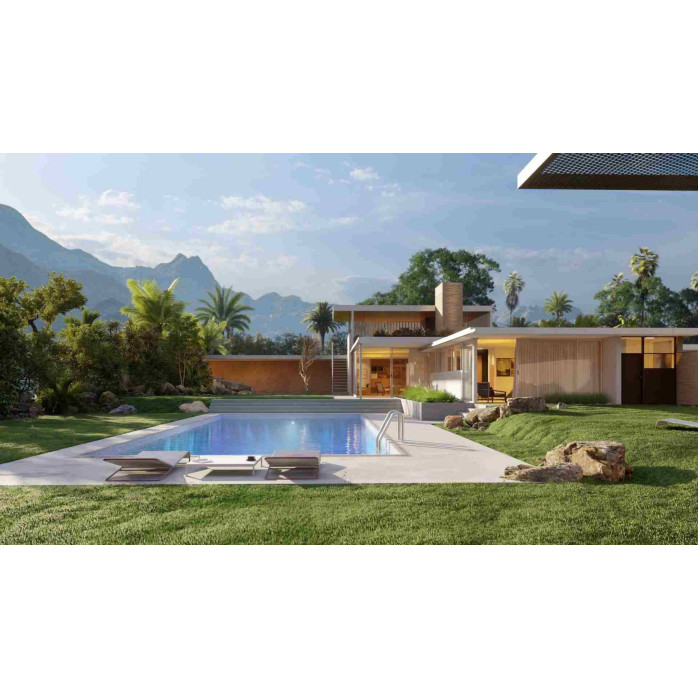
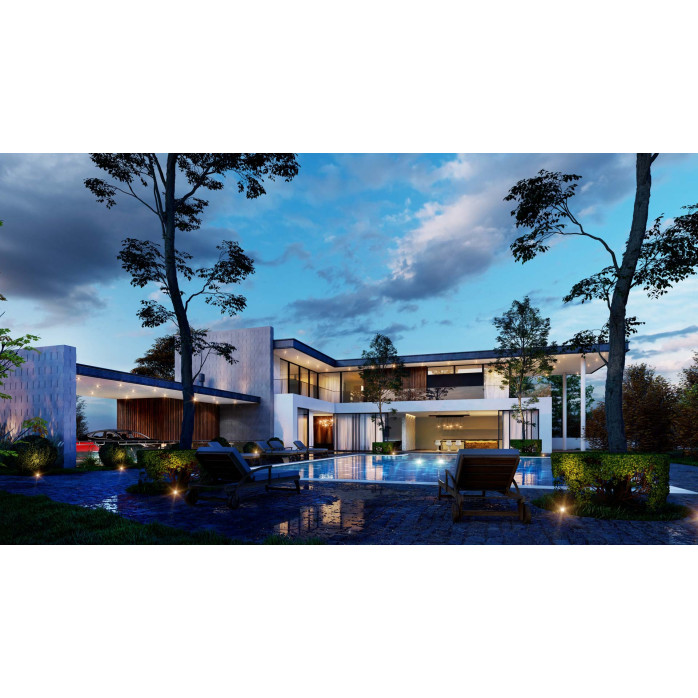
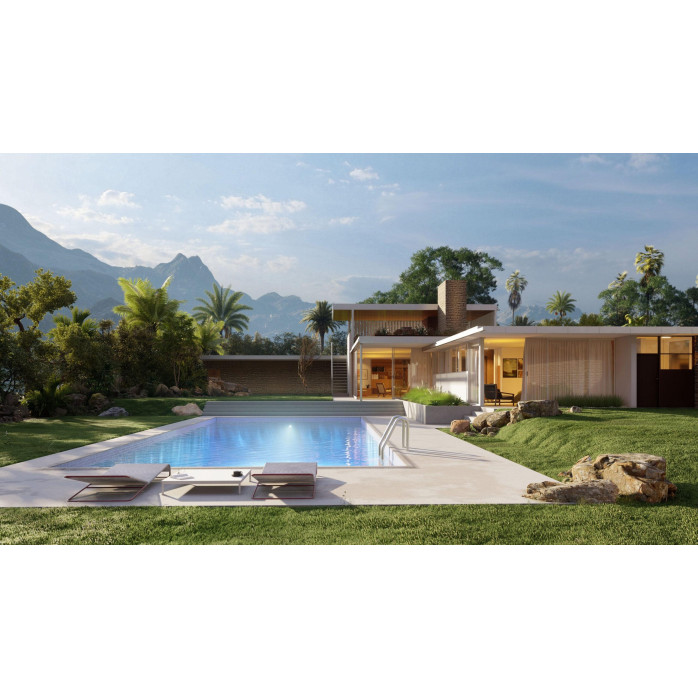
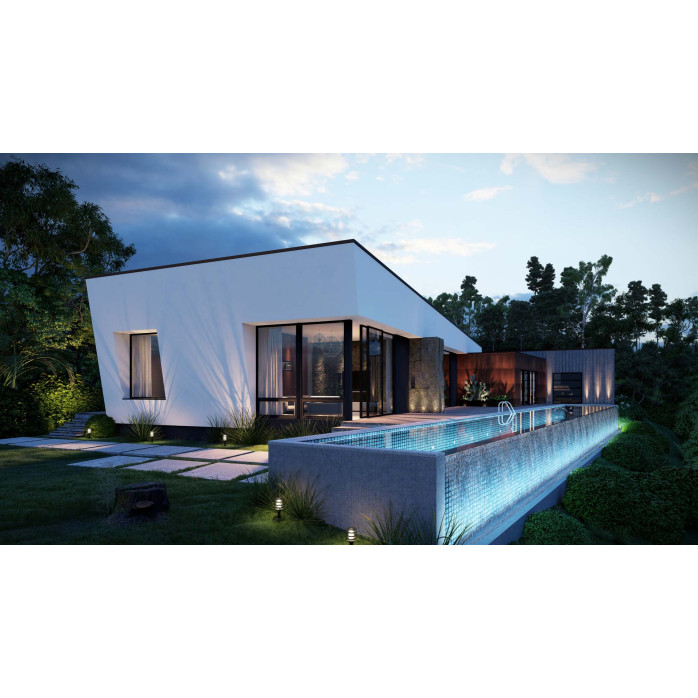
Lumion Pro — це професійна програма для створення архітектурної візуалізації в режимі реального часу.
Вона використовується для перетворення моделей із CAD, BIM та 3D-програм на презентаційні зображення, відеоролики, панорами та анімовані сцени.
Зазвичай користувач створює модель будинку, інтер’єру або території у SketchUp, Revit, Archicad, Rhino, AutoCAD чи іншій програмі, після чого імпортує її до Lumion, додає матеріали, освітлення, рослинність, людей, транспорт, погоду та візуальні ефекти.
Lumion Pro дозволяє швидко побачити, який вигляд матиме майбутній проєкт, ще до початку будівництва або ремонту.
Програма орієнтована на спеціалістів, які працюють із тривимірними архітектурними та дизайнерськими проєктами.
Lumion Pro підходить для:
🏢 архітекторів;
🛋️ дизайнерів інтер’єру;
🏠 проєктувальників приватних будинків;
🏗️ будівельних компаній;
🌳 ландшафтних дизайнерів;
🌆 містобудівників;
📐 користувачів SketchUp;
🏢 користувачів Archicad;
🧱 користувачів Autodesk Revit;
📏 користувачів AutoCAD;
🦏 користувачів Rhino;
🧊 3D-моделерів;
🎨 візуалізаторів;
🏘️ забудовників;
💼 архітектурних студій;
📣 рекламних і презентаційних відділів;
🎓 студентів архітектурних та дизайнерських спеціальностей.
Lumion Pro можна використовувати як для невеликого інтер’єру чи приватного будинку, так і для великого житлового комплексу, ландшафтного проєкту, громадської будівлі або міської території.
Встановлення Lumion Pro виконується на сумісні:
✅ стаціонарні комп’ютери;
✅ ігрові комп’ютери;
✅ професійні робочі станції;
✅ потужні ноутбуки;
✅ інженерні та дизайнерські ПК;
✅ комп’ютери з дискретними відеокартами NVIDIA, AMD або сумісними Intel Arc.
Lumion належить до програм, для яких відеокарта є одним із найважливіших компонентів. Вона використовується для відображення тривимірної сцени та створення рендера. Виробник рекомендує сучасну продуктивну дискретну відеокарту, а не слабку вбудовану графіку.
Наявність потужного процесора та великого обсягу оперативної пам’яті також важлива, але слабку відеокарту неможливо повністю компенсувати процесором або додатковою RAM.
Сучасні версії Lumion Pro працюють на операційній системі Windows.
Для актуального Lumion 2026 офіційно потрібна:
🪟 Windows 10 версії 2004, збірка 19041 або новіша;
або
🪟 Windows 11 версії 24H2, збірка 26100 або новіша.
Виробник рекомендує переходити на Windows 11, оскільки стандартна підтримка Windows 10 завершена. Попередні тестові збірки Windows Insider Preview не рекомендуються для робочого комп’ютера з Lumion.
Перед встановленням ми перевіряємо не лише назву Windows 10 або Windows 11, а й точну версію системи та номер збірки.
Стара або давно не оновлена Windows може бути причиною, через яку:
❌ інсталятор не запускається;
❌ програма закривається;
❌ не встановлюються системні компоненти;
❌ не визначається графічний драйвер;
❌ не працюють функції Ray Tracing;
❌ виникає чорний екран;
❌ Lumion показує повідомлення про несумісність.
Відеокарта безпосередньо впливає на:
🎮 швидкість навігації сценою;
🎮 плавність роботи;
🎮 максимальну складність проєкту;
🎮 кількість рослинності та об’єктів;
🎮 роздільну здатність текстур;
🎮 роботу Ray Tracing;
🎮 швидкість створення зображень;
🎮 швидкість рендерингу відео;
🎮 можливість працювати з великими територіями;
🎮 стабільність програми.
Для Lumion 2024 і новіших версій офіційні орієнтири для відеокарти становлять:
✅ мінімальний рівень — приблизно від 8 000 балів PassMark;
✅ рекомендований рівень — приблизно від 14 000 балів PassMark;
✅ високопродуктивний рівень — приблизно від 22 000 балів PassMark.
Для звичайного растрового рендерингу офіційно орієнтуються щонайменше на 6 ГБ відеопам’яті, для комфортнішої роботи — на 10 ГБ, а для складних проєктів — на 16 ГБ або більше. Для Ray Tracing мінімальний орієнтир починається від 8 ГБ відеопам’яті. Створення відео в 4K також потребує щонайменше 8 ГБ відеопам’яті.
Це не означає, що будь-яка відеокарта з відповідним обсягом пам’яті гарантовано забезпечить високу продуктивність. Важливими є також покоління графічного процесора, його реальна швидкість, драйвер і складність проєкту.
Сучасний Lumion підтримує два основні підходи до створення зображення:
✅ растровий рендеринг;
✅ апаратний Ray Tracing.
Ray Tracing використовується для реалістичнішого відображення світла, тіней, відбиттів та взаємодії матеріалів зі сценою.
Для роботи цієї функції потрібна сумісна відеокарта з апаратною підтримкою трасування променів.
Якщо відеокарта не підтримує Ray Tracing, Lumion усе одно можна використовувати з растровим рендерингом, але ефекти трасування променів будуть недоступні.
Перед встановленням спеціаліст може перевірити, чи підтримує конкретна відеокарта потрібний режим рендера.
Оперативна пам’ять використовується під час завантаження моделей і сцен.
Що більше у проєкті:
🧱 геометрії;
🌳 дерев і рослинності;
🪑 меблів;
🚗 автомобілів;
🧍 людей;
🎨 текстур;
🏢 імпортованих будівель;
🌆 міських об’єктів;
то більше оперативної пам’яті може знадобитися.
Для базових проєктів може бути достатньо 16 ГБ RAM, але для професійної роботи бажано мати 32 ГБ або більше.
Для великих житлових комплексів, деталізованих інтер’єрів, міських територій і сцен із великою кількістю об’єктів може знадобитися 64 ГБ RAM.
Виробник окремо зазначає, що більший обсяг RAM дозволяє завантажувати складніші та детальніші моделі й сцени.
Процесор бере участь у підготовці інформації, яку відеокарта повинна показувати на екрані.
Що більше деталей та об’єктів містить сцена, то більше навантаження отримує процесор.
Для Lumion бажано використовувати сучасний процесор:
⚙️ Intel Core i5, i7, i9;
⚙️ Intel Core Ultra;
⚙️ AMD Ryzen 5, Ryzen 7, Ryzen 9;
⚙️ професійні процесори робочих станцій.
Потужна відеокарта повинна працювати в парі з достатньо швидким процесором. Дуже старий або слабкий процесор може обмежувати продуктивність навіть за наявності хорошої відеокарти.
Для встановлення Lumion Pro бажано використовувати швидкий SSD або NVMe SSD.
Швидкість накопичувача впливає на:
💾 запуск програми;
💾 завантаження сцени;
💾 імпорт моделей;
💾 завантаження бібліотек;
💾 збереження проєкту;
💾 створення резервних копій;
💾 роботу з великими текстурами;
💾 встановлення оновлень.
Виробник вказує, що швидкість накопичувача впливає на час завантаження моделей і проєктів, а NVMe SSD є оптимальним сучасним варіантом.
Перед встановленням перевіряється вільне місце не лише для самої програми, а й для:
📂 інсталяційних файлів;
📂 бібліотеки Lumion;
📂 тимчасових файлів;
📂 імпортованих моделей;
📂 текстур;
📂 проєктів;
📂 готових зображень;
📂 відеороликів;
📂 резервних копій.
Lumion Pro використовується після створення основної геометрії в CAD, BIM або 3D-програмі.
До Lumion можна імпортувати моделі з:
📐 SketchUp;
🏢 Autodesk Revit;
🏠 Archicad;
🦏 Rhino;
📏 AutoCAD;
🏗️ Vectorworks;
🧱 Allplan;
📐 BricsCAD;
🏢 Autodesk FormIt Pro;
🧊 3ds Max;
та інших сумісних систем.
Офіційно Lumion підтримує прямий імпорт поширених форматів, зокрема SKP, FBX і DWG, а також роботу через LiveSync із низкою CAD і BIM-програм.
Сумісність конкретного формату залежить від версії Lumion та програми, в якій створено модель.
LiveSync дозволяє синхронізувати модель між програмою проєктування та Lumion.
Наприклад, користувач може змінити модель у SketchUp, Revit або Archicad та одразу побачити оновлення у сцені Lumion.
Залежно від сумісної програми та встановленого плагіна можна синхронізувати:
🔹 геометрію;
🔹 положення об’єктів;
🔹 камеру;
🔹 окремі матеріали;
🔹 зміни моделі;
🔹 розташування проєкту.
LiveSync допомагає швидше порівнювати різні варіанти проєкту та не виконувати повний повторний імпорт після кожної зміни.
Встановлення плагіна LiveSync для сумісної програми може виконуватися разом з основною послугою, якщо це попередньо погоджено.
Lumion Pro широко використовується для створення зображень зовнішнього вигляду будівель.
У програмі можна підготувати:
🏠 приватний будинок;
🏢 багатоповерхову будівлю;
🏘️ котеджне містечко;
🏨 готель;
🏫 школу;
🏥 медичний заклад;
🏭 промисловий об’єкт;
🏬 торговий центр;
🏗️ будівельний майданчик;
🌆 житловий комплекс;
🏛️ громадську будівлю;
🌳 прилеглу територію.
До сцени можна додати дороги, дерева, траву, людей, транспорт, воду, небо, хмари та навколишню забудову.
Lumion також можна використовувати для презентації внутрішніх приміщень.
Наприклад:
🛋️ вітальні;
🍽️ кухні;
🛏️ спальні;
🚿 ванної кімнати;
💼 офісу;
🏪 магазину;
🍴 ресторану;
🏨 номера готелю;
💇 салону краси;
🏢 комерційного приміщення;
🏠 квартири;
🎓 навчального кабінету.
Для якісної візуалізації інтер’єру особливо важливі матеріали, освітлення, відбиття, правильна камера та достатньо продуктивна відеокарта.
У Lumion можна створювати великі зовнішні сцени та оформлювати територію навколо будівель.
До проєкту можна додавати:
🌳 дерева;
🌿 кущі;
🌱 траву;
🌸 квіти;
🪨 каміння;
🌊 водойми;
🏞️ рельєф;
🛤️ доріжки;
🚧 огорожі;
💡 вуличне освітлення;
🪑 паркові меблі;
🚗 транспорт;
🧍 людей;
🏘️ сусідні будівлі.
Велика кількість високодеталізованої рослинності значно збільшує навантаження на відеокарту та оперативну пам’ять.
Lumion дозволяє змінювати вигляд поверхонь імпортованої моделі.
Можна налаштовувати:
🧱 цеглу;
🪨 камінь;
🪵 дерево;
🔩 метал;
🪟 скло;
🧴 пластик;
🏗️ бетон;
🧵 тканину;
🌊 воду;
🪞 дзеркальні поверхні;
🛣️ асфальт;
🏠 покрівельні матеріали;
🌱 природні поверхні.
Для матеріалів можна задавати:
✅ колір;
✅ текстуру;
✅ масштаб;
✅ рельєф;
✅ відбиття;
✅ прозорість;
✅ шорсткість;
✅ світіння;
✅ погодні ефекти;
✅ додаткові карти текстур.
Правильно налаштовані матеріали допомагають перетворити звичайну тривимірну модель на виразну презентаційну сцену.
Lumion Pro містить бібліотеку готового контенту для наповнення сцени.
До неї можуть входити:
🌳 рослини;
🧍 люди;
🚗 автомобілі;
🪑 меблі;
💡 світильники;
🏢 міські об’єкти;
🏠 декоративні елементи;
🧱 матеріали;
🛠️ будівельна техніка;
🪨 природні об’єкти;
🐕 тварини;
🌦️ погодні елементи.
Склад бібліотеки залежить від версії та редакції Lumion.
Велика кількість об’єктів може впливати на швидкість роботи, тому сцену потрібно формувати з урахуванням можливостей комп’ютера.
Lumion дозволяє змінювати атмосферу проєкту.
Користувач може налаштовувати:
☀️ положення сонця;
🌅 час доби;
☁️ хмарність;
🌧️ опади;
🌫️ туман;
🌙 нічну сцену;
💡 штучне освітлення;
🔥 тепле або холодне світло;
🪟 освітлення інтер’єру;
✨ відбиття;
🌈 колірну атмосферу;
🎨 корекцію зображення.
У системі ефектів Lumion доступні налаштування освітлення, тіней, кольорокорекції, глибини різкості, атмосфери та руху камери чи об’єктів.
Lumion Pro дозволяє створювати презентаційні зображення проєкту.
Можна підготувати:
📷 загальний вигляд будівлі;
📷 фасад;
📷 інтер’єр;
📷 вигляд території;
📷 денну сцену;
📷 вечірню сцену;
📷 нічну сцену;
📷 окремий архітектурний ракурс;
📷 демонстрацію матеріалів;
📷 рекламне зображення;
📷 варіант до та після;
📷 кадр для презентації або сайту.
Стандартна послуга встановлення включає перевірку створення тестового зображення.
Повне налаштування готового професійного рендера для конкретного проєкту не входить до стандартного встановлення.
Lumion можна використовувати для створення анімованих презентацій.
Користувач може налаштувати:
🎥 рух камери;
🎥 маршрут через територію;
🎥 прохід інтер’єром;
🎥 обліт будівлі;
🎥 рух людей;
🎥 рух транспорту;
🎥 зміну погоди;
🎥 рух сонця;
🎥 анімацію окремих об’єктів;
🎥 переходи між сценами.
Тривалість рендерингу відео залежить від:
🔹 роздільної здатності;
🔹 кількості кадрів;
🔹 складності сцени;
🔹 використаних ефектів;
🔹 Ray Tracing;
🔹 продуктивності відеокарти;
🔹 обсягу відеопам’яті.
Створення готового відеоролика та налаштування конкретної анімації оцінюються окремо.
До стандартної послуги може входити:
✅ перевірка версії Windows;
✅ перевірка збірки операційної системи;
✅ перевірка процесора;
✅ перевірка оперативної пам’яті;
✅ перевірка відеокарти;
✅ перевірка обсягу відеопам’яті;
✅ перевірка підтримки Ray Tracing;
✅ перевірка графічного драйвера;
✅ перевірка вільного місця;
✅ перевірка системного накопичувача;
✅ визначення сумісної версії Lumion;
✅ видалення залишків невдалого встановлення;
✅ підготовка Windows;
✅ встановлення необхідних системних компонентів;
✅ оновлення драйвера відеокарти за потреби;
✅ завантаження офіційного інсталятора;
✅ введення коду активації клієнта;
✅ встановлення Lumion Pro;
✅ перевірка цілісності завантажених файлів;
✅ вхід до облікового запису Lumion;
✅ перевірка ліцензії;
✅ перший запуск програми;
✅ перевірка графічного тесту;
✅ створення тестового проєкту;
✅ перевірка бібліотеки;
✅ перевірка імпорту тестової моделі;
✅ перевірка матеріалів;
✅ перевірка режиму Photo;
✅ створення тестового зображення;
✅ створення ярлика;
✅ перевірка запуску після перезавантаження;
✅ усунення типових помилок.
Точний перелік робіт залежить від версії Lumion, характеристик комп’ютера, стану Windows і типу ліцензії.
Бажано вказати:
🔹 версію Windows;
🔹 процесор;
🔹 відеокарту;
🔹 обсяг оперативної пам’яті;
🔹 потрібну версію Lumion;
🔹 чи є чинна ліцензія;
🔹 текст помилки, якщо програма вже встановлювалася.
Спеціаліст визначає, чи відповідає комп’ютер вимогам Lumion та яка версія програми підходить.
На комп’ютері запускається програма віддаленого доступу.
Клієнт бачить усі дії спеціаліста на екрані та може припинити сеанс у будь-який момент.
Перевіряються системні оновлення, драйвер відеокарти, накопичувач і залишки попередньої інсталяції.
Для сучасних версій використовується персональний інсталятор із Lumion Account. Інсталятор завантажує необхідні файли, перевіряє їх і переходить до встановлення. Для виконання інсталяції потрібні права адміністратора Windows.
Вибирається відповідний диск і виконується повне встановлення Lumion Pro.
Користувач самостійно входить до свого облікового запису Lumion або вводить наданий йому код активації.
Передавати пароль спеціалісту не потрібно.
Відкривається Lumion, запускається графічний тест і створюється тестовий проєкт.
Після успішної перевірки дистанційний сеанс закривається.
Без нового дозволу користувача повторне підключення до комп’ютера неможливе.
Допомагаємо, якщо:
❌ інсталятор Lumion не запускається;
❌ Download Manager не відкривається;
❌ інсталятор просить Activation Code;
❌ завантаження зупиняється;
❌ інсталяція зависає;
❌ файли не проходять перевірку;
❌ недостатньо місця на диску;
❌ встановлення завершується помилкою;
❌ Lumion не запускається;
❌ програма відкривається і відразу закривається;
❌ з’являється чорне або біле вікно;
❌ Lumion не бачить відеокарту;
❌ програма запускається на інтегрованій графіці;
❌ драйвер відеокарти застарілий;
❌ відеокарта не підтримує Ray Tracing;
❌ з’являється помилка DirectX;
❌ програма повідомляє про нестачу відеопам’яті;
❌ не відкривається проєкт;
❌ вилітає велика сцена;
❌ не імпортується модель;
❌ не працює LiveSync;
❌ немає підключення до сервера ліцензій;
❌ не приймається код активації;
❌ програма просить повторно увійти;
❌ ліцензія не відображається в обліковому записі;
❌ після оновлення Windows Lumion перестав запускатися;
❌ після оновлення драйвера з’явилися помилки;
❌ стара версія заважає встановленню нової;
❌ потрібно повністю перевстановити Lumion.
Звичайного повторного запуску інсталятора інколи недостатньо.
Після невдалої інсталяції в системі можуть залишатися:
📂 завантажені частини програми;
📂 кеш інсталятора;
📂 тимчасові файли;
📂 пошкоджені компоненти;
📂 налаштування попередньої версії;
📂 записи програми;
📂 неповністю завантажена бібліотека;
📂 файли оновлення;
📂 залишки старого ярлика;
📂 конфліктні системні компоненти.
За потреби спеціаліст виконує очищення невдалої інсталяції та встановлює програму повторно.
Перед повним очищенням важливо окремо зберегти робочі проєкти, імпортовані моделі, користувацькі матеріали та інші особисті файли.
Перед оновленням, перевстановленням Windows або зміною версії Lumion рекомендується зберегти:
📂 проєкти Lumion;
📂 імпортовані моделі;
📂 текстури;
📂 користувацькі матеріали;
📂 готові зображення;
📂 відеоролики;
📂 панорами;
📂 резервні копії;
📂 файли SketchUp, Revit, Archicad та інших вихідних програм;
📂 налаштування рендера;
📂 додатковий контент.
Стандартна послуга встановлення не включає автоматичне перенесення всіх старих проєктів і користувацьких бібліотек з іншого комп’ютера.
Повна міграція робочого середовища може оцінюватися окремо.
У деяких випадках найновіша версія може не підходити через:
🔹 слабшу відеокарту;
🔹 стару версію Windows;
🔹 необхідність відкрити старий проєкт;
🔹 сумісність із робочим процесом;
🔹 корпоративні обмеження;
🔹 відсутність потрібної ліцензії;
🔹 несумісний LiveSync;
🔹 недостатню кількість відеопам’яті.
Офіційний Lumion Account може надавати доступ до попередніх версій, пов’язаних із ліцензією користувача. При цьому проєкти, збережені в новішій версії Lumion, не слід відкривати та повторно зберігати у старішій версії.
Перед встановленням старого випуску потрібно окремо перевірити його сумісність із Windows і відеокартою.
Клієнт бачить усі дії спеціаліста на своєму екрані.
Для підтвердження системних змін Windows може попросити дозвіл адміністратора. Користувач самостійно підтверджує необхідну дію.
Паролі від облікового запису Lumion користувач може вводити самостійно.
Після завершення робіт програму віддаленого доступу можна закрити або видалити.
Без нового дозволу користувача повторно підключитися до комп’ютера неможливо.
Після завершення робіт клієнт отримує:
✅ встановлений Lumion Pro;
✅ версію, сумісну з комп’ютером;
✅ перевірену Windows;
✅ перевірений графічний драйвер;
✅ перевірену відеокарту;
✅ підключену чинну ліцензію клієнта;
✅ перевірений запуск програми;
✅ перевірений графічний тест;
✅ створений тестовий проєкт;
✅ перевірену бібліотеку;
✅ перевірений імпорт моделі;
✅ перевірену роботу матеріалів;
✅ створене тестове зображення;
✅ зручний ярлик для запуску;
✅ усунені типові помилки;
✅ готове до роботи середовище візуалізації.
📢 Послуга встановлення не є повним курсом професійної роботи в Lumion.
До стандартної послуги не входять:
❌ створення готової тривимірної моделі;
❌ моделювання будинку;
❌ оформлення готової сцени;
❌ повне налаштування матеріалів;
❌ створення індивідуальних текстур;
❌ налаштування освітлення проєкту;
❌ підготовка професійного рендера;
❌ створення відеоролика;
❌ оптимізація великого архітектурного проєкту;
❌ навчання роботі у програмі;
❌ придбання ліцензії Lumion Pro.
Такі роботи можуть розглядатися та оцінюватися окремо.
Не витрачайте час на повторне завантаження великого інсталятора, пошук сумісного драйвера або самостійне усунення помилок.
Спеціаліст «Львів Сервіс» дистанційно перевірить ваш комп’ютер, встановить Lumion Pro, підключить чинну ліцензію та протестує запуск програми.
🌆 Встановлюємо Lumion Pro на сумісні комп’ютери з Windows.
🎮 Перевіряємо відеокарту та обсяг відеопам’яті.
✨ Перевіряємо підтримку Ray Tracing.
🪟 Перевіряємо версію Windows.
🔐 Підключаємо чинну ліцензію клієнта.
📐 Перевіряємо імпорт тестової моделі.
📷 Створюємо тестове зображення.
🧹 Видаляємо залишки невдалого встановлення.
🚨 Допомагаємо, якщо Lumion не запускається або не бачить відеокарту.
🌐 Працюємо дистанційно по всій Україні.
Після завершення ви отримуєте встановлений і перевірений Lumion Pro, готовий для архітектурної візуалізації, роботи з імпортованими моделями, створення зображень, відео та презентацій.
Швидка та безпечна дистанційна настройка ПЗ на Windows та macOS (включно з процесорами Apple Silicon M1, M2, M3, M4, M5).
Зв'яжіться з нашим спеціалістом зручним для вас способом:
Ви також можете залишити заявку на сайті, і наш спеціаліст зателефонує вам найближчим часом.
Все відбувається максимально просто, безпечно та прозоро:
Завантажте одну з офіційних програм віддаленого доступу:
📌 Для підключення надішліть майстру: ID та пароль (TeamViewer) або 9-значний AnyDesk-адрес.
💡 Користувачам macOS потрібно надати дозвіл на керування в системних налаштуваннях.
Знаємо нюанси встановлення будь-якого софту на Windows та macOS.
Підключаємося та починаємо роботу одразу після вашого звернення.
Ви бачите всі дії майстра на своєму екрані та контролюєте процес.
Залишаємося на зв'язку та відповідаємо на запитання після налаштування.