Кошик
Ваш кошик порожній :(
Це ніколи не пізно виправити :)


Переглядів: 91




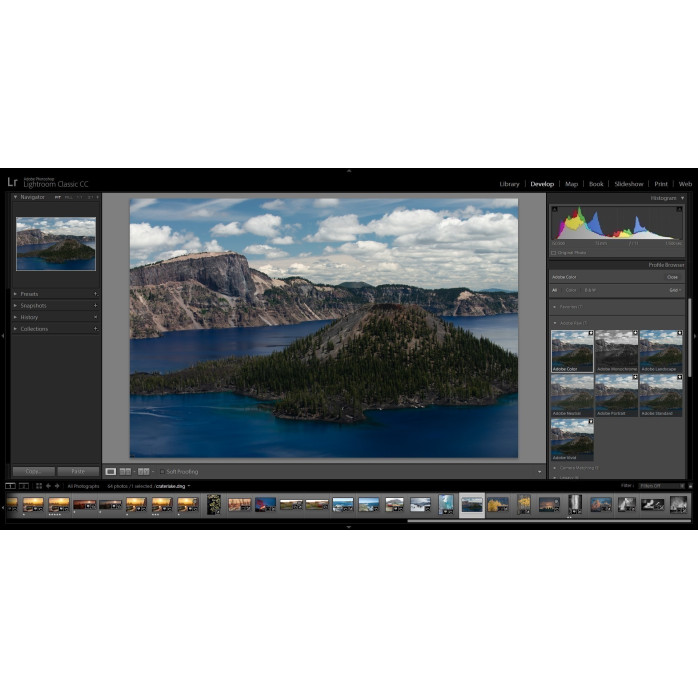
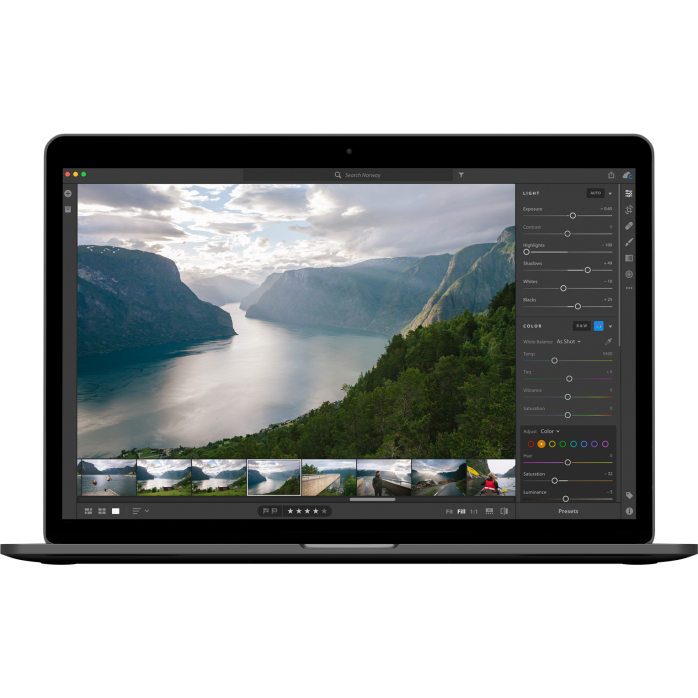
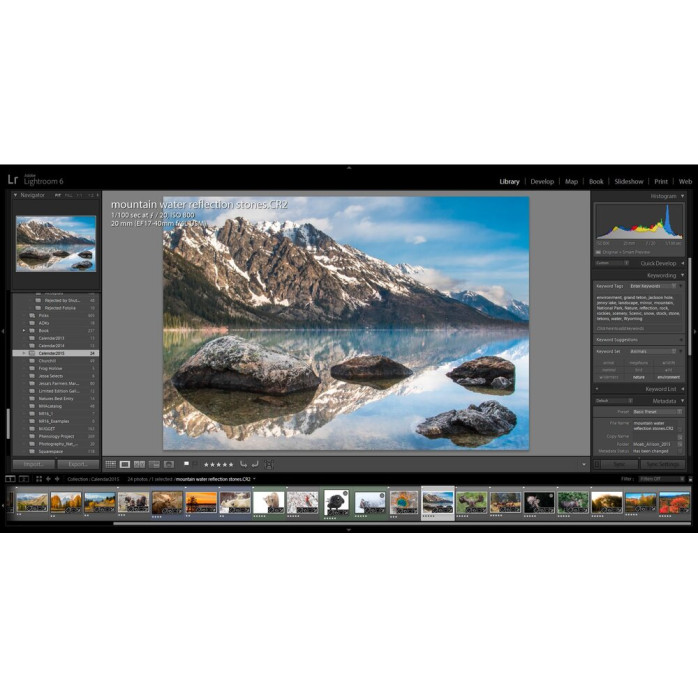
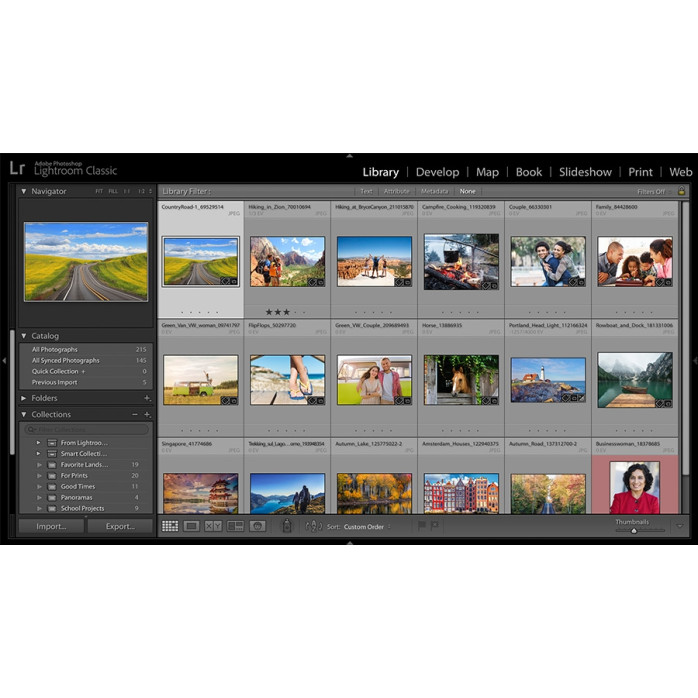
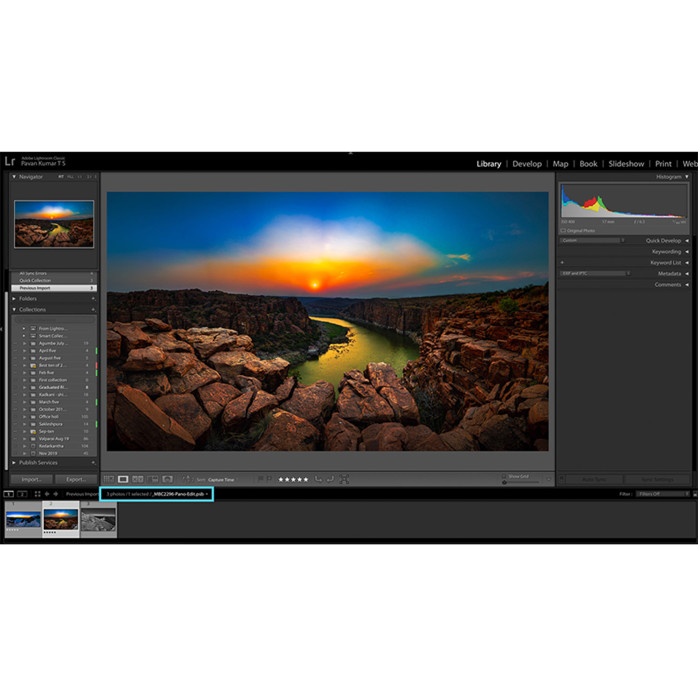
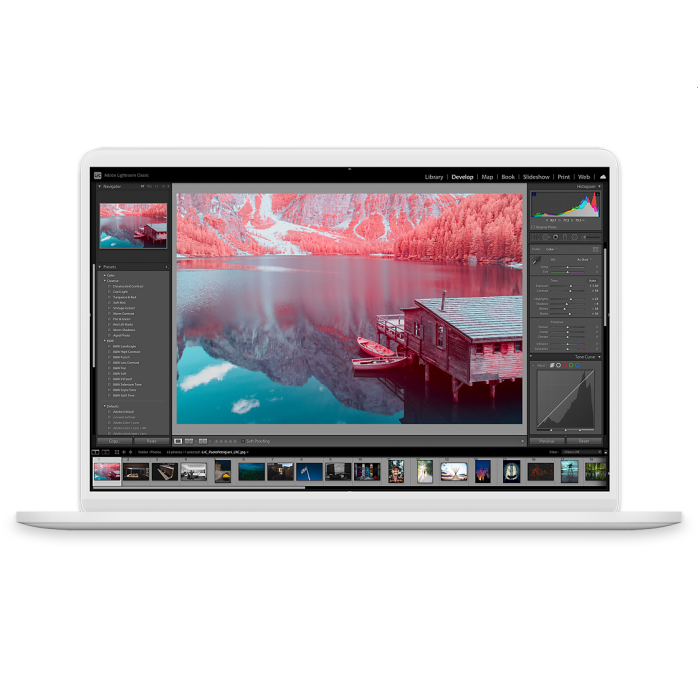
Adobe Lightroom Classic — професійна програма для імпорту, систематизації, відбору, обробки та експорту великих колекцій фотографій. Вона широко використовується фотографами, ретушерами, дизайнерами, контент-менеджерами та власниками фотостудій.
Ми надаємо послугу встановлення Adobe Lightroom Classic на MacBook, iMac, Mac mini, Mac Studio та Mac Pro, перевіряємо сумісність із macOS, налаштовуємо доступ до папок, графічне прискорення, каталоги, RAW-файли, пресети та основні параметри програми.
Послуга доступна:
💻 дистанційно через AnyDesk;
🏢 у нашому сервісному центрі у Львові;
🍎 для Mac на процесорах Intel;
🚀 для Apple Silicon M1, M2, M3, M4, M5 та новіших;
📁 із перевіркою каталогів Lightroom;
📷 із перевіркою підтримки RAW-файлів;
🎨 із підключенням наданих пресетів і профілів;
🧩 із перевіркою сумісних плагінів;
🎮 із налаштуванням графічного прискорення;
✅ із тестовим запуском після встановлення.
Lightroom Classic — це програма для локальної роботи з фотографіями, каталогами та папками на внутрішніх і зовнішніх накопичувачах.
Вона допомагає організувати весь процес роботи фотографа:
імпортувати фотографії;
розміщувати файли у потрібних папках;
створювати каталоги;
відбирати найкращі кадри;
додавати рейтинги та кольорові мітки;
сортувати фотографії;
редагувати RAW;
виконувати кольорокорекцію;
обробляти велику кількість кадрів;
створювати власні пресети;
експортувати готові фотографії;
готувати зображення для друку;
створювати резервні копії каталогу.
Основні зображення залишаються у вибраних користувачем папках. Lightroom Classic зберігає в каталозі інформацію про розташування фотографій, налаштування обробки, рейтинги, мітки, колекції та інші дані.
Lightroom Classic і Lightroom — це різні програми з різною організацією роботи.
Lightroom Classic орієнтований на:
локальне зберігання фотографій;
роботу з папками на Mac;
використання зовнішніх дисків;
великі локальні фотокаталоги;
детальне керування файлами;
професійний відбір фотографій;
розширені параметри експорту;
друк;
роботу з плагінами;
звичний модульний інтерфейс.
Перед встановленням важливо уточнити, яка саме програма вам потрібна. Якщо ви працюєте з каталогами LRCAT, папками на диску, великими фотосесіями та локальними архівами, найчастіше використовується саме Lightroom Classic.
Програма буде корисною для:
весільних фотографів;
сімейних фотографів;
предметних фотографів;
фотографів нерухомості;
автомобільних фотографів;
фуд-фотографів;
студійних фотографів;
ретушерів;
контент-менеджерів;
дизайнерів;
блогерів;
працівників інтернет-магазинів;
фотостудій;
рекламних агентств;
користувачів із великими архівами фотографій.
Lightroom Classic особливо зручний, коли потрібно швидко переглянути, відібрати та однаково обробити сотні або тисячі фотографій.
Під час імпорту Lightroom Classic додає інформацію про фотографії до каталогу.
Файли можуть імпортуватися:
із внутрішнього накопичувача Mac;
із зовнішнього SSD або HDD;
із карти пам’яті;
із фотоапарата;
із флешки;
із мережевої папки;
з іншого каталогу;
з папки, перенесеної зі старого комп’ютера.
Під час імпорту можна:
копіювати фотографії у вибрану папку;
додавати вже наявні файли;
перейменовувати зображення;
створювати резервну копію;
застосовувати пресет;
додавати ключові слова;
записувати інформацію про автора;
створювати попередні перегляди;
розподіляти файли за датою.
Правильне налаштування імпорту допомагає уникнути дублювання фотографій і плутанини у папках.
Каталог — це один із найважливіших компонентів Lightroom Classic.
Файл каталогу містить:
інформацію про розташування фотографій;
параметри обробки;
рейтинги;
кольорові мітки;
позначки відбору;
ключові слова;
колекції;
історію редагування;
віртуальні копії;
інформацію про обличчя;
налаштування публікації;
інші службові дані.
Каталог не є папкою з усіма оригінальними фотографіями. Якщо перенести тільки файл каталогу, але не скопіювати вихідні зображення, Lightroom може показати, що фотографії відсутні.
Під час перенесення робочого середовища потрібно враховувати:
файл LRCAT;
додаткові дані каталогу;
папку попередніх переглядів;
Smart Previews;
вихідні фотографії;
пресети;
профілі;
шаблони;
плагіни.
Ми можемо допомогти перевірити відкриття каталогу, перенесеного зі старого комп’ютера.
Для правильного перенесення потрібно зберегти:
основний файл каталогу;
папку з попередніми переглядами;
Smart Previews, якщо вони використовуються;
вихідні фотографії;
структуру папок;
користувацькі пресети;
профілі;
шаблони;
водяні знаки;
сумісні плагіни.
Якщо фотографії були переміщені в іншу папку або на диск з іншою назвою, Lightroom Classic може втратити зв’язок із файлами. У такому разі потрібно повторно вказати розташування папок або окремих фотографій.
Перед перенесенням важливого каталогу рекомендується створити резервну копію.
Lightroom Classic створює попередні перегляди, щоб швидше показувати фотографії без постійного читання повнорозмірного оригіналу.
Програма може використовувати:
мінімальні попередні перегляди;
стандартні попередні перегляди;
перегляди 1:1;
Smart Previews;
кеш Camera Raw.
Пошкоджена або надто велика папка попередніх переглядів може спричиняти:
повільний запуск;
зависання;
чорні мініатюри;
неправильне відображення фотографій;
надмірне використання місця на диску;
затримки у модулі Library.
Під час налаштування можна перевірити розмір кешу та параметри створення попередніх переглядів.
Lightroom Classic допомагає впорядковувати фотографії без постійного ручного переміщення файлів у Finder.
Можна використовувати:
папки;
колекції;
розумні колекції;
рейтинги від однієї до п’яти зірок;
кольорові мітки;
прапорці;
ключові слова;
імена людей;
метадані;
фільтри;
дати знімання;
модель камери;
об’єктив;
значення ISO;
витримку;
діафрагму.
Правильно організований каталог дозволяє швидко знайти потрібну фотографію навіть у великому архіві.
Lightroom Classic підтримує RAW-файли багатьох популярних камер.
Це можуть бути:
CR2 і CR3;
NEF;
ARW;
RAF;
ORF;
RW2;
DNG;
PEF;
SRW;
інші підтримувані формати.
RAW-файл містить більше вихідної інформації, ніж звичайний JPG, тому дає ширші можливості для корекції експозиції, кольору, тіней і світлих ділянок.
Якщо Lightroom Classic не відкриває RAW із нової камери, причиною може бути застаріла версія програми або відсутність підтримки конкретної моделі.
У деяких випадках фотографії можна попередньо перетворити на DNG.
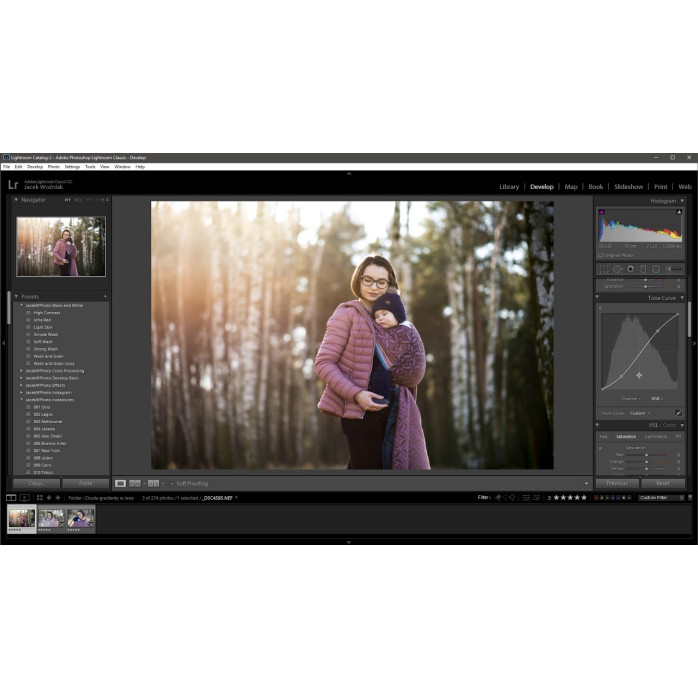
У модулі Develop можна налаштовувати:
експозицію;
контраст;
температуру;
відтінок;
світлі області;
тіні;
білі та чорні точки;
текстуру;
чіткість;
видалення серпанку;
насиченість;
природну насиченість;
криву тонів;
HSL;
змішування кольорів;
кольорокорекцію;
різкість;
зменшення шуму;
віньєтування;
зернистість;
геометрію;
корекцію об’єктива;
хроматичні аберації.
Зміни записуються до каталогу та не змінюють вихідний файл безпосередньо.
Lightroom Classic дозволяє застосовувати корекцію не до всієї фотографії, а до окремих ділянок.
Можна використовувати:
пензель;
лінійний градієнт;
радіальний градієнт;
діапазон кольору;
діапазон яскравості;
виділення об’єкта;
виділення неба;
виділення фону;
маски людей;
комбінування декількох масок;
віднімання та перетин масок.
Для складних інструментів маскування та AI-функцій важливими є сумісна графіка й достатній обсяг оперативної пам’яті.
Lightroom Classic містить стандартні та додаткові інструменти для зменшення цифрового шуму.
Вони особливо корисні для фотографій, зроблених:
із високим ISO;
при слабкому освітленні;
у приміщеннях;
уночі;
з короткою витримкою;
на камери з невеликою матрицею.
Сучасні функції Denoise можуть активно використовувати графічний процесор і потребувати достатньої кількості оперативної або об’єднаної пам’яті.
Якщо Denoise не працює, працює дуже повільно або створює артефакти, потрібно перевірити версію програми, формат файлу, графічне прискорення та сумісність Mac.
Програма допомагає виправляти:
геометричні спотворення об’єктива;
віньєтування;
хроматичні аберації;
завалені вертикальні лінії;
неправильну перспективу;
нахил горизонту;
деформацію ширококутної оптики.
Це особливо корисно для фотографів нерухомості, архітектури, інтер’єрів та предметної фотографії.
Наявність автоматичного профілю залежить від моделі камери й об’єктива.
Пресет — це набір збережених параметрів обробки, який можна застосувати до однієї або декількох фотографій.
За допомогою пресетів можна:
прискорити обробку;
створити єдиний стиль серії;
застосувати базову корекцію;
підготувати декілька варіантів;
автоматизувати типові налаштування.
Можемо допомогти встановити надані користувачем пресети та перевірити, чи з’явилися вони у програмі.
Поширені формати та типи:
XMP;
старі пресети LRTEMPLATE;
Develop Presets;
локальні пресети масок;
пресети імпорту;
пресети експорту;
шаблони друку;
водяні знаки.
Не всі старі пресети однаково працюють у нових випусках Lightroom Classic.
Профілі впливають на початкове відображення кольору та тону RAW-фотографії.
У програмі можуть використовуватися:
Adobe Color;
Adobe Standard;
портретні профілі;
пейзажні профілі;
профілі камери;
творчі профілі;
користувацькі профілі;
DCP;
XMP-профілі.
Якщо профіль не з’явився, потрібно перевірити формат, шлях установлення, сумісність і перезапустити Lightroom Classic.
Програма підтримує додаткові плагіни для:
експорту фотографій;
публікації;
створення галерей;
роботи з метаданими;
резервного копіювання;
автоматизації;
підключення зовнішніх сервісів;
передачі фотографій до інших програм;
розширеного перейменування;
створення додаткових звітів.
Перед установленням плагіна потрібно перевірити його сумісність із macOS, процесором Mac і версією Lightroom Classic.
Старий плагін може не запускатися, викликати зависання або взагалі не з’являтися в Plug-in Manager.
Одну обробку можна швидко застосувати до серії фотографій.
Для цього використовуються:
Copy and Paste Settings;
Sync Settings;
Auto Sync;
пресети;
попередні налаштування;
пакетний експорт.
Це особливо зручно для весільних, студійних, предметних та інших серій, зроблених за схожого освітлення.
Перед синхронізацією потрібно перевірити, які саме параметри будуть застосовані, щоб випадково не перенести кадрування, маски або локальні виправлення на невідповідні фотографії.
Lightroom Classic дозволяє експортувати готові фотографії з різними параметрами.
Можна налаштувати:
формат JPG, TIFF, PNG, PSD або DNG;
якість;
колірний простір;
розмір;
роздільну здатність;
перейменування;
різкість;
метадані;
водяний знак;
папку збереження;
автоматичне відкриття після експорту.
Також можна створювати власні пресети експорту для сайтів, соціальних мереж, друку або передачі клієнту.
Модуль Print дозволяє створювати макети для друку фотографій.
Можна налаштовувати:
розмір паперу;
поля;
кількість фотографій;
розмір комірок;
розташування;
підписи;
роздільну здатність;
керування кольором;
різкість для друку;
друк на принтер;
підготовку JPG-файлу.
Ми можемо перевірити, чи бачить програма встановлений принтер і чи відкривається діалог друку. Калібрування монітора, створення колірних профілів та підготовка конкретних фотомакетів є окремими роботами.
Сучасні Mac використовують процесори Apple Silicon.
До них належать:
M1;
M1 Pro, Max та Ultra;
M2;
M2 Pro, Max та Ultra;
M3;
M3 Pro, Max та Ultra;
M4;
M4 Pro, Max та Ultra;
M5 та новіші модифікації.
Для таких комп’ютерів важливо використовувати сумісну версію Lightroom Classic, яка працює у нативному режимі.
Сучасні випуски Lightroom Classic не повинні примусово запускатися через Rosetta. Неправильний режим запуску може спричиняти помилки, проблеми з продуктивністю або несумісність плагінів.
На старіших моделях Mac використовуються процесори Intel.
Можливість установлення залежить від:
моделі Mac;
року випуску;
версії macOS;
обсягу оперативної пам’яті;
графічного процесора;
підтримки Metal;
версії Lightroom Classic;
наявності вільного місця.
Новий випуск програми може не підтримувати стару macOS, а нова macOS може не працювати на певній моделі Intel Mac.
Перед встановленням ми перевіряємо точну конфігурацію пристрою та підбираємо сумісний варіант.
У межах послуги ми виконуємо:
🔍 визначення точної моделі Mac;
🧠 перевірку процесора Intel або Apple Silicon;
⚙️ перевірку версії macOS;
💾 перевірку вільного місця;
🧹 перевірку залишків попередніх установлень;
📦 встановлення Adobe Lightroom Classic;
📁 налаштування доступу до папок;
💽 перевірку доступу до зовнішніх дисків;
🎮 перевірку графічного прискорення;
📷 перевірку відкриття RAW-файлів;
🗂️ створення або відкриття тестового каталогу;
🎨 підключення наданих пресетів;
🧩 установлення сумісних плагінів за домовленістю;
📤 перевірку експорту;
✅ тестовий запуск програми;
🛡️ усунення типових помилок установлення та запуску.
Ми надаємо послугу встановлення, базового налаштування та перевірки працездатності. Навчання професійній обробці, ретуш фотографій, створення індивідуального стилю, сортування архіву клієнта та постійний супровід у стандартну послугу не входять.
Програма може не відкриватися через:
несумісну версію;
застарілу macOS;
пошкоджені налаштування;
проблемний каталог;
несумісний плагін;
недостатні дозволи;
відсутність вільного місця;
помилку графічного прискорення;
пошкоджені файли програми;
конфлікт із попередньою версією;
неправильний режим запуску;
проблему з профілем користувача.
Для діагностики перевіряється запуск із новим каталогом, стан налаштувань, плагіни, права доступу та графічне прискорення.
Якщо програма починає завантажуватися, але закривається, причиною може бути:
пошкоджений каталог;
пошкоджений файл налаштувань;
проблема GPU;
несумісний плагін;
пошкоджений пресет;
недостатньо оперативної пам’яті;
конфлікт після оновлення macOS;
проблема із зовнішнім диском;
помилка під час відкриття останнього каталогу.
Створення тестового каталогу допомагає визначити, чи пов’язана проблема саме з основним робочим каталогом.
Можливі повідомлення:
Lightroom Catalog Cannot Be Opened;
The Catalog Could Not Be Opened;
Lightroom Encountered an Error When Reading a Catalog;
Catalog Is Corrupt;
каталог уже відкритий іншою програмою;
немає доступу до каталогу;
недостатньо місця.
Причини:
пошкодження каталогу;
аварійне завершення програми;
каталог розташований у недоступній папці;
файл відкритий іншим користувачем;
недостатні права;
переповнений диск;
проблема з накопичувачем;
каталог синхронізується хмарною програмою;
неповне копіювання зі старого Mac.
Може з’явитися повідомлення:
The Lightroom Catalog Cannot Be Opened Because Another Application Already Has It Opened.
Lightroom Classic створює службовий файл блокування поруч із відкритим каталогом. Після нормального закриття програми цей файл видаляється автоматично.
Якщо Mac вимкнувся, програма зависла або завершила роботу аварійно, файл блокування може залишитися. Через це Lightroom вважає, що каталог досі використовується.
Важливо не видалити основний файл каталогу замість службового файла.
Ознаки пошкодженого каталогу:
програма вилітає під час відкриття;
не завантажуються колекції;
зникають частина налаштувань;
виникає помилка читання;
Lightroom пропонує відновити каталог;
каталог не оптимізується;
пошук фотографій працює неправильно;
окремі папки не відкриваються.
За наявності резервної копії можна перевірити попередній стан каталогу. Перед будь-якими діями із важливим каталогом потрібно зробити копію файлів.
У панелі Folders може з’явитися знак питання, а біля фотографій — знак оклику.
Це означає, що Lightroom Classic не знаходить файл за попереднім шляхом.
Причини:
фотографії переміщені через Finder;
папку перейменовано;
зовнішній диск не підключений;
диск отримав іншу назву;
файли видалені;
змінена структура папок;
каталог перенесений без фотографій;
немає доступу до зовнішнього диска;
мережевий ресурс недоступний.
Якщо фотографії не видалені, зв’язок можна відновити, вказавши їхнє нове розташування.
Причини:
нова модель камери не підтримується встановленою версією;
пошкоджений RAW-файл;
файл скопійований не повністю;
використовується непідтримуваний формат;
розширення файлу змінено;
недостатньо пам’яті;
проблема графічного прискорення;
файл розташований на недоступному диску.
Підтримка RAW залежить від моделі камери та версії Lightroom Classic.
Можливі симптоми:
Use Graphics Processor недоступний;
GPU Acceleration вимкнено;
програма працює повільно;
Develop показує чорний екран;
зображення мерехтить;
виникають графічні артефакти;
Denoise працює дуже довго;
Lightroom вилітає під час редагування;
маски створюються з помилкою.
На Mac графічне прискорення залежить від підтримки Metal, моделі пристрою, версії macOS і Lightroom Classic.
Якщо вимкнення GPU усуває зависання, проблема може бути пов’язана з графічним процесором, системою або налаштуваннями програми.
На швидкість впливають:
модель процесора;
обсяг оперативної або об’єднаної пам’яті;
графічний процесор;
швидкість внутрішнього SSD;
швидкість зовнішнього диска;
вільне місце;
розмір каталогу;
кількість фотографій;
стан попередніх переглядів;
розмір кешу Camera Raw;
AI-маски;
Denoise;
фонове створення прев’ю;
плагіни;
антивірусне або хмарне сканування папок.
Для великих каталогів бажано зберігати сам каталог і кеш на швидкому внутрішньому SSD, а оригінали фотографій можуть розташовуватися на швидкому зовнішньому накопичувачі.
Можливі причини:
проблема графічного прискорення;
пошкоджені попередні перегляди;
помилка кешу Camera Raw;
відсутній оригінальний файл;
зовнішній диск від’єднався;
файл пошкоджений;
проблема з колірним профілем;
каталог не має доступу до папок;
несумісний формат.
Причини:
пресети встановлені не в ту папку;
неправильний формат;
архів не розпакований;
програма не була перезапущена;
пресет призначений для іншої програми;
старий формат не імпортовано;
пресети приховані фільтром;
файл пошкоджений;
немає доступу до папки налаштувань;
пресет містить профіль, якого немає в системі.
Плагін може не відображатися через:
несумісність із версією програми;
неправильну папку;
пошкоджений файл;
блокування macOS;
відсутність дозволу;
несумісність з Apple Silicon;
залежність від іншого компонента;
застарілий код плагіна;
конфлікт із налаштуваннями;
помилку під час завантаження.
Проблемний плагін також може спричиняти тривалий запуск або аварійне завершення Lightroom Classic.
macOS може обмежувати доступ програми до змінних носіїв.
Також проблема може бути пов’язана з:
відсутністю дозволу Files and Folders;
форматом диска;
помилкою файлової системи;
кабелем;
перехідником;
недостатнім живленням;
зміною назви диска;
пошкодженим томом;
від’єднанням диска без безпечного вилучення;
файловою системою NTFS, доступною лише для читання.
Ця помилка вказує на проблему з правами доступу.
Програма може не мати можливості:
створити каталог;
записати налаштування;
зберегти кеш;
експортувати фотографії;
відкрити папку Pictures;
працювати із зовнішнім диском;
встановити пресет;
підключити плагін;
створити резервну копію.
Для виправлення перевіряються дозволи macOS, права користувача та доступ до потрібних папок.
Причини:
немає доступу до папки;
диск заповнений;
зовнішній накопичувач від’єднано;
недопустимі символи в назві;
пошкоджений вихідний файл;
відсутній оригінал;
помилка пресета експорту;
проблема з водяним знаком;
недостатньо оперативної пам’яті;
завис проблемний плагін;
вибрано недоступний шлях;
помилка файлової системи.
Під час перенесення можуть виникнути такі проблеми:
скопійовано тільки LRCAT без фотографій;
не перенесені Smart Previews;
відсутня папка попередніх переглядів;
змінилися шляхи;
файли знаходяться на іншому диску;
каталог створений у новішій версії;
копіювання завершилося не повністю;
не перенесені пресети;
відсутні профілі;
плагіни несумісні з новим Mac;
немає доступу до папок;
каталог пошкоджено під час копіювання.
Після великого оновлення macOS можуть змінитися:
системні дозволи;
доступ до папок;
сумісність старої версії;
підтримка плагінів;
робота графічного прискорення;
доступ до камери та карти пам’яті;
імпорт із мобільного пристрою;
робота зовнішніх дисків;
підтримка старих Intel-компонентів.
Перед оновленням macOS рекомендується перевірити сумісність Lightroom Classic, плагінів і робочого обладнання.
Для комфортної роботи рекомендується:
сучасний Mac на Apple Silicon;
16 ГБ оперативної або об’єднаної пам’яті;
SSD-накопичувач;
достатньо вільного місця;
дисплей із роздільною здатністю Full HD або вище;
підтримка Metal;
швидкий зовнішній SSD для великих фотоархівів;
сумісна версія macOS.
Для великих RAW-файлів, панорам, HDR, Denoise, AI-масок і великих каталогів бажано мати:
24–32 ГБ пам’яті або більше;
продуктивний процесор Apple Silicon;
швидкий внутрішній SSD;
достатній запас місця для кешу;
швидкий зовнішній накопичувач із відповідним інтерфейсом.
Перед встановленням ми можемо перевірити характеристики вашого Mac і повідомити, наскільки комфортно на ньому працюватиме Lightroom Classic.
У більшості випадків установлення можна виконати дистанційно.
Для цього потрібні:
MacBook, iMac, Mac mini, Mac Studio або Mac Pro;
стабільне підключення до інтернету;
програма AnyDesk;
дозвіл на запис екрана;
дозвіл на керування комп’ютером;
достатньо вільного місця;
пароль адміністратора Mac.
Ви бачите всі дії майстра на екрані та можете будь-коли припинити віддалене підключення.
Після встановлення ми запускаємо Lightroom Classic, створюємо або відкриваємо тестовий каталог, імпортуємо тестову фотографію та перевіряємо експорт.
Lightroom Classic працює не тільки як редактор фотографій. Він використовує каталоги, кеш, попередні перегляди, профілі, пресети, плагіни та системні дозволи macOS.
Професійне встановлення допомагає:
правильно підібрати сумісну версію;
врахувати процесор Intel або Apple Silicon;
уникнути неправильного запуску через Rosetta;
налаштувати доступ до папок;
перевірити зовнішні диски;
налаштувати графічне прискорення;
перевірити підтримку RAW;
установити пресети;
перевірити каталог;
усунути типові помилки;
протестувати імпорт та експорт.
Якщо Lightroom Classic не встановлюється, не запускається, не бачить фотографії, не відкриває RAW, не знаходить зовнішній диск, не показує пресети або повідомляє про пошкоджений каталог — звертайтеся до нас.
Ми перевіримо ваш Mac, установимо Adobe Lightroom Classic, налаштуємо основні параметри та переконаємося, що програма запускається і працює коректно.
💻 Дистанційне встановлення Lightroom Classic на Mac по всій Україні — через AnyDesk.
📸 Отримайте готове робоче середовище для імпорту, систематизації, обробки та експорту фотографій!
Відгуків про цей товар ще не було.
Швидка та безпечна дистанційна настройка ПЗ на Windows та macOS (включно з процесорами Apple Silicon M1, M2, M3, M4, M5).
Зв'яжіться з нашим спеціалістом зручним для вас способом:
Ви також можете залишити заявку на сайті, і наш спеціаліст зателефонує вам найближчим часом.
Все відбувається максимально просто, безпечно та прозоро:
Завантажте одну з офіційних програм віддаленого доступу:
📌 Для підключення надішліть майстру: ID та пароль (TeamViewer) або 9-значний AnyDesk-адрес.
💡 Користувачам macOS потрібно надати дозвіл на керування в системних налаштуваннях.
Знаємо нюанси встановлення будь-якого софту на Windows та macOS.
Підключаємося та починаємо роботу одразу після вашого звернення.
Ви бачите всі дії майстра на своєму екрані та контролюєте процес.
Залишаємося на зв'язку та відповідаємо на запитання після налаштування.