Кошик
Ваш кошик порожній :(
Це ніколи не пізно виправити :)


Переглядів: 3355


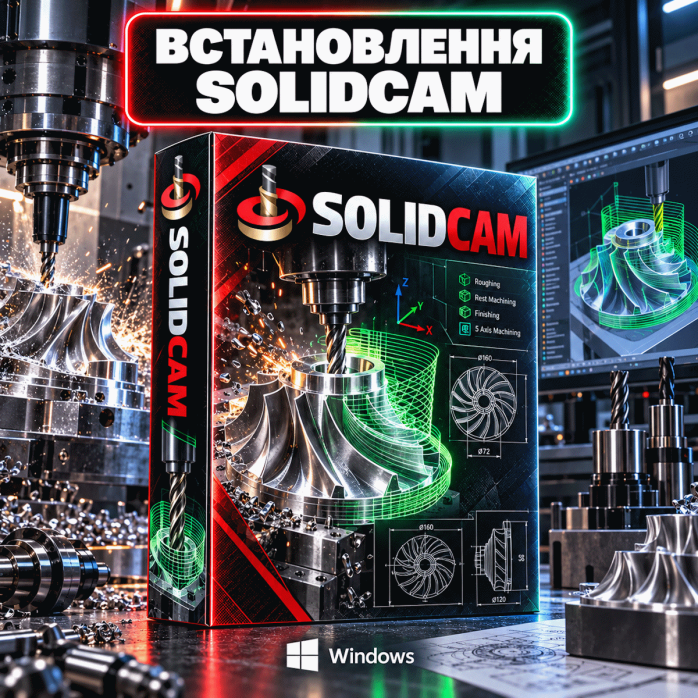
💻 Професійне дистанційне встановлення SolidCAM на комп’ютери та ноутбуки з Windows.
SolidCAM — це професійна CAM-система для підготовки керуючих програм і траєкторій обробки деталей на верстатах із числовим програмним керуванням. Програма інтегрується із SolidWorks і дозволяє працювати з технологічними операціями безпосередньо всередині знайомого середовища тривимірного проєктування.
SolidCAM використовується для фрезерування, токарної обробки, свердління, багатокоординатної обробки, роботи з токарно-фрезерними центрами та підготовки виробництва складних деталей.
🛠️ «Львів Сервіс» надає послугу дистанційного встановлення SolidCAM через AnyDesk. Майстер перевірить сумісність комп’ютера, версію SolidWorks і Windows, встановить погоджені компоненти SolidCAM, виконає базове налаштування та перевірить запуск програми.
SolidCAM — це програмне середовище для автоматизованої підготовки обробки деталей на верстатах із ЧПК. Інженер або технолог відкриває 3D-модель, визначає заготовку, систему координат, інструмент і технологічні операції, після чого програма розраховує траєкторії руху різального інструменту.
За допомогою SolidCAM можна:
📐 використовувати моделі SolidWorks;
🧱 визначати форму та розміри заготовки;
🎯 задавати систему координат;
🔧 створювати технологічні операції;
🛠️ вибирати різальний інструмент;
🌀 розраховувати траєкторії обробки;
▶️ виконувати симуляцію;
🔍 перевіряти можливі зіткнення;
📊 оцінювати залишковий матеріал;
📝 формувати технологічну документацію;
⚙️ створювати керуючі програми за допомогою відповідного постпроцесора.
Під час виконання замовлення проводимо:
✅ перевірку характеристик комп’ютера;
✅ перевірку версії та розрядності Windows;
✅ перевірку встановленої версії SolidWorks;
✅ перевірку сумісності SolidCAM із SolidWorks;
✅ підготовку операційної системи;
✅ встановлення SolidCAM;
✅ встановлення погоджених модулів;
✅ інтеграцію SolidCAM у SolidWorks;
✅ встановлення необхідних системних компонентів;
✅ базове налаштування одиниць вимірювання;
✅ перевірку запуску SolidWorks із додатком SolidCAM;
✅ перевірку створення нового CAM-проєкту;
✅ перевірку доступності встановлених операцій;
✅ створення ярликів для запуску.
Якщо на комп’ютері вже встановлена інша версія SolidCAM або SolidWorks, перед початком роботи перевіряємо можливість паралельного використання та наявність потенційних конфліктів.
Одна з головних особливостей SolidCAM — тісна інтеграція із SolidWorks. CAM-проєкт створюється безпосередньо на основі деталі або складання SolidWorks.
Це дає змогу:
працювати в єдиному інтерфейсі;
використовувати готову 3D-модель;
зберігати зв’язок між моделлю та технологією;
бачити геометрію деталі під час створення операцій;
використовувати ескізи, грані, ребра та поверхні;
оновлювати проєкт після зміни моделі;
не витрачати час на постійне перенесення файлів між різними програмами.
⚠️ Для правильної інтеграції версії SolidCAM і SolidWorks повинні бути сумісними. Саме тому перед встановленням обов’язково перевіряємо встановлені компоненти.
Підготовка обробки починається зі створення нового CAM-проєкту. Користувач вибирає тип верстата, задає систему координат і визначає параметри заготовки.
У проєкті можна налаштувати:
модель готової деталі;
форму заготовки;
матеріал;
систему координат;
нульову точку;
положення деталі;
тип верстата;
набір різального інструменту;
технологічні операції;
параметри безпеки;
постпроцесор.
Правильно задана система координат повинна відповідати реальному встановленню заготовки на верстаті.
SolidCAM може використовуватися для підготовки фрезерних операцій різної складності.
Залежно від установлених модулів доступні:
обробка площин;
створення кишень;
контурне фрезерування;
вибірка матеріалу;
свердління;
зенкування;
нарізання різьби;
обробка пазів;
чорнова обробка;
чистова обробка;
обробка поверхонь;
робота із залишковим матеріалом;
позиційна багатостороння обробка.
🌀 Для кожної операції задаються інструмент, подача, частота обертання, глибина різання, припуск, переходи та безпечні переміщення.
Одним із найвідоміших інструментів SolidCAM є iMachining — технологія високоефективної обробки, яка використовує спеціально розраховані траєкторії інструменту.
iMachining може допомогти:
підтримувати рівномірне навантаження на інструмент;
зменшувати різкі зміни напрямку;
ефективно видаляти матеріал;
працювати з глибокими вибірками;
скорочувати холості переміщення;
контролювати параметри різання;
зменшувати ризик перевантаження інструменту.
Доступність конкретних можливостей iMachining залежить від версії та встановленої конфігурації SolidCAM.
Модуль 2.5D використовується для відносно простих деталей із кишенями, контурами, площинами та отворами.
Він підходить для:
плит;
фланців;
кронштейнів;
корпусних деталей;
панелей;
деталей із пазами;
технологічних отворів;
нескладних прес-форм;
деталей із декількома рівнями обробки.
Це один із найпоширеніших типів обробки на вертикальних і горизонтальних фрезерних верстатах із ЧПК.
Для деталей зі складними поверхнями може використовуватися тривимірна обробка.
Вона застосовується для:
прес-форм;
штампів;
ливарного оснащення;
корпусів;
складних переходів;
криволінійних поверхонь;
рельєфів;
промислових виробів;
деталей зі змінною геометрією.
У 3D-проєкті можуть створюватися чорнові, напівчистові та чистові операції з урахуванням залишкового матеріалу.
Залежно від комплектації SolidCAM можуть бути доступні модулі для високошвидкісної обробки складних поверхонь.
Такі технології допомагають:
створювати плавні траєкторії;
обробляти круті та пологі поверхні;
уникати різких переміщень;
контролювати контакт інструменту з моделлю;
покращувати якість чистової поверхні;
працювати з локальними ділянками;
обмежувати обробку вибраними зонами.
Ці модулі часто застосовуються під час виготовлення прес-форм, штампів і деталей зі складною геометрією.
SolidCAM може використовуватися для позиційної та безперервної багатокоординатної обробки.
Залежно від конфігурації доступна робота з:
поворотними столами;
індексованими операціями;
декількома установами;
нахиленими площинами;
обробкою бічних поверхонь;
одночасним рухом декількох осей;
контролем нахилу інструменту;
уникненням зіткнень;
обмеженнями кінематики верстата.
⚠️ Для підготовки коректної 4- або 5-осьової керуючої програми потрібні правильна модель верстата, кінематична схема та відповідний постпроцесор.
SolidCAM може використовуватися для підготовки токарних операцій.
Можливі операції:
торцювання;
зовнішнє точіння;
внутрішнє розточування;
обробка канавок;
відрізання;
свердління по осі;
нарізання різьби;
чорнова обробка;
чистова обробка;
профільне точіння.
Для кожної операції задаються інструмент, режими різання, припуски, безпечні підходи та відходи.
Для багатофункціональних обробних центрів SolidCAM може поєднувати токарні та фрезерні операції в одному проєкті.
Це актуально для верстатів, які мають:
основний шпиндель;
протишпиндель;
приводний інструмент;
револьверні головки;
вісь C;
додаткові лінійні або поворотні осі;
декілька каналів керування.
Такі проєкти потребують особливо уважного налаштування кінематики, синхронізації та постпроцесора.
SolidCAM дозволяє створювати операції для різних типів отворів:
звичайне свердління;
глибоке свердління;
центрування;
зенкування;
розгортання;
розточування;
нарізання різьби;
обробка груп отворів.
Програма може розпізнавати геометрію отворів у моделі та допомагати створювати послідовність відповідних операцій.
Для підготовки обробки використовується бібліотека різального інструменту.
У ній можуть бути:
кінцеві фрези;
торцеві фрези;
кулькові фрези;
фасочні фрези;
свердла;
центрувальні свердла;
розгортки;
різьбонарізний інструмент;
токарні різці;
оправки;
тримачі;
складальні інструменти.
Для кожного інструменту задаються геометрія, довжина, діаметр, тримач і рекомендовані параметри роботи.
Створення повної індивідуальної бібліотеки інструменту підприємства не входить до базової послуги встановлення.
Перед створенням керуючої програми можна виконати симуляцію технологічних операцій.
Симуляція допомагає:
переглянути рух інструменту;
перевірити порядок операцій;
побачити процес видалення матеріалу;
оцінити залишковий матеріал;
перевірити підходи та відходи;
знайти можливі зарізи;
перевірити зіткнення;
оцінити результат обробки.
⚠️ Навіть після успішної симуляції керуючу програму необхідно перевіряти відповідно до правил експлуатації конкретного верстата.
Залежно від установленої конфігурації може використовуватися симуляція роботи верстата.
Вона дозволяє візуалізувати:
рух осей;
переміщення столу;
обертання шпинделя;
зміну інструменту;
роботу поворотних вузлів;
положення заготовки;
можливі зіткнення;
кінематичні обмеження.
Для правильної симуляції потрібна модель конкретного верстата та відповідні налаштування кінематики.
Постпроцесор перетворює розраховані траєкторії SolidCAM у керуючий код для конкретного верстата та системи ЧПК.
Він повинен відповідати:
моделі верстата;
конфігурації осей;
системі керування;
формату команд;
циклам свердління;
зміні інструменту;
нульовим точкам;
допоміжним функціям;
особливостям підприємства.
⚠️ Встановлення SolidCAM не означає автоматичну наявність готового постпроцесора саме для вашого верстата.
Створення, редагування, адаптація або перевірка індивідуального постпроцесора не входять до базової послуги встановлення.
Код, сформований CAM-системою, не можна без перевірки запускати на реальному обладнанні.
Перед роботою необхідно:
перевірити нульову точку;
звірити інструмент;
перевірити довжину та діаметр;
перевірити подачі й оберти;
виконати симуляцію;
перевірити напрямки осей;
переконатися у правильності затиску;
виконати пробний запуск;
використовувати безпечний режим верстата.
Усі дії з обладнанням і керуючими програмами користувач виконує самостійно та під власну відповідальність.
SolidCAM працює з проєктами, пов’язаними з моделями SolidWorks. Також вихідну геометрію можна отримувати через формати, які підтримує SolidWorks:
STEP;
IGES;
Parasolid;
STL;
DXF;
DWG;
SAT;
інші CAD-формати.
Якість імпорту залежить від формату, стану файла, складності геометрії та версії SolidWorks.
У деяких випадках на одному комп’ютері можна використовувати декілька версій SolidWorks і SolidCAM.
Перед таким встановленням потрібно врахувати:
сумісність конкретних версій;
шляхи встановлення;
системні компоненти;
додатки SolidWorks;
бібліотеки інструментів;
CAM-проєкти;
постпроцесори;
шаблони;
можливі конфлікти служб.
Файли, збережені у новішій версії, можуть не відкриватися для редагування у старішій. Тому версію потрібно підбирати з урахуванням робочих проєктів і версії SolidWorks.
Якщо стара версія SolidCAM працює неправильно або заважає встановленню, може знадобитися її видалення.
Перевіряються:
основні компоненти SolidCAM;
інтеграція із SolidWorks;
додаткові модулі;
системні служби;
залишкові папки;
тимчасові файли;
користувацькі налаштування;
бібліотеки;
записи попередньої інсталяції.
Перед очищенням потрібно окремо зберегти робочі CAM-проєкти, бібліотеки інструментів і постпроцесори.
Для встановлення потрібен комп’ютер або ноутбук із сумісною версією Windows.
Для комфортної роботи бажано мати:
✔️ сучасний багатоядерний процесор;
✔️ достатній обсяг оперативної пам’яті;
✔️ SSD-накопичувач;
✔️ достатньо вільного місця;
✔️ дискретну відеокарту;
✔️ актуальний графічний драйвер;
✔️ сумісну версію SolidWorks;
✔️ стабільну роботу Windows.
Великі 3D-моделі, багатокоординатна обробка та повна симуляція верстата потребують більше оперативної пам’яті й обчислювальної потужності.
Послуга виконується через AnyDesk:
📞 Ви звертаєтеся до «Львів Сервіс».
🕒 Узгоджуємо версію SolidCAM і час підключення.
💻 Ви запускаєте AnyDesk.
🔍 Майстер перевіряє Windows, SolidWorks і характеристики комп’ютера.
🛠️ Установлюється SolidCAM.
🧩 Додаються погоджені модулі.
⚙️ Перевіряється інтеграція із SolidWorks.
✅ Створюється тестовий CAM-проєкт і перевіряється запуск.
Під час сеансу ви бачите всі дії на екрані та можете в будь-який момент завершити дистанційне підключення.
Послуга встановлення буде корисною для:
⚙️ технологів;
🔧 операторів і наладчиків верстатів із ЧПК;
📐 інженерів;
🏭 виробничих підприємств;
🔩 спеціалістів із металообробки;
🌀 фрезерувальників;
🔄 токарів;
🧱 виробників прес-форм і штампів;
🎓 студентів і викладачів;
💻 користувачів SolidWorks;
🛠️ спеціалістів із підготовки керуючих програм.
«Львів Сервіс» надає послугу встановлення SolidCAM, погоджених компонентів, інтеграції із SolidWorks, базового налаштування та перевірки запуску.
Ми не розробляємо технологію виготовлення деталі, не створюємо траєкторії для замовника, не готуємо керуючі програми, не створюємо постпроцесори, не налаштовуємо верстати та не проводимо навчання з використання SolidCAM.
До базової послуги не входять:
створення CAM-проєктів для виробництва;
підбір режимів різання;
розроблення технологічного процесу;
створення бібліотеки інструменту підприємства;
моделювання конкретного верстата;
написання або редагування постпроцесора;
перевірка готового керуючого коду;
запуск програми на реальному обладнанні;
відповідальність за результат обробки деталі.
Усі роботи з верстатом, інструментом, заготовкою та керуючим кодом користувач виконує на власний ризик.
✅ дистанційне встановлення по всій Україні;
✅ не потрібно привозити комп’ютер;
✅ перевірка сумісності із SolidWorks;
✅ встановлення погоджених модулів;
✅ інтеграція SolidCAM у SolidWorks;
✅ базове налаштування програми;
✅ перевірка створення CAM-проєкту;
✅ перевірка запуску;
✅ підключення через AnyDesk;
✅ економія часу на самостійному встановленні.
Потрібно встановити SolidCAM для фрезерної, токарної, токарно-фрезерної або багатокоординатної обробки?
Звертайтеся до «Львів Сервіс». Майстер перевірить ваш комп’ютер і версію SolidWorks, дистанційно встановить SolidCAM та погоджені компоненти, виконає базове налаштування і перевірить запуск.
🌐 Дистанційне встановлення через AnyDesk по всій Україні
🚀 Отримайте підготовлене робоче середовище SolidCAM для створення технологічних операцій, розрахунку траєкторій і підготовки проєктів обробки на верстатах із ЧПК.
Відгуків про цей товар ще не було.
Швидка та безпечна дистанційна настройка ПЗ на Windows та macOS (включно з процесорами Apple Silicon M1, M2, M3, M4, M5).
Зв'яжіться з нашим спеціалістом зручним для вас способом:
Ви також можете залишити заявку на сайті, і наш спеціаліст зателефонує вам найближчим часом.
Все відбувається максимально просто, безпечно та прозоро:
Завантажте одну з офіційних програм віддаленого доступу:
📌 Для підключення надішліть майстру: ID та пароль (TeamViewer) або 9-значний AnyDesk-адрес.
💡 Користувачам macOS потрібно надати дозвіл на керування в системних налаштуваннях.
Знаємо нюанси встановлення будь-якого софту на Windows та macOS.
Підключаємося та починаємо роботу одразу після вашого звернення.
Ви бачите всі дії майстра на своєму екрані та контролюєте процес.
Залишаємося на зв'язку та відповідаємо на запитання після налаштування.