Кошик
Ваш кошик порожній :(
Це ніколи не пізно виправити :)


Переглядів: 2410


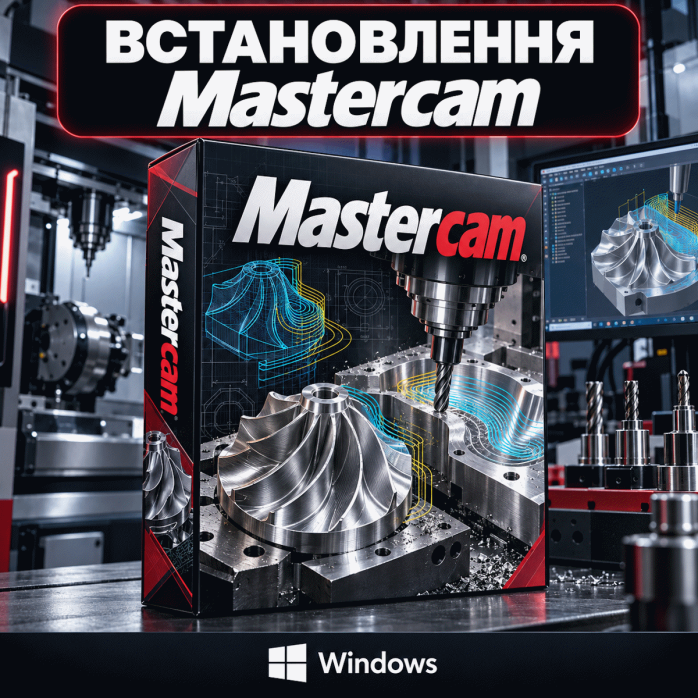
⚙️ Потрібно встановити Mastercam для роботи з CAD/CAM-проєктами, підготовки обробки деталей або навчання? «Львів Сервіс» надає послугу дистанційного встановлення Mastercam на комп’ютер або ноутбук із Windows.
Перевіряємо сумісність вибраної версії, виконуємо інсталяцію, налаштовуємо основні параметри та перевіряємо запуск. Допомагаємо після придбання нового комп’ютера, перевстановлення Windows, заміни накопичувача або невдалих спроб самостійного встановлення.
🌐 Працюємо дистанційно через AnyDesk або TeamViewer. Привозити техніку не потрібно — підключаємося через інтернет у погоджений час.
Якщо на комп’ютері вже були невдалі спроби встановлення Mastercam, до вартості послуги додається 500 грн. Повідомте про попередні спроби до початку роботи.
Послуга передбачає підготовку програмного середовища на вашому комп’ютері, а не лише запуск інсталятора.
Залежно від погодженого завдання виконуємо:
Перевірку операційної системи та конфігурації комп’ютера.
Встановлення погодженої версії Mastercam.
Перевірку необхідних системних компонентів.
Початкове налаштування робочого середовища.
Перевірку відображення інтерфейсу.
Налаштування одиниць вимірювання для тестового документа.
Перевірку доступу до робочих папок.
Перевірку створення, відкриття та збереження файлів.
Перевірку відображення тестової геометрії.
Підключення погоджених сумісних користувацьких компонентів.
Перевірку базових операцій відповідно до встановленої комплектації.
Версію, потрібні компоненти та точний склад робіт погоджуємо перед підключенням.
Перенесення великого робочого середовища, відновлення проєктів, навчання та виробниче налаштування не входять автоматично у звичайне встановлення.
Mastercam — CAD/CAM-система для роботи з геометрією та підготовки обробки на обладнанні з ЧПУ. У сімействі продуктів передбачені рішення для різних напрямків виробництва.
Залежно від версії та комплектації це можуть бути:
Фрезерна обробка.
Токарна обробка.
Токарно-фрезерні операції.
Багатоосьова обробка.
Програмування деревообробних і фрезерно-розкрійних операцій.
Дротова електроерозійна обробка.
Створення та підготовка геометрії.
Не кожна інсталяція містить однаковий набір функцій. Тому перед замовленням важливо повідомити, які саме завдання ви плануєте виконувати.
Встановлення Mastercam не означає автоматичної підготовки будь-якого верстата до роботи. Програма на комп’ютері, її виробничі налаштування та налагодження обладнання — різні етапи.
Допомагаємо відновити або підготувати робоче місце після заміни комп’ютера, диска чи операційної системи.
Якщо у вас є власні робочі файли та налаштування, заздалегідь обговоримо їх перенесення.
Встановлюємо програму на погоджений комп’ютер. Якщо пристрій належить підприємству, важливо мати дозвіл на інсталяцію та можливість підтверджувати системні запити.
Зміни корпоративних обмежень або налаштувань безпеки виконуються лише за погодженням із відповідальним адміністратором.
Допомагаємо встановити потрібну версію для самостійного освоєння інтерфейсу та повторення навчальних прикладів.
Якщо навчаєтеся за відеоуроками, повідомте, який випуск Mastercam використовується в курсі. Це допоможе зменшити розбіжності в розташуванні команд і доступних інструментах.
Перед початком перевіряємо, чи відповідає комп’ютер вимогам вибраного випуску.
Уточнюємо:
Версію та розрядність Windows.
Процесор.
Обсяг оперативної пам’яті.
Відеоадаптер.
Стан графічного драйвера.
Вільне місце на накопичувачі.
Наявність попередніх інсталяцій.
Необхідність роботи з великими проєктами.
Сумісність залежить від конкретної версії Mastercam. Не обіцяємо однакову роботу всіх випусків на будь-якій Windows або слабкому ноутбуці.
Якщо конфігурація не підходить, пояснюємо обмеження до встановлення. Оновлення Windows або інші системні роботи погоджуються окремо.
Для роботи з моделями важливі не лише процесор і пам’ять, а й графічна система та її драйвер.
Під час погодженої перевірки оцінюємо відображення тестової геометрії, обертання й масштабування моделі.
Налаштування може усунути окремі програмні проблеми, але не компенсує недостатню продуктивність обладнання.
Послуга актуальна після:
Придбання нового ноутбука.
Заміни робочої станції.
Встановлення SSD.
Перевстановлення Windows.
Відмови старого комп’ютера.
Організації нового робочого місця.
Перед перенесенням важливо визначити, що потрібно зберегти, окрім самої програми.
За погодженням можна перенести доступні:
Проєкти.
Шаблони.
Користувацькі налаштування.
Бібліотеки інструментів.
Робочі папки.
Наявні визначення обладнання.
Файли постпроцесорів для подальшої перевірки.
Копіювання постпроцесора не є його адаптацією або підтвердженням правильності роботи. Сумісність виробничого середовища з іншою версією Mastercam потрібно перевіряти окремо.
Якщо старий накопичувач несправний, відновлення даних не входить у звичайне встановлення.
Після незавершеної або некоректної інсталяції можуть залишатися компоненти й налаштування, які заважають повторному встановленню.
У такій ситуації перевіряємо:
Яку версію намагалися встановити.
На якому етапі виникла помилка.
Чи завершилося попереднє видалення.
Які компоненти залишилися в системі.
Чи є конфлікти між інсталяціями.
Чи збережені користувацькі файли.
Якщо раніше були невдалі спроби встановлення Mastercam, доплата становить 500 грн до базової вартості послуги.
Це потрібно врахувати під час замовлення. Не видаляйте навмання папки програми й системні компоненти перед підключенням — спочатку краще показати повідомлення про помилку.
Робочі проєкти та особисті дані не очищаємо без погодження.
Можна звернутися, якщо програма:
Не реагує на запуск.
Відкривається та відразу закривається.
Зупиняється на початковому екрані.
Показує повідомлення про відсутній компонент.
Працювала раніше, але перестала відкриватися.
Не запускається після оновлення або перевстановлення Windows.
Перевіряємо конкретний симптом і середовище, у якому виникає проблема.
Можливі напрямки перевірки:
Сумісність операційної системи.
Системні компоненти.
Права доступу.
Користувацькі параметри.
Графічний драйвер.
Конфлікти попередніх встановлень.
Доступність робочих каталогів.
Не використовуємо повне вимкнення захисту комп’ютера як стандартне вирішення будь-якої помилки. Спочатку визначаємо причину.
Якщо програма запускається, але певний проєкт не відкривається, перевстановлення може бути не потрібне.
Уточнюємо:
У якій версії створили файл.
Який формат використовується.
Чи відкриваються інші проєкти.
Чи завершилося копіювання файлу.
Яке повідомлення показує програма.
Чи є резервний примірник.
Файли з новішої версії та дані з інших CAD-систем можуть потребувати окремої перевірки сумісності.
Працюємо з копією, щоб не перезаписати єдиний оригінал. Відновлення пошкоджених проєктів, редагування геометрії та конвертація великої кількості файлів погоджуються окремо.
Якщо ви отримуєте геометрію від конструктора або замовника, важливо перевірити, чи підтримується потрібний формат у вибраному випуску Mastercam.
За погодженням можна виконати тестовий імпорт наданого файлу.
Для цього бажано повідомити:
Назву вихідної CAD-програми.
Формат і версію експорту.
Що саме потрібно передати: контури, поверхні або твердотільну модель.
Чи є повідомлення про помилку.
Чи потрібна подальша підготовка геометрії.
Успішний імпорт не означає, що модель повністю готова до обробки. Виправлення поверхонь, замикання контурів, перевірка розмірів і технологічна підготовка — окремі завдання.
Якщо у вас уже є відпрацьовані бібліотеки та шаблони, їх важливо зберегти перед зміною робочого середовища.
Можна погодити:
Перенесення доступних бібліотек.
Копіювання шаблонів.
Відновлення шляхів до робочих папок.
Перевірку видимості користувацьких даних.
Перенесення окремих параметрів інтерфейсу.
Не всі налаштування доцільно переносити без змін між різними випусками.
Створення бібліотеки інструментів під конкретне виробництво не входить автоматично у встановлення. Геометрію інструментів, державок, режими та інші технологічні дані потрібно перевіряти відповідальному спеціалісту.
Якщо Mastercam працює нестабільно, перевіряємо, чи проблема виникає в будь-якому документі або лише в складному проєкті.
На продуктивність можуть впливати:
Складність геометрії.
Кількість операцій.
Параметри розрахунку.
Обсяг оперативної пам’яті.
Графічна система.
Стан драйверів.
Інші запущені програми.
Розташування робочих файлів.
За погодженням перевіряємо програмні налаштування й доступні системні причини.
Перевстановлення не гарантує швидкого розрахунку складної обробки на малопотужному комп’ютері. А оптимізація виробничого проєкту не є частиною базової інсталяції.
Mastercam може використовуватися для підготовки даних обробки, але результат залежить від правильної конфігурації обладнання та постпроцесора.
До послуги встановлення не входять:
Розроблення постпроцесора.
Адаптація коду під конкретний верстат.
Налаштування контролера.
Підключення обладнання.
Калібрування осей.
Підбір режимів різання.
Перевірка зіткнень у реальних умовах.
Запуск обробки на верстаті.
Виготовлення контрольної деталі.
Якщо у вас є власні файли постпроцесорів, можна погодити їх перенесення. Однак перенесення файлів не підтверджує безпечність сформованої керувальної програми.
Виробничі дані та результат постпроцесування має перевірити спеціаліст, відповідальний за роботу конкретного обладнання.
Повідомте потрібну версію Mastercam, мету встановлення та чи були попередні спроби.
Уточнюємо Windows, обладнання, вільне місце та наявні помилки.
Обговорюємо встановлення, перенесення даних і додаткові перевірки.
Ви підтверджуєте підключення та бачите дії спеціаліста.
Виконуємо погоджені роботи й початкове налаштування.
Запускаємо Mastercam, створюємо або відкриваємо тестовий документ, перевіряємо відображення та збереження.
Після завершення сеанс можна закрити. Постійний віддалений доступ для разової послуги не потрібен.
Залежно від версії та погодженого обсягу перевіряємо:
Запуск Mastercam.
Відображення інтерфейсу.
Створення нового документа.
Роботу базових команд.
Відображення тестової геометрії.
Обертання та масштабування моделі.
Відкриття погодженої копії файлу.
Збереження документа.
Доступ до перенесених матеріалів.
Це перевірка програмного встановлення, а не технологічне приймання робочого місця для виробництва.
Після інсталяції можемо коротко показати, де запускати програму та знаходити погоджені робочі папки.
До звичайного встановлення не входять:
Повний курс роботи з Mastercam.
Навчання CAM-програмування.
Розроблення технології виготовлення деталі.
Створення траєкторій під замовлення.
Перевірка готових виробничих проєктів.
Налагодження роботи підприємства.
Якщо потрібне додаткове завдання, опишіть його заздалегідь. Можливість виконання та обсяг робіт погоджуються окремо.
Вартість залежить від потрібної версії, стану Windows, необхідних компонентів і обсягу перенесення користувацьких даних.
Важливо: після попередніх невдалих спроб встановлення Mastercam — доплата 500 грн до базової вартості.
Якщо додатково виявлено несправність операційної системи або іншу сторонню проблему, її усунення обговорюємо окремо до виконання.
Не приховуйте попередні спроби встановлення: ця інформація допомагає правильно оцінити стан системи та погодити роботи.
Для роботи потрібні:
Комп’ютер або ноутбук із Windows.
Стабільне підключення до інтернету.
AnyDesk або TeamViewer.
Можливість підтверджувати системні запити.
Достатньо вільного місця на диску.
Назва потрібної версії.
Резервні копії важливих проєктів.
Якщо програма вже показує помилку, підготуйте скриншот. Якщо потрібне перенесення старого середовища, повідомте, чи доступний попередній комп’ютер або накопичувач.
Перед початком збережіть відкриті документи. Ноутбук підключіть до живлення.
Допомагаємо підготувати програмне середовище без перевезення комп’ютера. Послуга доступна користувачам із різних міст України за наявності інтернету та можливості підтвердити підключення.
Дистанційний формат зручний для технологів, CAM-програмістів, майстерень, навчальних робочих місць і користувачів, які відновлюють програму після перевстановлення системи.
«Львів Сервіс» допоможе встановити Mastercam, перевірити запуск і підготувати погоджені компоненти для подальшої роботи.
⚙️ Встановлення та початкове налаштування.
💻 Перевірка сумісності комп’ютера.
📂 Перенесення робочих даних — за погодженням.
🌐 Дистанційно через AnyDesk або TeamViewer.
Напишіть потрібну версію Mastercam, яка у вас Windows і чи були невдалі спроби встановлення — погодимо склад робіт та вартість послуги.
Швидка та безпечна дистанційна настройка ПЗ на Windows та macOS (включно з процесорами Apple Silicon M1, M2, M3, M4, M5).
Зв'яжіться з нашим спеціалістом зручним для вас способом:
Ви також можете залишити заявку на сайті, і наш спеціаліст зателефонує вам найближчим часом.
Все відбувається максимально просто, безпечно та прозоро:
Завантажте одну з офіційних програм віддаленого доступу:
📌 Для підключення надішліть майстру: ID та пароль (TeamViewer) або 9-значний AnyDesk-адрес.
💡 Користувачам macOS потрібно надати дозвіл на керування в системних налаштуваннях.
Знаємо нюанси встановлення будь-якого софту на Windows та macOS.
Підключаємося та починаємо роботу одразу після вашого звернення.
Ви бачите всі дії майстра на своєму екрані та контролюєте процес.
Залишаємося на зв'язку та відповідаємо на запитання після налаштування.