Кошик
Ваш кошик порожній :(
Це ніколи не пізно виправити :)


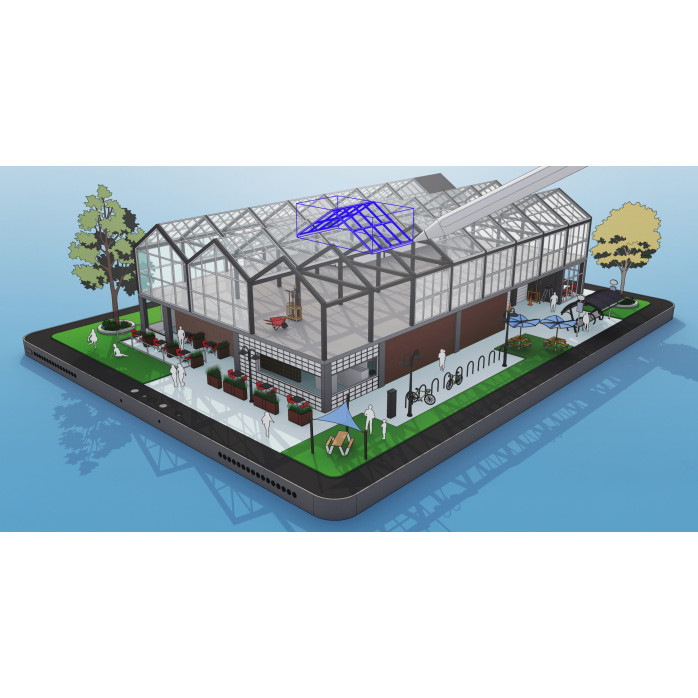
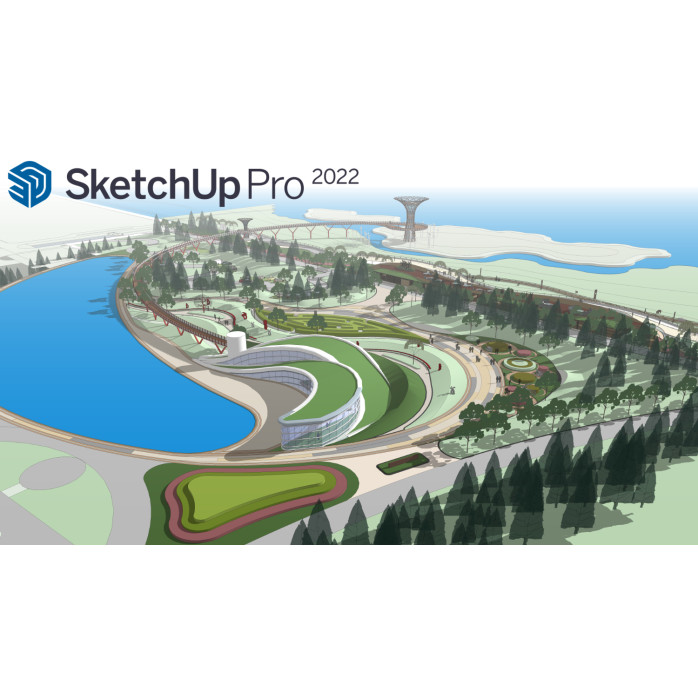
Переглядів: 2692



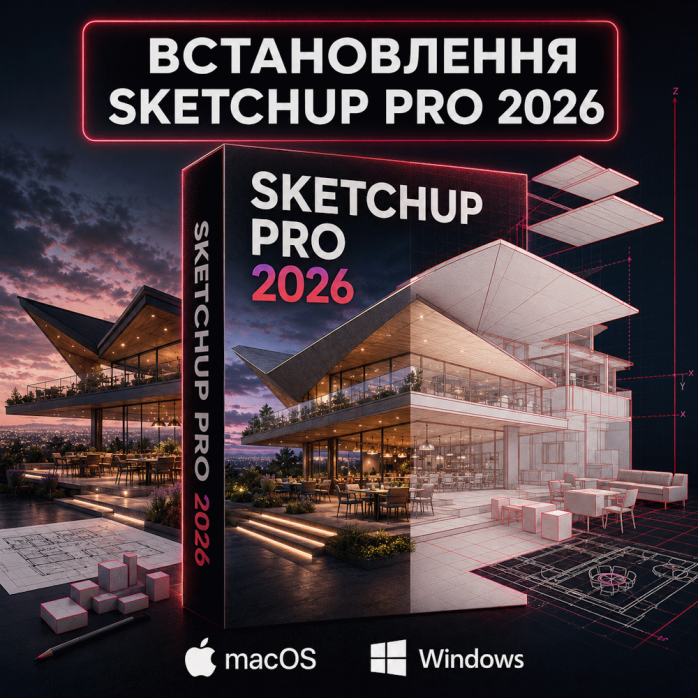
SketchUp Pro 2026 — професійна програма для швидкого створення тривимірних моделей, проєктування будинків, дизайну інтер’єрів, меблів, ландшафту, торгового обладнання та інших об’ємних об’єктів. Вона поєднує зрозумілий принцип моделювання з точними розмірами, широкими можливостями оформлення моделей, підготовкою креслень і підтримкою професійних розширень. 🧊
Допомагаємо дистанційно встановити та налаштувати SketchUp Pro 2026 на комп’ютерах і ноутбуках з Windows 11 та сумісних комп’ютерах Mac. Під час підключення перевіряємо сумісність системи, встановлюємо потрібні компоненти, LayOut, налаштовуємо основні параметри та перевіряємо перший запуск програми. 💻🌐
SketchUp зручний як для початківця, який хоче швидко побачити свою ідею в 3D, так і для архітектора, дизайнера чи мебляра, якому потрібна точна робоча модель, набір сцен, розрізи, креслення та презентаційні зображення.
Доступний варіант мови потрібно повідомити до початку встановлення. Можемо підібрати версію з таким інтерфейсом:
🇺🇦 українська;
🇬🇧 англійська;
🇷🇺 російська.
Український інтерфейс зручний для повсякденної роботи з меню, інструментами та налаштуваннями рідною мовою. Англійський варіант часто обирають для роботи з міжнародними уроками, документацією та розширеннями. Російський інтерфейс може бути звичним для користувачів, які раніше працювали зі старішими випусками SketchUp.
SketchUp Pro дозволяє перейти від ескізу або двовимірного плану до повноцінної тривимірної моделі. У програмі можна створити приміщення, будинок, меблевий виріб, фасад, ділянку або складний об’єкт із точними розмірами.
Основні можливості програми:
🏠 моделювання будинків, котеджів і прибудов;
🛋️ створення дизайну квартир, кімнат, офісів і магазинів;
🪑 проєктування кухонь, шаф, гардеробних і корпусних меблів;
📐 побудова моделей за точними розмірами;
🧱 робота зі стінами, перекриттями, дахами, сходами та отворами;
🎨 нанесення матеріалів, кольорів і текстур;
☀️ перегляд сонячного освітлення та тіней;
✂️ створення планів і розрізів;
🎬 підготовка сцен, ракурсів та анімацій;
📄 оформлення креслень у LayOut;
🔄 імпорт і експорт CAD- та 3D-файлів;
🧩 встановлення сумісних плагінів;
🌅 підготовка моделей до фотореалістичної візуалізації;
🖨️ створення моделей для 3D-друку.
SketchUp Pro 2026 підходить для багатьох напрямів роботи та навчання:
архітекторів;
дизайнерів інтер’єрів;
дизайнерів меблів;
меблярів і майстрів корпусних меблів;
проєктувальників приватних будинків;
будівельників;
ландшафтних дизайнерів;
декораторів;
інженерів;
виробників кухонь, шаф і гардеробних;
фахівців із торгового обладнання;
майстрів деревообробки;
розробників виставкових стендів;
викладачів і студентів;
користувачів, яким потрібна зрозуміла програма для 3D-моделювання.
Програма особливо зручна, коли важливо не просто намалювати ідею, а оцінити її в об’ємі: пройтися кімнатою, переглянути фасад з різних сторін, перевірити пропорції меблів, розташування дверей, вікон, техніки чи освітлення. ✅
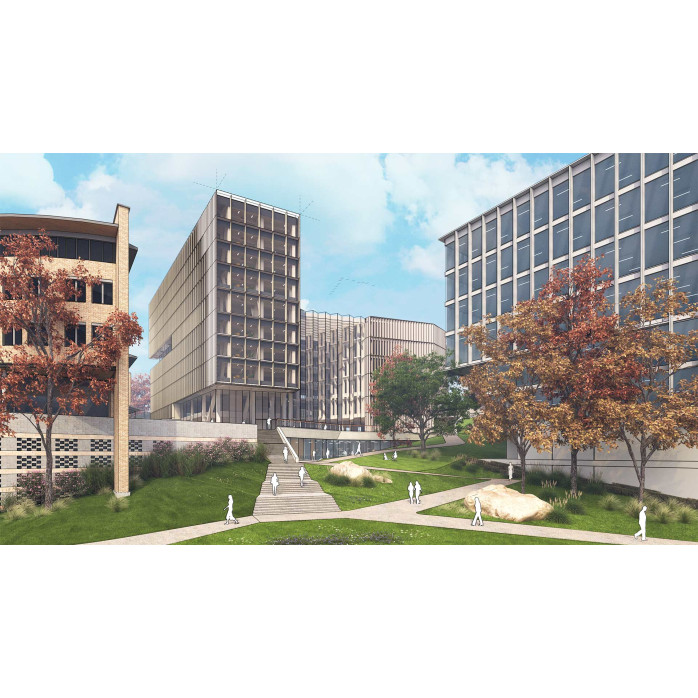
SketchUp Pro широко застосовується для створення архітектурних концепцій і детальних моделей будівель. Роботу можна почати з ескізу, фотографії, плану приміщення або креслення у форматі DWG чи DXF.
У SketchUp можна моделювати:
приватні будинки;
котеджі;
дачі;
багатоповерхові будівлі;
офіси;
магазини;
ресторани;
кафе;
готелі;
гаражі;
господарські будівлі;
тераси;
балкони;
навіси;
дахи;
фасади;
паркани;
сходи;
прибудови.
Тривимірна модель дозволяє ще на етапі проєктування побачити форму будинку, розміри приміщень, пропорції фасаду, розташування вікон і дверей, висоту поверхів та загальне сприйняття об’єкта. 📏
Для дизайну інтер’єрів SketchUp Pro є одним із найзручніших інструментів. У ньому можна створити точну модель кімнати, квартири чи комерційного приміщення, а потім наповнити її меблями, технікою, освітленням, сантехнікою, декором і матеріалами.
У програмі проєктують:
кухні;
вітальні;
спальні;
дитячі кімнати;
ванні кімнати;
передпокої;
гардеробні;
квартири-студії;
офіси;
салони;
магазини;
кав’ярні;
ресторани;
готельні номери;
шоуруми.
Можна порівнювати варіанти кольорів стін, підлогового покриття, фасадів меблів, стільниць, плитки, освітлення та розташування предметів у просторі. Це допомагає приймати рішення до початку ремонту або виготовлення меблів. 🎨
SketchUp Pro 2026 добре підходить для створення індивідуальних меблевих проєктів. Деталі будуються за точними розмірами, їх можна групувати, копіювати, віддзеркалювати, перетворювати на повторювані компоненти та редагувати.
У SketchUp можна створювати:
кухонні гарнітури;
кухонні модулі;
шафи;
шафи-купе;
гардеробні;
комоди;
тумби;
столи;
стелажі;
полиці;
ліжка;
меблі для ванної;
торгові стійки;
ресепшени;
виставкові стенди;
нестандартні меблеві конструкції.
Для меблярів можуть бути корисними спеціальні сумісні розширення, які доповнюють SketchUp інструментами для роботи з листовими матеріалами, фурнітурою, деталюванням, списками деталей, з’єднаннями та розкроєм. 🧩
SketchUp часто називають простою програмою, але вона дозволяє будувати точні моделі. Під час створення або редагування об’єкта можна вводити необхідні значення прямо з клавіатури.
Можна задавати:
довжину;
ширину;
висоту;
товщину;
радіус;
діаметр;
кут;
відстань;
кількість копій;
крок масиву;
масштаб.
Програма підтримує різні одиниці вимірювання:
міліметри;
сантиметри;
метри;
дюйми;
фути.
Завдяки цьому SketchUp підходить не лише для приблизних ескізів, а й для точного моделювання меблів, приміщень, будівельних елементів, конструкцій і деталей. 📏
Інтерфейс SketchUp побудований навколо простих і зрозумілих інструментів, які швидко комбінуються між собою.
Серед найважливіших:
Line — створення ліній;
Rectangle — прямокутники;
Circle — кола;
Arc — дуги;
Polygon — багатокутники;
Push/Pull — перетворення площини на об’єм;
Move — переміщення та копіювання;
Rotate — обертання;
Scale — масштабування;
Offset — створення паралельних контурів;
Follow Me — побудова форми вздовж траєкторії;
Tape Measure — вимірювання та напрямні;
Protractor — робота з кутами;
Section Plane — створення розрізів;
Paint Bucket — нанесення матеріалів і текстур.
Інструмент Push/Pull є однією з головних особливостей SketchUp. Він дозволяє за кілька секунд витягнути контур у висоту, створити стіну, короб, деталь меблів, отвір, нішу або складний об’єм. 🧊
У SketchUp важливо правильно організовувати модель. Якщо всі лінії та поверхні залишити без структури, вони можуть з’єднуватися між собою, що ускладнює редагування.
Для цього використовуються:
групи;
компоненти;
вкладені компоненти;
теги;
папки тегів;
Outliner — дерево структури моделі;
блокування об’єктів;
приховування елементів;
сцени з різною видимістю.
Групи допомагають відокремити, наприклад, стіну від меблів або дах від основної конструкції.
Компоненти особливо корисні для однакових елементів: вікон, дверей, стільців, світильників, модулів кухні, полиць, балок чи фурнітури. Якщо змінити один компонент, його копії можна оновити одночасно. Це значно пришвидшує роботу. ⚡
У SketchUp Pro 2026 можна призначати поверхням колір, матеріал або текстуру. Це допомагає зробити модель зрозумілішою та ближчою до реального вигляду майбутнього об’єкта.
Доступна робота з такими матеріалами:
деревина;
ДСП і МДФ;
камінь;
цегла;
бетон;
метал;
скло;
пластик;
тканина;
плитка;
фарба;
шпалери;
ламінат;
паркет;
фасадні покриття;
покрівельні матеріали.
Можна застосовувати готові матеріали або додавати власні зображення текстур. Для текстури налаштовуються масштаб, поворот, положення, напрямок і прозорість. 🖌️
SketchUp має вбудовані інструменти для відображення сонячного світла і тіней. Користувач може змінювати дату, час, орієнтацію моделі та інтенсивність тіней.
Це корисно для оцінки:
освітлення кімнат;
сонячної сторони будинку;
тіней від сусідніх будівель;
освітлення тераси;
розташування вікон;
затінення ділянки;
зовнішнього вигляду фасаду в різний час доби.
Для архітектурних і ландшафтних проєктів ця функція допомагає краще зрозуміти, як об’єкт виглядатиме у реальному середовищі. 🌤️
За допомогою інструмента Section Plane можна створювати вертикальні та горизонтальні розрізи моделі.
Розрізи використовують для:
планів поверхів;
перегляду внутрішньої структури;
перевірки товщини стін;
показу прихованих елементів;
оформлення фасадів;
підготовки креслень;
презентації проєкту.
Сцени зберігають потрібне положення камери, видимість тегів, стиль моделі, активний розріз, тіні та інші параметри. У межах одного проєкту можна зробити окремі сцени для плану, фасаду, кухні, вітальні, розрізу чи зовнішнього вигляду будинку. 🎬
3D Warehouse — велика бібліотека готових тривимірних об’єктів. Вона дозволяє швидко доповнити проєкт меблями, технікою, сантехнікою, освітленням, рослинами, дверима, вікнами та іншими елементами.
Там можна знайти:
меблі;
кухонну техніку;
сантехніку;
світильники;
двері та вікна;
автомобілі;
дерева і рослини;
декор;
офісне обладнання;
готові приміщення;
об’єкти від виробників.
Важливо пам’ятати: надто деталізовані моделі можуть збільшувати розмір файлу та уповільнювати роботу програми. Тому для великих проєктів потрібно підбирати об’єкти розумно. 📚
SketchUp Pro можна доповнювати розширеннями. Плагіни додають інструменти для спеціалізованих завдань і допомагають адаптувати програму до конкретного напряму роботи.
Розширення можуть бути корисними для:
проєктування меблів;
створення дахів;
побудови сходів;
роботи з трубами;
моделювання складних поверхонь;
очищення та оптимізації моделей;
імпорту й експорту форматів;
формування специфікацій;
підрахунку площ і об’ємів;
створення списків деталей;
підготовки моделей до 3D-друку;
візуалізації;
параметричного моделювання.
Важливо, щоб плагін був сумісним саме зі SketchUp Pro 2026 та вашою операційною системою. Старі розширення можуть не запускатися або працювати некоректно в новій версії програми. ⚙️
Разом зі SketchUp Pro встановлюється LayOut — програма для оформлення креслень, листів, планів, фасадів, розрізів і презентаційної документації на основі 3D-моделі.
У LayOut можна:
додавати види SketchUp на лист;
створювати плани;
оформляти фасади;
показувати розрізи;
задавати масштаб;
наносити розміри;
додавати текст і виноски;
вставляти логотипи;
створювати основні написи;
формувати багатосторінкові документи;
експортувати результат у PDF та інші формати.
Якщо змінити модель у SketchUp, пов’язані види в LayOut можна оновити. Це зручно, коли потрібно вносити зміни до проєкту без повного перемальовування документації. 📄
SketchUp Pro 2026 підтримує обмін даними з CAD-, BIM- та 3D-програмами. Залежно від завдання можна працювати з форматами:
SKP;
DWG;
DXF;
DAE;
3DS;
OBJ;
STL;
FBX;
IFC;
KMZ;
JPG;
PNG;
TIFF;
BMP;
PSD;
PDF.
Формати DWG і DXF зручні для обміну кресленнями з AutoCAD та іншими CAD-програмами. STL і OBJ використовуються для 3D-друку та передачі моделей. IFC потрібний для обміну інформаційними моделями будівель. 🔄
SketchUp Pro може використовуватися для роботи з BIM-даними та обміну моделями у форматі IFC. Це зручно, коли проєкт передається між різними спеціалістами або програмами.
IFC використовують для взаємодії з такими системами, як:
Archicad;
Revit;
Tekla Structures;
іншими BIM-сумісними програмами.
Після імпорту або експорту IFC бажано перевірити геометрію, структуру моделі, властивості та класифікацію об’єктів. 🏗️
Стандартні інструменти SketchUp дозволяють працювати з матеріалами, тінями, стилями та сценами. Для фотореалістичної візуалізації можуть використовуватися окремі сумісні програми та плагіни.
Наприклад:
V-Ray;
Enscape;
D5 Render;
Lumion;
Twinmotion;
Thea Render;
інші сумісні рішення.
За допомогою візуалізації можна отримувати реалістичні матеріали, освітлення, тіні, відображення, скло, панорами, нічні сцени та зображення високої якості. Встановлення і налаштування великих систем візуалізації погоджується окремо. ✨
Великі проєкти з деталізованими меблями, текстурами, рослинами та складними компонентами можуть працювати повільно навіть на потужному комп’ютері.
Для кращої швидкості роботи рекомендується:
використовувати групи та компоненти;
застосовувати теги;
видаляти непотрібні матеріали;
очищати невикористані об’єкти;
не завантажувати надто важкі моделі;
зменшувати роздільну здатність великих текстур;
вимикати тіні під час активного моделювання;
приховувати непотрібні частини проєкту;
періодично перевіряти структуру моделі.
Правильна організація проєкту часто впливає на швидкість роботи не менше, ніж характеристики комп’ютера. 🚀
Для встановлення SketchUp Pro 2026 потрібен сучасний комп’ютер із 64-розрядною системою.
Для комфортної роботи рекомендовано:
Windows 11 або сумісну актуальну macOS;
сучасний процесор Intel Core або AMD Ryzen;
комп’ютер Mac із процесором Intel або Apple Silicon;
від 8 GB оперативної пам’яті;
16 GB і більше для складних моделей;
сучасну відеокарту NVIDIA або AMD для Windows;
актуальний драйвер відеокарти;
SSD або NVMe-накопичувач;
достатньо вільного місця на диску;
трикнопкову мишу з колесом прокрутки;
стабільне інтернет-з’єднання.
Для великих архітектурних моделей, складних меблевих проєктів і рендерингу бажано мати від 16–32 GB оперативної пам’яті, продуктивну відеокарту та швидкий SSD. 💪
Актуальний SketchUp Pro 2026 призначений для 64-розрядних систем.
Важливі особливості:
для актуальних випусків SketchUp 2026 потрібна Windows 11;
Windows 10 для цієї версії не підходить;
32-розрядні системи не підтримуються;
перед встановленням бажано оновити драйвер відеокарти;
для стабільної роботи важливі актуальні системні компоненти та достатньо вільного місця на диску.
Перед дистанційним встановленням перевіряємо версію Windows і характеристики комп’ютера, щоб уникнути проблем із запуском, графікою та сумісністю. ✅
SketchUp Pro 2026 можна встановити на сумісні комп’ютери Mac. Програма працює на моделях із процесорами Intel та Apple Silicon — M1, M2, M3, M4 і новіших сумісних чипах.
Для роботи потрібна актуальна macOS із підтримкою Metal. macOS 13 та старіші системи для SketchUp Pro 2026 не підходять.
Перед встановленням на Mac перевіряємо:
модель комп’ютера;
версію macOS;
обсяг вільного місця;
сумісність графічної системи;
наявність старих версій SketchUp;
потребу в LayOut і додаткових плагінах.
Допомога виконується через програму віддаленого доступу. Ви бачите всі дії на своєму екрані та можете контролювати процес. 🖥️
Під час дистанційного підключення можемо:
перевірити характеристики комп’ютера;
визначити версію Windows або macOS;
перевірити сумісність зі SketchUp Pro 2026;
встановити SketchUp Pro;
встановити LayOut;
налаштувати основні параметри;
вибрати потрібну мову інтерфейсу;
створити ярлики;
налаштувати робочі папки;
перевірити запуск програми;
перевірити роботу основних інструментів;
за потреби встановити погоджені сумісні плагіни.
Для підключення потрібні стабільний інтернет і права адміністратора на комп’ютері. 🌍
Щоб усе пройшло швидше, бажано підготувати:
комп’ютер або ноутбук;
стабільне підключення до інтернету;
AnyDesk або іншу погоджену програму віддаленого доступу;
достатньо вільного місця на диску;
інформацію про версію Windows або macOS;
бажану мову інтерфейсу;
перелік потрібних плагінів;
власні шаблони, матеріали чи компоненти, якщо їх потрібно перенести;
інформацію про встановлені раніше версії SketchUp.
Обов’язково повідомте, якщо на комп’ютері вже є старий SketchUp, LayOut, V-Ray, Enscape або інші професійні доповнення. Це важливо для коректного підбору сумісних компонентів. ⚠️
Якщо це не погоджено окремо, стандартне встановлення не включає:
навчання роботі у SketchUp;
створення 3D-моделей;
розробку дизайну інтер’єру;
проєктування будинків;
створення креслень;
встановлення великих наборів плагінів;
налаштування складних систем рендерингу;
перенесення великих бібліотек;
створення шаблонів LayOut;
виправлення пошкоджених проєктів;
оптимізацію дуже складних моделей;
подальші оновлення;
постійне технічне обслуговування.
Додаткові завдання можна попередньо обговорити та оцінити окремо. 🤝
Допомагаємо дистанційно встановити SketchUp Pro 2026 на сумісний комп’ютер із Windows 11 або macOS, налаштувати основні компоненти, встановити LayOut, перевірити запуск та підготувати програму до роботи.
SketchUp Pro 2026 — це зручний інструмент для архітектури, дизайну інтер’єрів, меблів, ландшафтного проєктування, креслень і презентації тривимірних ідей. 🏠➡️📐➡️🧊➡️🎨
Перед зверненням повідомте:
вашу операційну систему;
характеристики комп’ютера або Mac;
бажану мову інтерфейсу;
чи потрібен LayOut;
чи потрібні додаткові плагіни;
чи встановлювався SketchUp раніше.
Встановлення SketchUp Pro 2026 дистанційно — зручний спосіб підготувати професійну програму для 3D-моделювання без поїздки до сервісного центру. 💻🌐
Швидка та безпечна дистанційна настройка ПЗ на Windows та macOS (включно з процесорами Apple Silicon M1, M2, M3, M4, M5).
Зв'яжіться з нашим спеціалістом зручним для вас способом:
Ви також можете залишити заявку на сайті, і наш спеціаліст зателефонує вам найближчим часом.
Все відбувається максимально просто, безпечно та прозоро:
Завантажте одну з офіційних програм віддаленого доступу:
📌 Для підключення надішліть майстру: ID та пароль (TeamViewer) або 9-значний AnyDesk-адрес.
💡 Користувачам macOS потрібно надати дозвіл на керування в системних налаштуваннях.
Знаємо нюанси встановлення будь-якого софту на Windows та macOS.
Підключаємося та починаємо роботу одразу після вашого звернення.
Ви бачите всі дії майстра на своєму екрані та контролюєте процес.
Залишаємося на зв'язку та відповідаємо на запитання після налаштування.