Кошик
Ваш кошик порожній :(
Це ніколи не пізно виправити :)


Переглядів: 726


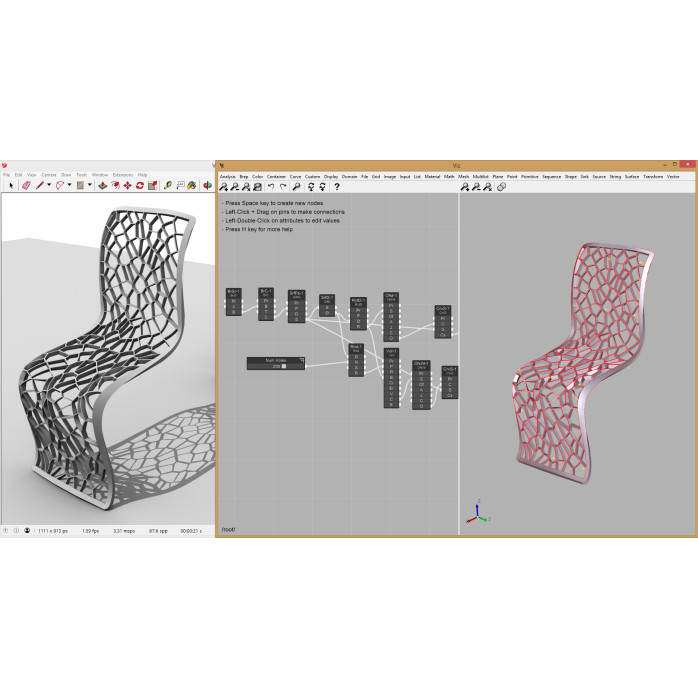
Встановлення плагіна Fluid Interactive Viz Pro для Sketchup в Львів Сервіс
Крок 1: Підготовка до встановлення
Перш ніж почати встановлення плагіна Fluid Interactive Viz Pro для Sketchup в нашому сервісному центрі "Львів Сервіс", необхідно забезпечити підготовку до процесу встановлення. Це включає переконання у наявності стабільного Інтернет-підключення, а також інсталяцію програми TeamViewer або Anydesk для доступу до вашого комп'ютера з метою дистанційного встановлення плагіна.Крок 2: Отримання програми TeamViewer або Anydesk
Перш ніж продовжити до встановлення, впевніться, що ви маєте програму TeamViewer або Anydesk встановлену на вашому комп'ютері. Це дозволить нашим фахівцям мати дистанційний доступ до вашої системи для встановлення плагіна Fluid Interactive Viz Pro.Крок 3: Звернення до Львів Сервіс для встановлення
Зараз ви готові звертатись до нашої команди Львів Сервіс і запросити послугу встановлення плагіна Fluid Interactive Viz Pro для Sketchup. Завдляки нашим професіоналам та досвідченим фахівцям, ви будете мати можливість отримати відмінний сервіс та допомогу під час встановлення плагіна.Крок 4: Запуск програми TeamViewer або Anydesk
Коли ви зв'язалися з нашою командою в Львів Сервіс та домовилися про час встановлення плагіна Fluid Interactive Viz Pro, запустіть програму TeamViewer або Anydesk на вашому комп'ютері. Після запуску цих програм надішліть нашим фахівцям унікальний ідентифікатор сеансу, який знаходиться у програмі. Це дозволить нам отримати доступ до вашої системи для встановлення плагіна.Крок 5: Дистанційне встановлення плагіна Fluid Interactive Viz Pro
Після того, як наші фахівці з команди Львів Сервіс отримають доступ до вашого комп'ютера за допомогою програми TeamViewer або Anydesk, вони розпочнуть процес встановлення плагіна Fluid Interactive Viz Pro для Sketchup. Вам не потрібно робити жодних акцій під час цього процесу, ви просто можете спостерігати, як наші фахівці проводять установку.Крок 6: Перевірка встановлення
Після завершення процесу встановлення наші фахівці з команди Львів Сервіс перевірять, чи було встановлено плагін Fluid Interactive Viz Pro для Sketchup на вашому комп'ютері. Вони зроблять деякі тестові запуски та переконайтеся, що плагін працює належним чином.Крок 7: Завершення процесу встановлення
Після успішного встановлення плагіна Fluid Interactive Viz Pro для Sketchup на вашому комп'ютері, наші фахівці зконтактують з вами та повідомлять про завершення процесу. Ви також можете задати будь-які питання чи виразити будь-які сумніви щодо роботи плагіна.Заключні слова
Львів Сервіс - це професійний сервісний центр, який надає послугу дистанційного встановлення плагіна Fluid Interactive Viz Pro для Sketchup через програму TeamViewer або Anydesk. Наші фахівці здійснюють встановлення плагіна та перевіряють правильність його роботи на вашому комп'ютері. Звертайтеся до нас та отримуйте якісний сервіс та підтримку встановлення плагіна Fluid Interactive Viz Pro для Sketchup.Відгуків про цей товар ще не було.
Швидка та безпечна дистанційна настройка ПЗ на Windows та macOS (включно з процесорами Apple Silicon M1, M2, M3, M4, M5).
Зв'яжіться з нашим спеціалістом зручним для вас способом:
Ви також можете залишити заявку на сайті, і наш спеціаліст зателефонує вам найближчим часом.
Все відбувається максимально просто, безпечно та прозоро:
Завантажте одну з офіційних програм віддаленого доступу:
📌 Для підключення надішліть майстру: ID та пароль (TeamViewer) або 9-значний AnyDesk-адрес.
💡 Користувачам macOS потрібно надати дозвіл на керування в системних налаштуваннях.
Знаємо нюанси встановлення будь-якого софту на Windows та macOS.
Підключаємося та починаємо роботу одразу після вашого звернення.
Ви бачите всі дії майстра на своєму екрані та контролюєте процес.
Залишаємося на зв'язку та відповідаємо на запитання після налаштування.