Кошик
Ваш кошик порожній :(
Це ніколи не пізно виправити :)


Переглядів: 779



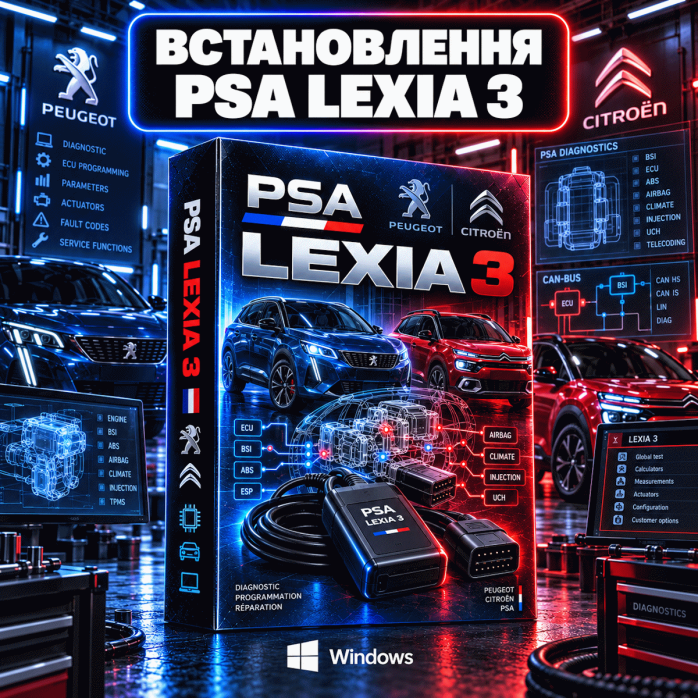
PSA Lexia 3 — діагностичний комплекс для обслуговування автомобілів Peugeot і Citroën. Він складається з діагностичного адаптера та спеціалізованого програмного середовища, яке використовується для підключення до електронних блоків автомобіля.
За допомогою PSA Lexia 3 можна виконувати комп’ютерну діагностику, читати та видаляти коди несправностей, переглядати поточні параметри, перевіряти електронні модулі й запускати доступні сервісні процедури.
Через особливі вимоги старого діагностичного програмного забезпечення до Windows і системних компонентів ми встановлюємо його на підготовлену віртуальну машину VMware. Це дає змогу використовувати PSA Lexia 3 на сучасному комп’ютері з Windows 10 або Windows 11 без перевстановлення основної операційної системи. 💻
Послуга передбачає підготовку окремого віртуального середовища для роботи з адаптером PSA Lexia 3.
До переліку робіт входить:
✅ перевірка характеристик комп’ютера або ноутбука;
✅ перевірка підтримки апаратної віртуалізації;
✅ встановлення VMware;
✅ підключення підготовленої віртуальної машини;
✅ налаштування сумісної віртуальної Windows;
✅ встановлення діагностичного програмного середовища;
✅ встановлення необхідних системних компонентів;
✅ встановлення драйверів для адаптера PSA Lexia 3;
✅ налаштування передавання USB-пристрою у VMware;
✅ перевірка визначення адаптера у віртуальній системі;
✅ налаштування мережі віртуальної машини;
✅ налаштування робочих і спільних папок;
✅ створення ярлика для зручного запуску;
✅ перевірка запуску діагностичної програми;
✅ базова перевірка готовності системи до підключення автомобіля;
✅ коротке пояснення щодо запуску та вимкнення віртуальної машини.
Після завершення встановлення клієнт отримує готове віртуальне середовище для роботи з діагностичним адаптером PSA Lexia 3. 🚀
Програмне забезпечення для старих діагностичних адаптерів створювалося для попередніх версій Windows. На сучасних операційних системах можуть виникати проблеми з драйверами, системними службами, USB-підключенням і запуском окремих компонентів.
Використання VMware дає змогу створити окрему сумісну систему, яка працює всередині основної Windows.
Переваги такого способу:
🔹 не потрібно перевстановлювати основну операційну систему;
🔹 не потрібно використовувати стару Windows як основну;
🔹 діагностична програма працює в ізольованому середовищі;
🔹 старі системні компоненти не конфліктують із сучасними програмами;
🔹 драйвери адаптера встановлюються лише у віртуальній системі;
🔹 віртуальну машину можна запускати тільки за потреби;
🔹 підтримується передавання USB-пристроїв;
🔹 можна налаштувати обмін файлами з основною Windows;
🔹 готове середовище простіше переносити на інший сумісний комп’ютер;
🔹 після завершення діагностики VMware можна повністю вимкнути.
Віртуальна машина фактично працює як окремий комп’ютер із власною Windows, драйверами, налаштуваннями та діагностичним програмним забезпеченням.
Після встановлення на основному комп’ютері з’являється VMware з підключеною віртуальною системою.
Для роботи потрібно:
Запустити VMware.
Увімкнути віртуальну машину.
Дочекатися завантаження віртуальної Windows.
Підключити адаптер PSA Lexia 3 до USB-порту комп’ютера.
Передати USB-пристрій у віртуальну машину.
Підключити адаптер до діагностичного роз’єму автомобіля.
Увімкнути запалювання відповідно до процедури діагностики.
Запустити встановлену програму.
Вибрати марку та модель автомобіля.
Виконати необхідну діагностику.
Після завершення правильно закрити програму та вимкнути віртуальну машину.
Основна Windows продовжує працювати одночасно з VMware. Користувач може перемикатися між основною та віртуальною системами.
Для правильної роботи діагностичного адаптера необхідний сумісний USB-драйвер. Він встановлюється безпосередньо у віртуальній Windows.
Під час налаштування виконується:
✅ встановлення драйвера PSA Lexia 3;
✅ перевірка USB-контролера VMware;
✅ передавання адаптера в гостьову Windows;
✅ перевірка його появи в диспетчері пристроїв;
✅ перевірка стану драйвера;
✅ базова перевірка визначення діагностичного інтерфейсу;
✅ налаштування автоматичного або ручного підключення USB до VMware.
Коли PSA Lexia 3 передається у віртуальну машину, адаптер тимчасово перестає бути доступним для основної Windows. Це нормальна робота VMware: одним USB-пристроєм у конкретний момент користується лише одна операційна система.
Залежно від моделі автомобіля, року випуску, електронної платформи та встановлених блоків діагностичне середовище може використовуватися для:
🔹 автоматичного або ручного визначення автомобіля;
🔹 зчитування VIN-коду за підтримки автомобіля;
🔹 глобального тестування електронних блоків;
🔹 визначення встановлених модулів;
🔹 читання кодів несправностей;
🔹 перегляду описів помилок;
🔹 видалення підтримуваних кодів несправностей;
🔹 перегляду поточних параметрів;
🔹 контролю показників датчиків;
🔹 перевірки стану виконавчих механізмів;
🔹 запуску доступних тестів компонентів;
🔹 перегляду інформації про електронні блоки;
🔹 виконання підтримуваних сервісних процедур;
🔹 скидання окремих сервісних інтервалів;
🔹 діагностики двигуна;
🔹 перевірки коробки передач;
🔹 діагностики ABS та систем стабілізації;
🔹 перевірки подушок безпеки;
🔹 діагностики кліматичної системи;
🔹 перевірки панелі приладів;
🔹 діагностики центральної електроніки;
🔹 перевірки паркувальних систем;
🔹 діагностики комфорту та допоміжного обладнання.
Доступність конкретної операції залежить від автомобіля та функцій, передбачених його електронними блоками.
PSA Lexia 3 призначений для діагностики автомобілів концерну PSA, насамперед марок:
✅ Peugeot;
✅ Citroën.
Залежно від програмного середовища, версії адаптера та конкретної електронної платформи може підтримуватися робота з різними моделями.
Серед популярних автомобілів Peugeot:
🔹 Peugeot 1007;
🔹 Peugeot 106;
🔹 Peugeot 107;
🔹 Peugeot 206;
🔹 Peugeot 207;
🔹 Peugeot 208 відповідних років;
🔹 Peugeot 306;
🔹 Peugeot 307;
🔹 Peugeot 308 відповідних поколінь;
🔹 Peugeot 406;
🔹 Peugeot 407;
🔹 Peugeot 508 відповідних років;
🔹 Peugeot 607;
🔹 Peugeot 807;
🔹 Peugeot Partner;
🔹 Peugeot Expert;
🔹 Peugeot Boxer;
🔹 Peugeot RCZ;
🔹 інші сумісні моделі.
Серед популярних автомобілів Citroën:
🔹 Citroën C1;
🔹 Citroën C2;
🔹 Citroën C3;
🔹 Citroën C4;
🔹 Citroën C5;
🔹 Citroën C6;
🔹 Citroën C8;
🔹 Citroën Berlingo;
🔹 Citroën Jumpy;
🔹 Citroën Jumper;
🔹 Citroën Xsara;
🔹 Citroën Xsara Picasso;
🔹 Citroën C4 Picasso;
🔹 Citroën DS3;
🔹 Citroën DS4;
🔹 Citroën DS5;
🔹 інші сумісні моделі.
Наявність моделі у списку не гарантує підтримку кожної функції. Сумісність залежить від року випуску, покоління, встановлених електронних блоків і версії самого адаптера.
Встановлення PSA Lexia 3 на VMware підходить для:
🚗 власників автомобілів Peugeot і Citroën;
🔧 автомайстрів;
⚡ автоелектриків;
🧑🔧 спеціалістів із комп’ютерної діагностики;
🏢 станцій технічного обслуговування;
🛠️ приватних автомайстерень;
🚙 спеціалістів із ремонту автомобілів PSA;
📦 продавців діагностичного обладнання;
🎓 користувачів, які вивчають автомобільну діагностику.
Послуга особливо корисна, якщо є сучасний комп’ютер із Windows 10 або Windows 11, але діагностичне програмне забезпечення потребує старішого сумісного середовища.
Для роботи PSA Lexia 3 потрібно правильно передати адаптер із головної Windows у віртуальну систему.
Під час встановлення перевіряються:
✅ доступність USB-порту;
✅ робота USB-контролера VMware;
✅ сумісний режим USB;
✅ правильне визначення адаптера;
✅ встановлений драйвер;
✅ відсутність помилок у диспетчері пристроїв;
✅ можливість повторного підключення після перезапуску;
✅ стабільність роботи віртуальної машини.
Рекомендується підключати адаптер безпосередньо до USB-порту комп’ютера. Використання несправних кабелів, пасивних USB-розгалужувачів або нестабільних перехідників може спричиняти втрату зв’язку.
Для комфортної роботи VMware і діагностичного середовища PSA Lexia 3 рекомендовано:
🔹 64-бітна Windows 10 або Windows 11;
🔹 процесор Intel або AMD із підтримкою апаратної віртуалізації;
🔹 щонайменше 8 ГБ оперативної пам’яті;
🔹 бажано 16 ГБ оперативної пам’яті або більше;
🔹 SSD-накопичувач;
🔹 достатньо вільного місця для віртуальної машини;
🔹 справний USB-порт;
🔹 стабільне підключення до інтернету для дистанційного встановлення;
🔹 права адміністратора Windows.
Комп’ютери з 4 ГБ оперативної пам’яті можуть працювати дуже повільно, оскільки ресурси потрібно розподілити між основною та віртуальною Windows.
SSD значно прискорює запуск VMware, завантаження діагностичної програми та загальну роботу системи.
Для запуску VMware процесор повинен підтримувати:
🔹 Intel VT-x — для процесорів Intel;
🔹 AMD-V або SVM — для процесорів AMD.
Якщо віртуалізація підтримується, але вимкнена, може знадобитися її активація в BIOS або UEFI.
Перед встановленням майстер перевіряє:
✅ чи підтримує процесор віртуалізацію;
✅ чи активована вона в BIOS або UEFI;
✅ чи достатньо оперативної пам’яті;
✅ чи вистачає місця на диску;
✅ чи немає конфліктів із компонентами Windows;
✅ чи може комп’ютер стабільно запускати підготовлену систему.
За потреби налаштовується спільна папка між основною та віртуальною Windows.
Її можна використовувати для:
✅ збереження діагностичних звітів;
✅ передавання знімків екрана;
✅ копіювання документів;
✅ збереження інформації про автомобіль;
✅ перенесення результатів діагностики;
✅ резервного копіювання важливих файлів.
Важливі звіти бажано зберігати не лише всередині віртуальної машини, а й на диску основної Windows.
Встановлення PSA Lexia 3 на VMware виконується дистанційно через AnyDesk.
Процес виглядає так:
Ви запускаєте AnyDesk.
Повідомляєте майстру код підключення.
Майстер перевіряє характеристики комп’ютера.
Встановлює VMware.
Підключає підготовлену віртуальну машину.
Налаштовує процесор, оперативну пам’ять, мережу та USB.
Запускає віртуальну Windows.
Перевіряє роботу діагностичної програми.
Перевіряє встановлений драйвер PSA Lexia 3.
За наявності адаптера перевіряє його визначення в системі.
Показує, як запускати та вимикати віртуальну машину.
🔐 Усі дії виконуються на екрані вашого комп’ютера. Ви можете спостерігати за процесом і в будь-який момент завершити дистанційне підключення.
Ми допомагаємо у випадках, коли:
❌ діагностична програма не встановлюється на сучасну Windows;
❌ програма не запускається після встановлення;
❌ VMware не відкриває віртуальну машину;
❌ віртуальна Windows не завантажується;
❌ процесор не використовує апаратну віртуалізацію;
❌ PSA Lexia 3 не визначається у віртуальній системі;
❌ драйвер адаптера встановився з помилкою;
❌ пристрій відображається як невідоме обладнання;
❌ USB-адаптер підключається до основної Windows замість VMware;
❌ після перезапуску втрачається USB-підключення;
❌ програма не бачить діагностичний інтерфейс;
❌ віртуальна машина працює надто повільно;
❌ не працює спільна папка;
❌ виникає конфлікт між основною та віртуальною системами.
Майстер перевіряє програмне середовище, драйвери та налаштування VMware. Фізична несправність адаптера, кабелю, USB-порту або діагностичного роз’єму автомобіля потребує окремої перевірки.
Тривалість роботи залежить від:
🔹 швидкості інтернету;
🔹 продуктивності комп’ютера;
🔹 швидкості SSD або жорсткого диска;
🔹 стану основної Windows;
🔹 підтримки апаратної віртуалізації;
🔹 наявності встановленого VMware;
🔹 обсягу віртуальної машини;
🔹 необхідності налаштування USB;
🔹 наявності адаптера для перевірки;
🔹 технічних помилок, які потрібно усунути.
У більшості випадків встановлення та налаштування займає кілька годин. Комп’ютер протягом цього часу повинен залишатися увімкненим і підключеним до інтернету.
Для дистанційного встановлення необхідно:
✅ комп’ютер або ноутбук із Windows;
✅ стабільне підключення до інтернету;
✅ достатньо вільного місця на диску;
✅ запущена програма AnyDesk;
✅ права адміністратора Windows;
✅ підтримка апаратної віртуалізації;
✅ справний USB-порт;
✅ адаптер PSA Lexia 3 для його фактичної перевірки;
✅ доступ до автомобіля, якщо потрібен тест реального підключення.
Якщо адаптера або автомобіля під час встановлення немає, майстер перевіряє запуск програми, стан віртуальної системи та наявність драйвера. Повноцінно перевірити зв’язок з автомобілем у такому разі неможливо.
Послуга охоплює:
✅ встановлення VMware;
✅ підключення підготовленої віртуальної Windows;
✅ встановлення діагностичного програмного середовища;
✅ встановлення драйвера PSA Lexia 3;
✅ налаштування USB-підключення;
✅ перевірку запуску програми;
✅ перевірку визначення адаптера за його наявності;
✅ базову перевірку готовності системи.
У стандартну послугу не входить:
❌ ремонт діагностичного адаптера;
❌ ремонт автомобіля;
❌ пошук фізичних несправностей проводки;
❌ ремонт електронних блоків;
❌ програмування або перепрограмування модулів;
❌ зміна конфігурації автомобіля;
❌ навчання автомобільній діагностиці;
❌ розшифрування всіх знайдених помилок;
❌ постійний технічний супровід після завершення встановлення.
Фактична робота PSA Lexia 3 залежить від апаратної ревізії адаптера, його справності, якості компонентів, версії мікропрограми та сумісності з конкретним автомобілем.
Замовляючи професійне встановлення, ви отримуєте:
✅ готову віртуальну систему;
✅ сумісне середовище для діагностичної програми;
✅ можливість запуску на сучасній Windows;
✅ встановлений драйвер PSA Lexia 3;
✅ налаштоване передавання USB-пристрою;
✅ ізольовану систему для автомобільної діагностики;
✅ зручний запуск через VMware;
✅ перевірку основних програмних компонентів;
✅ можливість обміну файлами з основною Windows;
✅ дистанційне встановлення через AnyDesk;
✅ коротке пояснення щодо запуску системи.
Вам не доведеться самостійно встановлювати стару Windows, шукати сумісні драйвери, налаштовувати VMware та усувати конфлікти із сучасною операційною системою.
Замовити встановлення PSA Lexia 3 на віртуальну машину VMware можна дистанційно через AnyDesk у «Львів Сервіс».
Ми перевіримо характеристики комп’ютера, встановимо VMware, підключимо готову віртуальну систему, налаштуємо діагностичне програмне забезпечення, драйвер PSA Lexia 3 та передавання адаптера через USB.
🚗 PSA Lexia 3 на VMware — готове діагностичне середовище для автомобілів Peugeot і Citroën, яке можна запускати на сучасному комп’ютері з Windows.
Відгуків про цей товар ще не було.
Швидка та безпечна дистанційна настройка ПЗ на Windows та macOS (включно з процесорами Apple Silicon M1, M2, M3, M4, M5).
Зв'яжіться з нашим спеціалістом зручним для вас способом:
Ви також можете залишити заявку на сайті, і наш спеціаліст зателефонує вам найближчим часом.
Все відбувається максимально просто, безпечно та прозоро:
Завантажте одну з офіційних програм віддаленого доступу:
📌 Для підключення надішліть майстру: ID та пароль (TeamViewer) або 9-значний AnyDesk-адрес.
💡 Користувачам macOS потрібно надати дозвіл на керування в системних налаштуваннях.
Знаємо нюанси встановлення будь-якого софту на Windows та macOS.
Підключаємося та починаємо роботу одразу після вашого звернення.
Ви бачите всі дії майстра на своєму екрані та контролюєте процес.
Залишаємося на зв'язку та відповідаємо на запитання після налаштування.